
Как убрать шум и увеличить громкость в видео с помощью iMovie на Mac

Введение
Качество звука домашнего видео часто оставляет желать лучшего: микрофон захватывает фоновый шум, а речь звучит тихо. iMovie на Mac содержит встроенные инструменты для устранения фонового шума и повышения громкости. Это бесплатный и простой способ улучшить саунд вашего ролика без сторонних сервисов.
Картинка: интерфейс iMovie с выделенным инструментом для обработки звука.
Что потребуется
- Mac с установленным iMovie. Если приложение отсутствует, скачайте его из Mac App Store.
- Видеофайл с проблемным аудио (в Фотопленке или в Finder).
Быстрый порядок действий
Откройте iMovie и нажмите «Создать новый» на экране «Проекты».
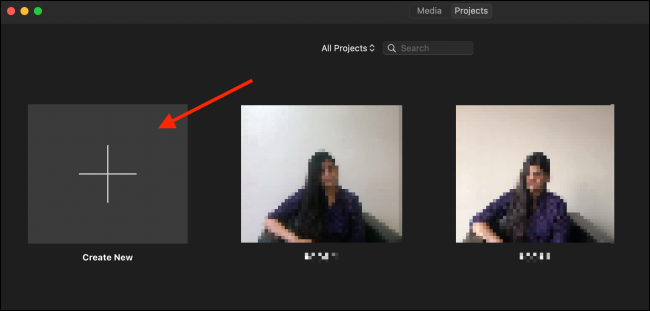
Подпись: кнопка создания нового проекта в iMovie.
Выберите опцию «Фильм».
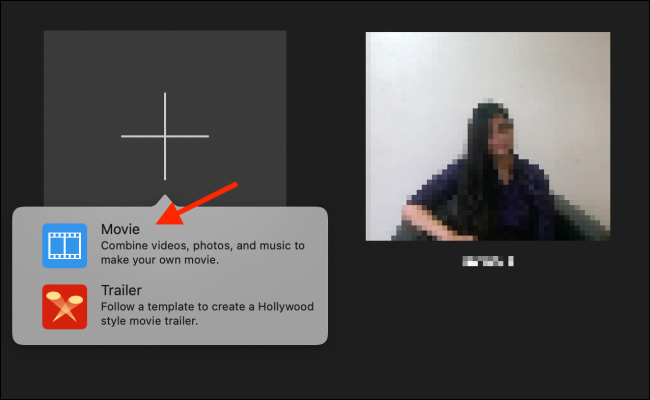
Подпись: меню выбора типа проекта — Фильм.
Импортируйте клип из Фотопленки или перетащите файл из Finder в таймлайн.
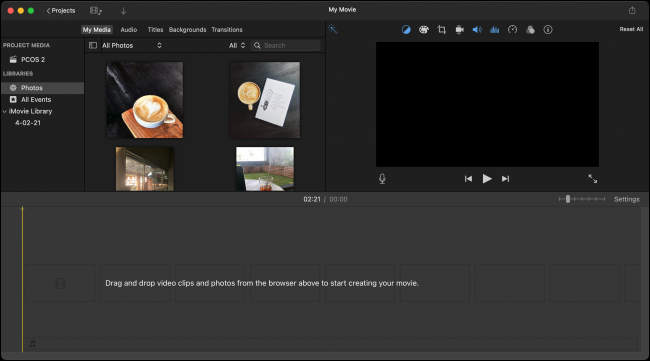
Подпись: медиа в левой части окна, таймлайн внизу.
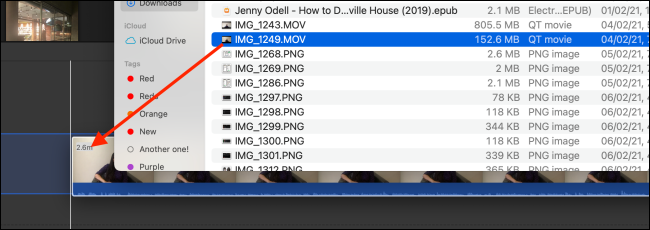
Подпись: перетаскивание файла в таймлайн проекта.
Выберите клип в таймлайне. В правой части увидите превью и элементы редактирования.
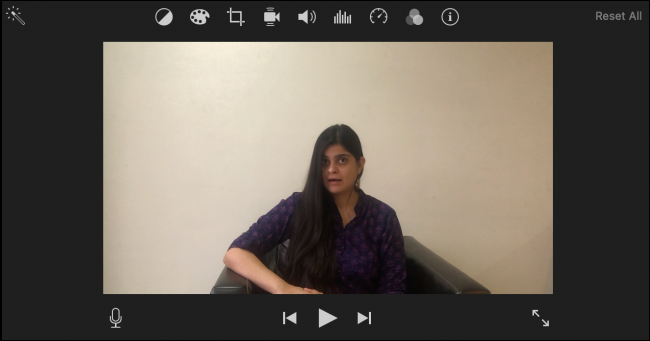
Подпись: превью видео, инструменты звука и редактирования.
Уменьшение фонового шума: выберите значок фонового шума и установите галочку «Сократить фоновые шумы». По умолчанию значение — 50%. Подберите уровень по слуху.
Важно: сильное подавление делает голос «пустым» или «жёстким». Подбирайте компромисс.
Подстройка эквалайзера: для речи часто подходит эквалайзер «Плоский».
Увеличение громкости: перейдите в раздел «Громкость». Нажмите «Авто», чтобы iMovie сам выровнял уровень, или перемещайте ползунок вручную (до 400%).
Слушайте фрагменты до и после правок. Комбинация снижения шума и умеренного подъёма громкости обычно даёт лучший результат.
Подробная инструкция
Импорт и подготовка
- Откройте iMovie → «Создать новый» → «Фильм».
- Перетащите видео в таймлайн или добавьте из Media Browser.
- Выделите клип для редактирования звуковой дорожки.
Снижение фонового шума
- В панели редактирования нажмите значок фонового шума.
- Включите «Сократить фоновые шумы» и двигайте ползунок.
- Прослушивайте изменения при разных уровнях (20–70% обычно безопасно).
Совет: если в фоновых звуках есть постоянный гул (кондиционер, вентилятор), сокращение шума может быть особенно полезно. Для шумов с динамичными спектрами (музыка, разговоры вдалеке) эффект будет менее эффективен.
Работа с эквалайзером
- Включите эквалайзер и попробуйте пресеты.
- Для голоса часто подходит «Плоский» или «Речь/Диалог» (если доступен).
- Не поднимайте высокие частоты слишком сильно — это добавит шипения.
Повышение громкости
- Откройте раздел «Громкость».
- Нажмите «Авто», чтобы iMovie выровнял уровни автоматически.
- Или используйте ползунок: максимум 400%. Поднимайте по шагам и слушайте.
Важно: агрессивное увеличение громкости может вызвать клиппинг и искажения. Если при подъёме слышите дребезг, понизьте уровень или примените менее агрессивное подавление шума.
Экспорт готового файла
Нажмите «Поделиться» → «Экспорт файла».
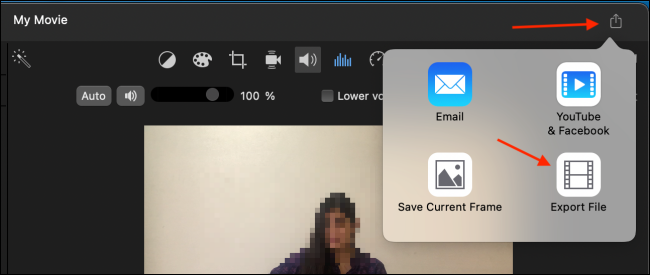
Подпись: окно экспорта с настройками формата и качества.
Настройте разрешение, качество и сжатие. В разделе «Формат» можно выбрать экспорт только аудио.
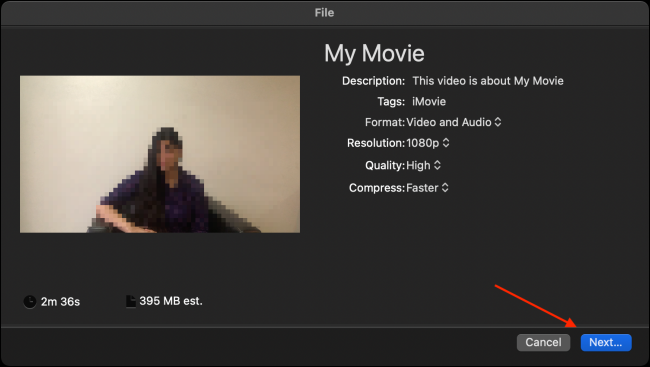
Подпись: кнопка «Далее» для сохранения параметров экспорта.
Укажите имя и место сохранения, нажмите «Сохранить».
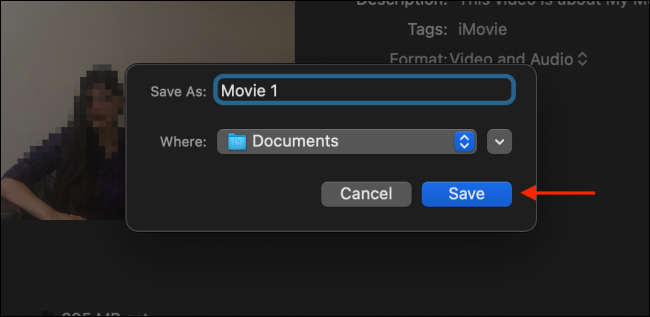
Подпись: диалог сохранения экспортированного ролика.
Дождитесь завершения экспорта — появится уведомление.
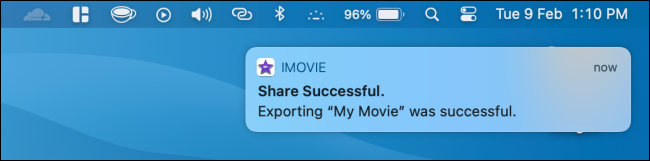
Подпись: уведомление о завершении экспорта.
Проверка качества и распространение
Откройте экспортированный файл и проверьте аудио на разных устройствах (наушники, колонки, телефон). После этого можете отправить файл по почте или загрузить в облако (Dropbox, Google Drive) и поделиться ссылкой.
Когда этот метод не работает (ограничения)
- Если исходное аудио сильно искажено или клиппировано (перегрузка при записи), встроенные инструменты iMovie вряд ли его восстановят.
- Для сложного многослойного шума (несколько разговоров на фоне, громкая музыка) может потребоваться более специализированный софт (см. раздел «Альтернативы»).
- Если голос тихий и далее усиление даёт много шума, лучше выделить и растянуть только фрагменты с речью и применять локальную обработку.
Альтернативные подходы
- GarageBand (бесплатно для macOS): даёт больше контроля над эквалайзером и фильтрами.
- Audacity (бесплатно, кроссплатформенно): мощный редактор со спектральным анализом и инструментами подавления шума.
- Платные плагины и DAW (Logic Pro, iZotope RX): для профессиональной реставрации звука.
Выбор зависит от уровня проблемы: для большинства домашних роликов iMovie — достаточно.
Быстрая методика (шпаргалка)
- Импорт → выбрать клип.
- Сократить фоновые шумы → установить 20–60% и прослушать.
- Эквалайзер → пресет «Плоский» или «Речь».
- Громкость → «Авто» или ползунок до комфортного уровня (макс 400%).
- Экспорт → проверить на разных устройствах.
Чек-листы по ролям
Создатель контента
- Проверить диапазон громкости записи.
- Выбрать «Сократить фоновые шумы», прослушать.
- Применить «Авто» громкости, сравнить «до/после».
Редактор
- Применить локальные правки на проблемных фрагментах.
- Сравнить с оригиналом, контролировать клиппинг.
- Экспортировать в нужном формате и протестировать.
Критерии приёмки
- Речь слышна отчетливо без значимого фонового шума.
- Нет слышимых искажений и клиппинга при воспроизведении на нескольких устройствах.
- Файл готов для выгрузки в платформу назначения (соответствует требованиям по размеру/качеству).
Полезные подсказки и эвристики
- Меньше — лучше: начните со слабого подавления шума и постепенно увеличивайте.
- Сравнивайте по сегментам: часто разные части видео требуют разной обработки.
- Используйте «Авто» громкости как отправную точку, затем доводите вручную.
Факт-бокс — ключевые цифры
- Стандартное значение подавления шума в iMovie: 50% (по умолчанию).
- Максимальное увеличение громкости: 400%.
Глоссарий (1 строка)
- Таймлайн — горизонтальная шкала внизу, где размещаются клипы.
- Эквалайзер — инструмент для коррекции частотного баланса.
- Сократить фоновые шумы — функция iMovie для удаления постоянного фонового шума.
Краткое резюме
iMovie предоставляет простой набор инструментов для улучшения звука: подавление шумов, эквалайзер и увеличение громкости. Для большинства домашних видеороликов этого достаточно. В сложных случаях рассмотрите специализированные приложения.
Важно: всегда сохраняйте исходный файл до применения окончательных изменений.
Сохраните этот чек-лист и применяйте его при каждой обработке — это ускорит работу и повысит качество ваших роликов.

Похожие материалы

Несколько аккаунтов Skype: Multi Skype Launcher

Журнал для работы: повысить продуктивность

Персональные звуки уведомлений на Android

Скачивание шоу Hulu для офлайн‑просмотра

Microsoft Start: персонализированная новостная лента
