
Как снизить пинг в Marvel Rivals и улучшить отзывчивость игры
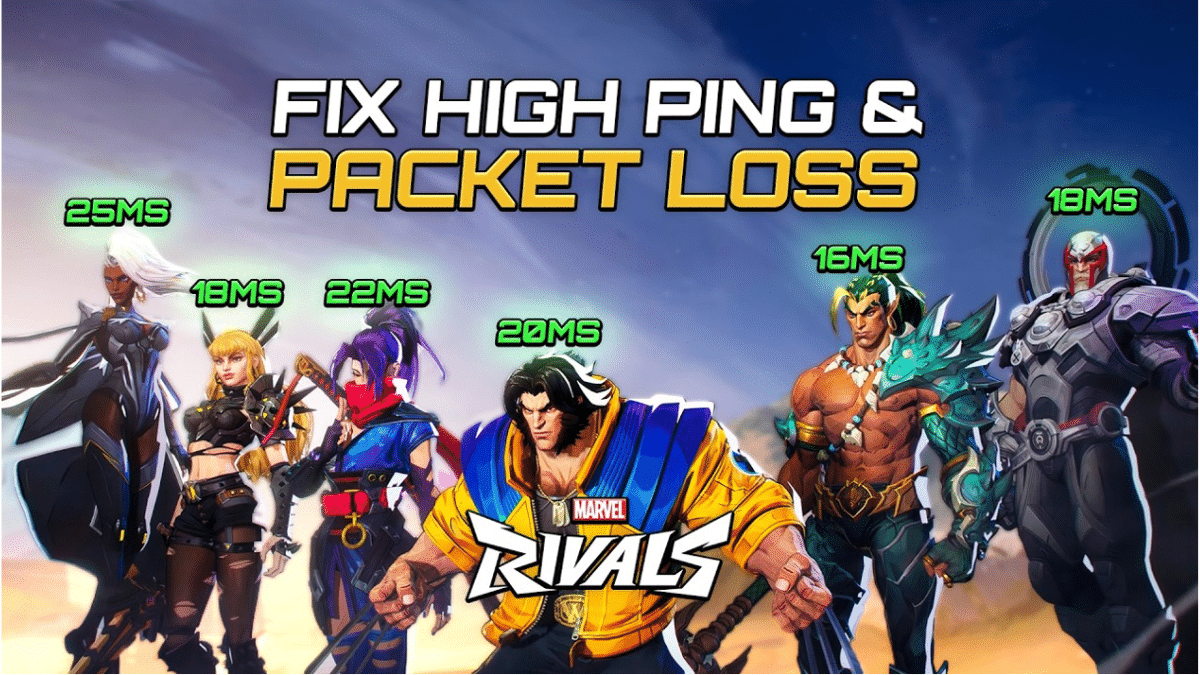
Понимание пинга в онлайн-играх
Пинг — это время в миллисекундах, которое требуется пакету данных, чтобы добраться от вашего устройства до игрового сервера и обратно. Проще: это цифровая игра в мяч — чем быстрее мяч летит, тем отзывчивее игра.
Низкий пинг означает отзывчивое управление. Высокий пинг приводит к задержкам действий, «телепортации» противников и несрабатыванию умений.
Краткое определение: пинг — задержка передачи данных в обе стороны, измеряемая в миллисекундах (мс).
Почему это важно в Marvel Rivals:
- Игра требует точного тайминга умений и движений. Задержка на 100–200 мс может стоить победы.
- Высокий пинг повышает риск потери пакетов (packet loss), когда часть данных никогда не доходит до сервера.
- Потеря пакетов и высокий jitter (вариативность задержки) сильнее портят опыт, чем стабильно высокий, но предсказуемый пинг.
Важно: пинг не всегда зависит только от скорости канала. Главные факторы — расстояние до сервера, качество маршрута в сети, загруженность провайдера и стабильность локальной сети.
Основные факторы, влияющие на пинг, и как их оптимизировать
Влияние множества факторов складывается в итоговую задержку. Ниже — разбор по областям и практические рекомендации.
Регион сервера
Физическое расстояние до сервера — ключевой фактор. Чем дальше сервер, тем выше базовая задержка из-за длины маршрута и числа промежуточных узлов.
Ориентиры пинга по расстоянию (условно):
- Местные сервера: ~15–50 мс
- Ближайшие регионы: ~50–100 мс
- Межконтинентальные соединения: 100+ мс
Рекомендации:
- Выбирайте сервер вашей географической зоны. Это самый простой и эффективный шаг.
- Если игра поддерживает фильтр по ping/региону — используйте его.
- Перед матчем прогоните тесты на нескольких серверах и запишите стабильные варианты.
Провайдер интернета (ISP)
Провайдер определяет маршрут и качество магистралей до игровых серверов. Важны не только пропускные скорости, но и стабильность каналов и загруженность сети провайдера в пик.
Что искать в игровом тарифе:
- Достаточная пропускная способность (рекомендуется минимум 25 Мбит/с загрузка и 5 Мбит/с отдача для комфортной игры и одновременных фоновых задач).
- Низкая внутренняя задержка провайдера и хорошие маршруты к конечным точкам.
- Отсутствие агрессивного троттлинга или приоритизации трафика (некоторые провайдеры ухудшают p2p/геймерский трафик).
Совет: если проблемы проявляются регулярно в определённые часы, проверьте отзывы о провайдере в вашем районе и расписание пиковых нагрузок.
Управление трафиком в локальной сети
Фоновые процессы способны забить канал и пулить пинг вверх. До старта матча пройдитесь по простому чек-листу:
- Закройте вкладки браузера и приложения, потребляющие трафик.
- Поставьте на паузу облачные резервные копирования и синхронизацию (OneDrive, Google Drive и т.д.).
- Остановите торренты и менеджеры загрузок.
- Отключите автоматические обновления ОС и приложений на время игры.
Примечание: некоторые антивирусы и системы резервного копирования могут синхронно звонить внешним сервисам — временно выключите их для теста.
Настройки роутера
Роутер управляет приоритетом и направлением пакетов между вашими устройствами и интернетом. Правильная конфигурация даёт заметный эффект.
Рекомендованные настройки:
- QoS (Quality of Service): приоритизируйте устройство с игрой или сами игровые порты/приложение.
- Обновите прошивку роутера для безопасности и исправлений производительности.
- Настройте DNS на быстрые и стабильные сервисы (Google DNS, Cloudflare 1.1.1.1). Для некоторых регионов есть оптимизированные DNS для игр.
- Отключите ненужные сервисы роутера (гостевая сеть, UPnP, если не нужна).
Если ваш роутер поддерживает режим «игра/low-latency» — включите его.
Аппаратное обеспечение сети
Качество кабелей и устройств влияет на стабильность. Немного вложений может дать долговременный выигрыш.
Рекомендации по железу:
- Используйте Ethernet-кабель не ниже Cat6 для стабильной передачи.
- Для Wi‑Fi: современный роутер с поддержкой 5 GHz, MU-MIMO и Wi‑Fi 5/6.
- Избегайте повторителей и дешёвых мостов, если требуется высокая стабильность.
- Держите устройства в проветриваемом месте — перегрев ухудшает производительность.
Проводное или беспроводное подключение
Проводное подключение даёт наиболее низкий и стабильный пинг. Wi‑Fi подвержен помехам от стен, микроволновок и других устройств.
Преимущества Ethernet:
- Стабильность и отсутствие внешних помех.
- Меньше потери пакетов и jitter.
- Более предсказуемая задержка.
Рекомендация: используйте кабель всегда, когда это возможно. Для консолей и ПК это самый быстрый путь к стабильности.
Оптимизация настроек роутера для Marvel Rivals
Ниже — подробный список действий с примечаниями.
Базовая оптимизация
- Включите QoS и назначьте высокий приоритет для IP-адреса вашего устройства.
- Включите игровой режим на роутере, если он поддерживается.
- Обновите прошивку до последней версии.
- Настройте DNS на 1.1.1.1 или 8.8.8.8 и сравните производительность.
- Отключите гостевую сеть и ненужные сервисы.
Проброс портов
Иногда порты для игры лучше пробросить вручную. Общая последовательность:
- Узнайте локальный IP вашего устройства (статический IP рекомендуется).
- Войдите в панель администратора роутера.
- Найдите раздел Port Forwarding/Virtual Servers.
- Добавьте диапазоны портов, используемых Marvel Rivals (если известны) или пробросьте порты UDP/TCP, используемые платформой.
- Сохраните настройки и перезагрузите роутер.
Примечание: в некоторых играх UPnP автоматически управляет портами. Если у вас проблемы, попробуйте либо включить UPnP, либо настроить проброс вручную.
Польза игрового роутера
Специализированные игровые роутеры предлагают дополнительные функции:
- Гео-фильтр для блокировки соединений с дальними серверами и сокращения «плохих» маршрутов.
- Мониторинг трафика в реальном времени и ограничения для фоновых устройств.
- Инструменты для снижения ping spikes и борьбы с буферизацией (buffer bloat).
Если вы играете конкурентно, такие устройства оправдывают себя благодаря контролю над маршрутизацией трафика.
Продвинутые параметры
- MTU: стандартно 1500, но в некоторых сетях может потребоваться корректировка.
- Ширина канала: 20/40 MHz для 2.4 GHz, 80 MHz для 5 GHz.
- Выбор канала: используйте менее загруженные каналы (анализатор Wi‑Fi поможет).
- Включите технологии QoS и tcp/udp оптимизацию, если доступны.
Мониторинг пинга и выбор сервера в Marvel Rivals
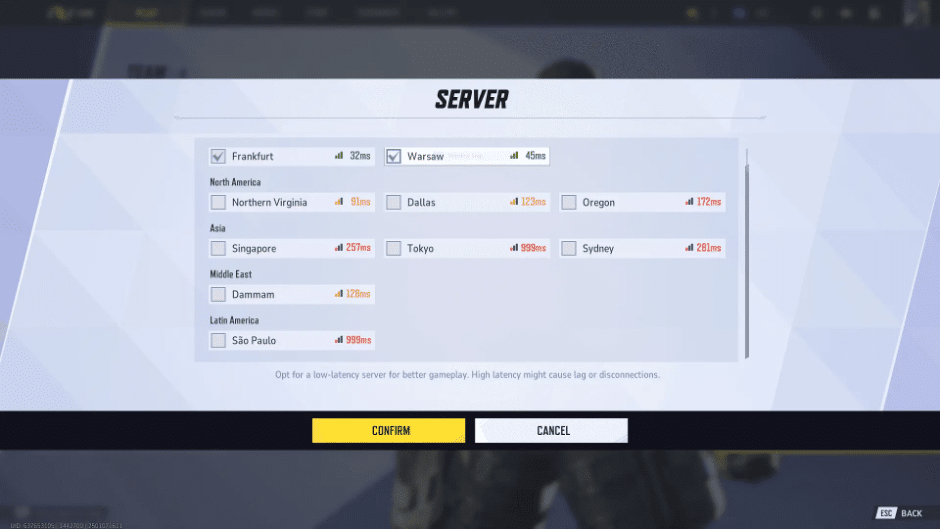
Включение отображения пинга в игре помогает принимать решения в реальном времени.
Как включить отображение сетевой статистики:
- Откройте настройки игры.
- Перейдите в раздел «Сеть» или «Интерфейс».
- Активируйте опцию «Показывать статистику сети» или «Отображать пинг».
- Пинг появится в одном из углов экрана.
Интерпретация значений:
- Зелёный (0–50 мс): отличное соединение.
- Жёлтый (51–100 мс): хорошее соединение, стандартная игра возможна.
- Оранжевый (101–150 мс): средняя задержка — возможны неудобства.
- Красный (150 мс+): плохое соединение, замедления и рассинхрон.
Советы по выбору сервера:
- Выбирайте сервер с минимальным и стабильным пингом, даже если он немного загружен.
- Тестируйте разные серверы в тренировочных матчах перед рейтинговыми играми.
- Учитывайте часовые пояса: пиковая нагрузка на сервере повышает задержку.
Дополнительные рекомендации для снижения лага
Плавная игра — результат сочетания сетевой и системной оптимизации.
Закрытие ресурсоёмких приложений
- Остановите стриминг, загрузки и торренты.
- Закройте ненужные вкладки в браузере.
- При необходимости используйте отдельную учётную запись или профиль для игры.
Оптимизация ОС и игр
- Выключите автоматические обновления на время игр.
- В настройках Steam/Epic/GOG отключите автообновления.
- Выделите процессу игры высокий приоритет в диспетчере задач.
Очистка ресурсов
- Отключите автозапуск ненужных программ.
- Очистите временные файлы и кеш.
- Периодически перезагружайте ПК/консоль и роутер.
Приоритезация сети
- Используйте QoS в роутере, чтобы обеспечить стабильную пропускную способность для игры.
- Мониторьте использование трафика сторонними устройствами.
Пошаговый план диагностики и устранения проблем
Если вы сталкиваетесь с высокой задержкой, пройдите этот план последовательно.
- Проверка базового соединения:
- Подключитесь по Ethernet.
- Запустите speedtest.net и ping к ближайшему узлу.
- Изолируйте локальную сеть:
- Отключите другие устройства от Wi‑Fi или Ethernet.
- При необходимости временно выключите фоновые приложения.
- Тестирование сервера:
- В игре подключитесь к разным серверам и замерьте пинг.
- Проверка маршрута (traceroute):
- Выполните traceroute до IP сервера, чтобы выявить узкие места.
- Настройка роутера:
- Включите QoS и назначьте приоритет.
- Обновите прошивку.
- Обращение к провайдеру:
- Сообщите о проблеме с конкретными traceroute-результатами.
- Спросите о возможных перегрузках магистрали в ваше время игры.
Ключ: выполняйте шаги последовательно и записывайте результаты тестов.
Методика проверки и тест-кейсы
Мини-методология для объективной диагностики:
- Подготовка: перезагрузите маршрутизатор и игровое устройство.
- Условия: подключение по Ethernet; остальные устройства отключены.
- Тесты:
- Speedtest (3 замера, 1 минута между ними).
- Ping к серверу игры (30–60 секунд, фиксировать среднее и пиковое).
- Traceroute для выявления проблемных хопов.
- Сравнение: проделайте те же тесты по Wi‑Fi и по Ethernet.
- Документация: сохраняйте результаты в текстовом файле для обращения в техподдержку.
Примеры тест-кейсов и критерии приёмки:
- ТК1: Ethernet, все фоновые процессы отключены. Ожидаемый результат: средний пинг < 70 мс и packet loss < 1%.
- ТК2: Wi‑Fi 5 GHz, расстояние 5 м от роутера. Ожидаемый результат: средний пинг < 100 мс и отсутствие крупных колебаний.
- ТК3: Пиковое время (вечер), проверка стабильности. Ожидаемый результат: приемлемая игра при пинге < 120 мс.
Критерии приёмки
- Средний пинг при игре ниже 100 мс для комфортного матч‑плея.
- Packet loss ниже 1–2%.
- Jitter минимален, без резких скачков во время матча.
SOP перед матчем (быстрый чек-лист)
- Подключиться по Ethernet.
- Перезапустить роутер и игровое устройство (при необходимости).
- Отключить фоновые загрузки и синхронизацию.
- Включить отображение пинга в игре.
- Выбрать сервер с минимальным и стабильным пингом.
- Проверить настройки QoS на роутере.
- Убедиться, что антивирус и резервное копирование не активны.
Используйте этот SOP как рутину перед серией рейтинговых матчей.
Решение проблем: дерево решений
flowchart TD
  A[Высокий пинг в игре] --> B{Подключение по кабелю?}
  B -- Да --> C{Пинг стабильно высокий?}
  B -- Нет --> D[Перейти на Ethernet и повторить тест]
  C -- Да --> E[Проверить traceroute и связаться с провайдером]
  C -- Нет --> F[Проблема локальная: отключить фоновые устройства]
  E --> G[Поднять тикет в техподдержку провайдера с логами]
  F --> H[Настроить QoS и перезапустить роутер]
  H --> I[Тестировать в пике и непике]
  I --> J[Если не помогло — сменить сервера / провайдера]
Ролевые чек-листы
Игрок (ПК):
- Подключён по Ethernet.
- Отключены стриминг и загрузки.
- Процесс игры — высокий приоритет в диспетчере задач.
- Включён индикатор пинга в игре.
Игрок (консоль):
- Консоль подключена по кабелю.
- Автообновления отключены.
- Другие устройства в доме не нагружают сеть.
Администратор роутера / домашней сети:
- Настроен статический IP для игрового устройства.
- Включён QoS и приоритезация.
- Прошивка роутера обновлена.
- Выполнен проброс портов при необходимости.
Когда методы не помогут
- Если узкая часть маршрута (на магистральных узлах провайдера) вызывает задержки, локальные оптимизации могут не помочь.
- Если в вашем регионе постоянные перегрузки сети в вечернее время, решение может потребовать смены тарифа или провайдера.
- Если проблема вызвана самой игрой (серверная сторона) — единственный путь ждать официального исправления или мониторить статус серверов.
Пара слов про приватность и безопасность
- Не включайте публичный порт‑форвардинг без понимания рисков. Открытие портов может повысить поверхность атаки.
- Обновляйте прошивку роутера только с официального сайта производителя.
- Для диагностики избегайте установки непроверенных сетевых утилит от неизвестных источников.
Глоссарий
- Пинг: время задержки передачи пакета туда‑обратно (мс).
- Packet loss: процент потерянных пакетов данных.
- Jitter: вариативность задержки между последовательными пакетами.
- QoS: механизм приоритезации трафика на роутере.
- MTU: максимальный размер пакета данных, оптимизируемый для сети.
Частые вопросы
Почему пинг скачет, даже если скорость интернета высокая?
Потому что пинг зависит не только от скорости, но и от стабильности маршрута, перегрузки провайдера и packet loss. Высокая пропускная способность не гарантирует низкой задержки.
Поможет ли смена DNS снизить пинг?
Иногда да: быстрый и стабильный DNS ускоряет разрешение имён и загрузку страниц, но прямого влияния на RTT к игровому серверу DNS обычно не оказывает. Это вспомогательная оптимизация.
Нужен ли мне игровой роутер?
Если вы играете конкурентно и хотите тонкий контроль над трафиком, то да. Для обычной игры достаточно качественного современного роутера и правильных настроек.
Можно ли уменьшить ping через VPN?
Иногда VPN уменьшит пинг, если у провайдера плохой маршрут к серверу и VPN даёт лучший маршрут. Но чаще VPN добавляет дополнительную прослойку и увеличивает задержку.
Итог и рекомендации
Кратко:
- Самый быстрый выигрыш: подключение по Ethernet и выбор ближайшего сервера.
- Роутер: включите QoS, обновите прошивку и приоритезируйте игровое устройство.
- Системно: закройте фоновые загрузки и убедитесь, что нет packet loss.
Несколько практических шагов прямо сейчас:
- Подключитесь по кабелю и прогоните speedtest + ping.
- В игре включите отображение пинга и выберите сервер с минимальным значением.
- Настройте QoS в роутере и перезапустите сеть.
Важно: тестируйте изменения по одному пункту, чтобы понимать вклад каждого шага.
Примечание: каждая сеть уникальна. Комбинация простых изменений часто даёт больший эффект, чем одно дорогое решение.
Удачных матчей — и помните, что в Marvel Rivals каждая миллисекунда на счету!

Похожие материалы

Несколько аккаунтов Skype: Multi Skype Launcher

Журнал для работы: повысить продуктивность

Персональные звуки уведомлений на Android

Скачивание шоу Hulu для офлайн‑просмотра

Microsoft Start: персонализированная новостная лента
