
Как погасить подарочные карты для Xbox, PlayStation и Nintendo
TL;DR
Погасить подарочную карту на консоли просто: сотрите защитный слой, откройте магазин на консоли и введите код. Ниже — пошаговые инструкции для Xbox One, PS4/PS5 и Nintendo Switch, советы по устранению ошибок и альтернативные способы погашения через веб или мобильные приложения.
Быстрые ссылки
Как погасить подарочную карту Xbox One
Как погасить подарочную карту PlayStation Network
Как погасить подарочную карту Nintendo eShop
Если вы получили подарочную карту к консоли на праздник или в подарок, её использование займёт всего минуту. Карты продаются для конкретных магазинов (Microsoft Store, PlayStation Store, Nintendo eShop) и могут покрывать игры, дополнения, подписки или просто пополнять баланс цифрового магазина. Потраченные средства сохраняются в вашем аккаунте и доступны для покупок в любое время.
Как погасить подарочную карту Xbox One
- Сотрите защитный слой на обратной стороне карты монетой или скрепкой и найдите 25-значный код.
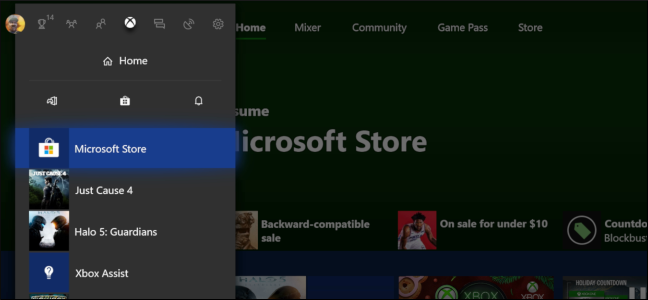
- Включите Xbox One и откройте Microsoft Store.
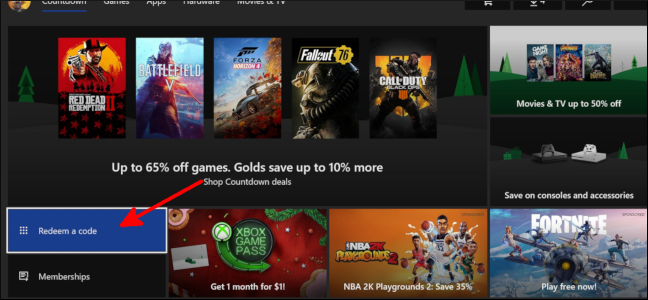
- На контроллере переместитесь вниз и выберите пункт меню «Использовать код» (Redeem a code).
- Введите 25-значный код с карты и нажмите «Далее».
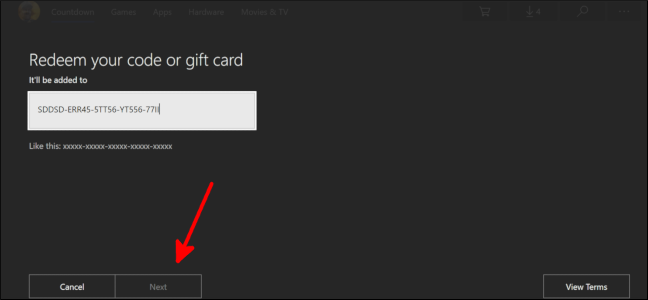
После подтверждения контент начнёт загружаться, либо средства появятся на счёте Microsoft Store вашего аккаунта.
Важно: если аккаунт привязан к другому региону (стране), некоторые карты могут быть недоступны — проверьте регион аккаунта.
Как погасить подарочную карту PlayStation Network
- Сотрите защитный слой с карты и найдите 12-значный код.
- Включите консоль PlayStation и откройте PlayStation Store.
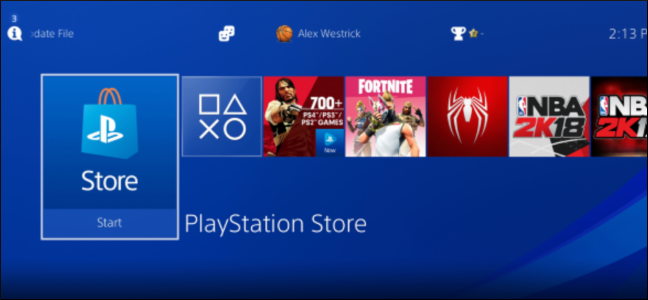
- В левом меню выберите «Использовать коды» (Redeem Codes).
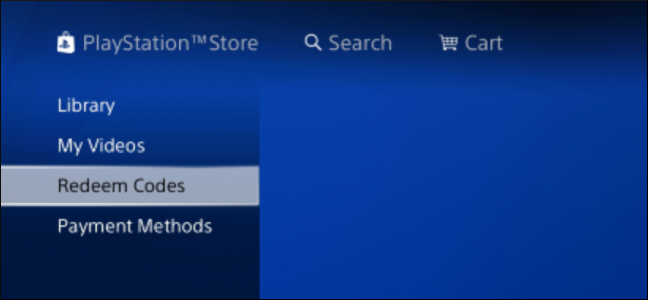
- Введите 12-значный код и нажмите «Продолжить».
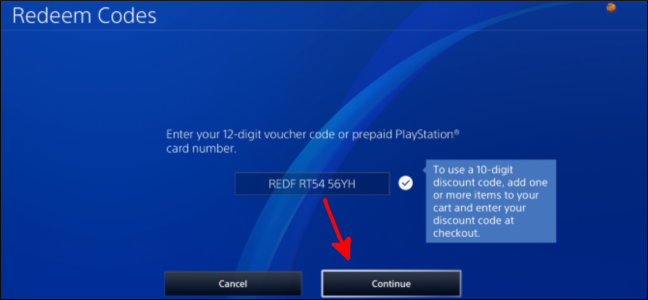
После подтверждения содержимое станет доступно для загрузки, или средства появятся на балансе PSN.
Как погасить подарочную карту Nintendo eShop
- Убедитесь, что Nintendo Switch подключён к интернету (Wi‑Fi). Сотрите защитный слой и найдите 16-значный код.
- Откройте Nintendo eShop на консоли.
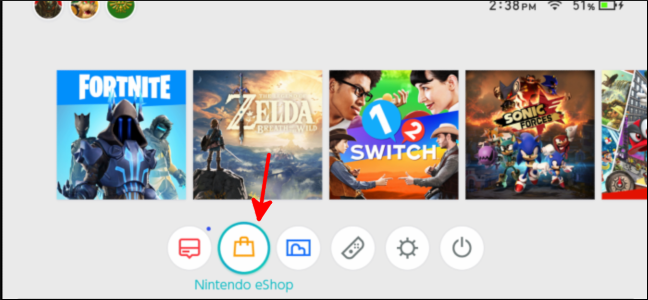
- В левом меню прокрутите вниз и выберите «Ввести код» (Enter Code).
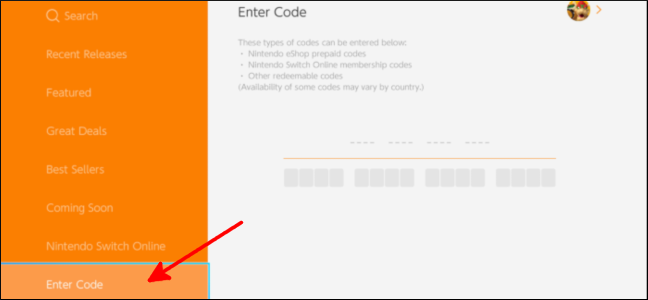
- Введите 16-значный код и нажмите «ОК».
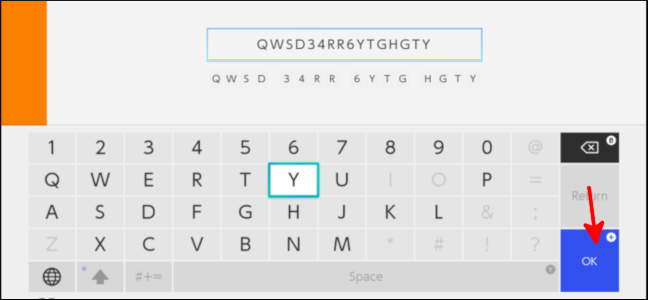
Как только код примут, игра или контент начнут скачиваться, или баланс в eShop обновится.
Альтернативные способы погашения
- Через веб-версию магазина: вы можете погасить код, войдя в соответствующий аккаунт на сайте Microsoft, PlayStation или Nintendo (через веб-интерфейс аккаунта или разделы «Redeem»/«Redeem Codes»).
- Через мобильные приложения: приложения магазинов или официальные приложения производителей часто имеют раздел для ввода кода.
- В магазине: некоторые ритейлеры помогают активировать карты при покупке — попросите кассира, если сомневаетесь.
Когда погашение может не сработать (частые причины)
- Код уже использован — проверьте историю покупок в аккаунте.
- Код введён с ошибкой — перепроверьте все символы (0 и O, 1 и I).
- Региональная несовместимость — некоторые коды привязаны к региону и не работают в других странах.
- Повреждён или плохо стерта защитная плёнка — убедитесь, что код читаем.
- Проблемы с сетью или серверами магазина — подождите несколько минут и повторите.
Короткий чеклист устранения проблем:
- Повторно введите код вручную.
- Перезагрузите консоль и подключение к интернету.
- Проверьте баланс и историю покупок в аккаунте.
- Свяжитесь со службой поддержки продавца карты или производителя консоли.
Чеклист для дарителя и получателя
Для дарителя:
- Купите карту нужного магазина и региона.
- Упакуйте квитанцию — она пригодится при проблемах.
- Сообщите получателю платформу и примерный номинал.
Для получателя:
- Проверьте регион аккаунта и совместимость карты.
- Сотрите код аккуратно, чтобы не повредить цифры.
- Сохраните чек до подтверждения списания.
Краткий метод (быстрый шаблон действий)
- Стереть защитный слой. 2. Открыть соответствующий магазин на консоли или вебе. 3. Найти раздел «Использовать код»/«Redeem». 4. Ввести код и подтвердить. 5. Проверить баланс или начало загрузки.
Термины в одной строке
- eShop — цифровой магазин Nintendo для Switch.
- PSN — PlayStation Network, аккаунт и сервисы Sony.
- Microsoft Store — цифровой магазин Microsoft для Xbox и Windows.
Рекомендации по безопасности
- Не делитесь кодом публично — любой, у кого есть код, сможет потратить средства.
- Храните чек и коробку до подтверждения погашения.
- Покупайте карты у официальных или надёжных розничных продавцов.
Критерии приёмки
- Код успешно принимает магазин и обновляет баланс или запускает загрузку.
- В истории покупок видно списание соответствующей суммы или назначение контента.
Editor’s Note: Все коды, показанные в статье, вымышлены — не тратьте время на попытки их использования. 😉
Резюме
Погашение подарочных карт на консолях — короткая и стандартизированная процедура: очистите защитный слой, откройте магазин, найдите раздел для ввода кода и введите код. Если что-то пойдёт не так, сначала проверьте правильность ввода, регион аккаунта и историю покупок; при необходимости обратитесь в поддержку.

Похожие материалы

Несколько аккаунтов Skype: Multi Skype Launcher

Журнал для работы: повысить продуктивность

Персональные звуки уведомлений на Android

Скачивание шоу Hulu для офлайн‑просмотра

Microsoft Start: персонализированная новостная лента
