
Создание популярных эффектов реверсом в Audacity
Быстрые ссылки
- «Reverse» эффекты
- Backmasking
- Перемотка ленты
- Задержка и реверберация
Вы можете использовать Audacity, чтобы воссоздать несколько популярных эффектов — например, «перемотку» и жуткое предэхо перед звуком. Всё, что нужно — начать с перевёрнутых дорожек.
“Reverse” эффекты
Послушайте аудиоклип ниже, чтобы понять, как звучит реверс.
[ creepy.mp3]
Разные эффекты создаются просто: применяйте обычные эффекты, но к аудио в обратном направлении — от конца к началу. В живом исполнении это требует точного тайминга и хорошего оборудования, потому что вы будете слышать задержку между игрой и звуком от усилителя. При работе с записью всё гораздо проще.
Audacity содержит эффект “Reverse”. Если выделить фрагмент и выбрать Effect > Reverse, дорожка будет воспроизводиться задом наперёд.
Выделите то, что хотите отредактировать, и перейдите в Effect > Reverse.
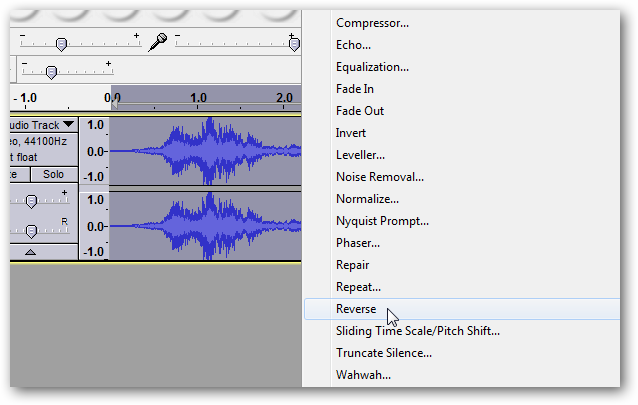
Такое приём добавляет атмосферу, особенно подходит для тематических проектов вроде Хэллоуина.
Backmasking
Reverse можно использовать, чтобы спрятать в треке слова или фразы. Это и есть backmasking: вставьте перевёрнутую фразу в микс, а затем проигрывайте композицию вперёд — сработает как скрытое сообщение. Один из способов усилить эффект — изменить темп или плавно сдвинуть высоту тона (pitch shift) для создания скользящего, необычного звучания.
Перемотка ленты
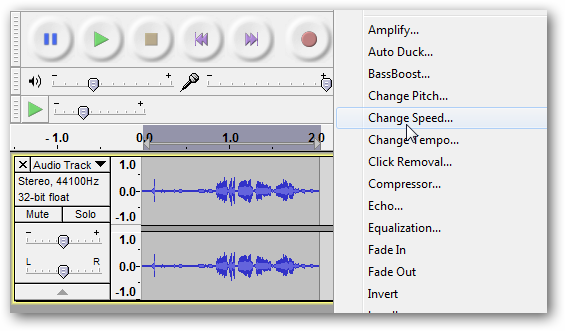
Чтобы получить эффект “перемотки”, переверните нужный фрагмент, затем перейдите в Effect > Change Speed и увеличьте скорость. Значение не меньше 100% даст ощутимую перемотку: оно изменит и темп, и высоту, симулируя плёнку, проигрываемую назад.
Важно: Change Speed меняет и питч. Если вам нужна только перемотка по времени без изменения тональности, используйте Effect > Change Tempo (это оставит питч прежним).
Задержка и реверберация
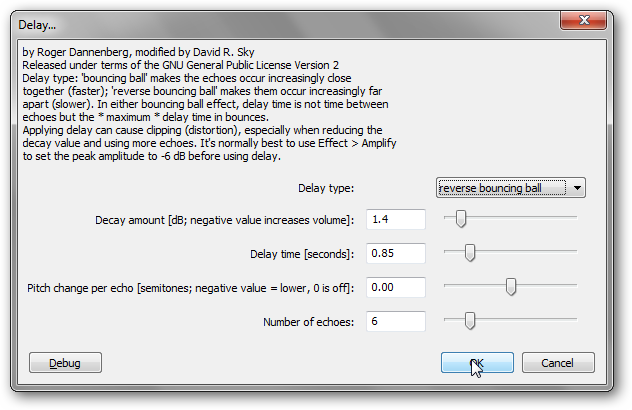
Задержка (Delay) и реверберация делают предэхо более призрачным. Рабочая схема: реверсируйте фрагмент, добавьте немного тишины в конце, примените Delay, затем GVerb, и после этого снова реверсните дорожку, чтобы услышать результат вперёд.
Пошаговая методика (минимальный рабочий цикл):
- Скопируйте исходный фрагмент в отдельную дорожку. Это сохраняет оригинал.
- Выделите копию и выберите Effect > Reverse.
- В конце перевёрнутого фрагмента добавьте небольшой интервал тишины (несколько сотен миллисекунд).
- Примените Effect > Delay. Начните с небольшой задержки и низкого feedback.
- Добавьте Effect > GVerb. Увеличьте Dry level, если нужно слышать оригинал, снижайте early reflections для «втягивающего» ощущения.
- Выделите трек и снова Effect > Reverse — теперь вы услышите эффект впереди оригинального звука.
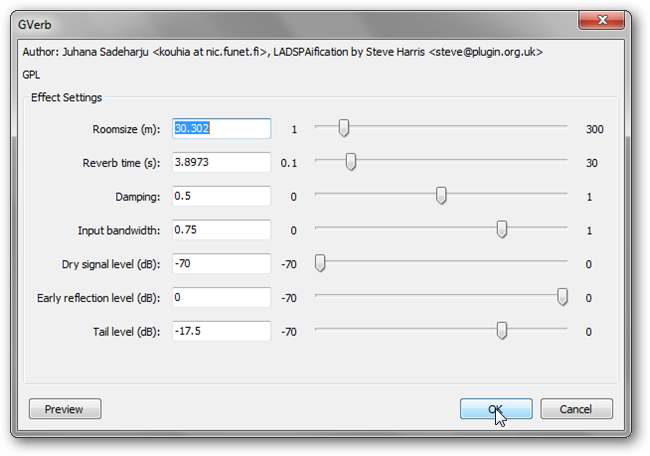
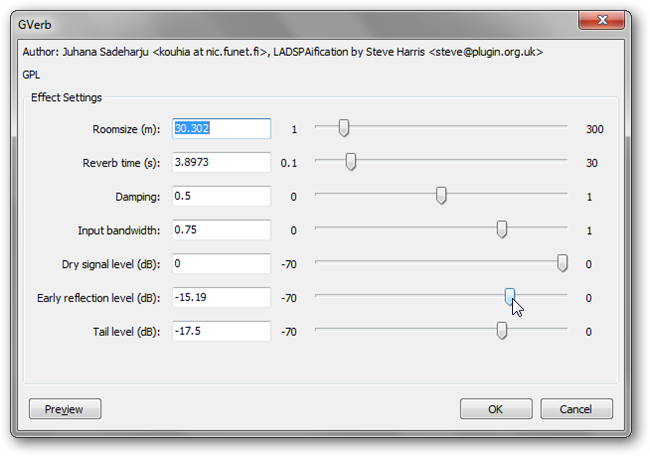
Советы по настройкам (ориентиры):
- Delay time: 80–300 ms — для разборчивых повторов. Меньше — щепетильное стаёчное эхо; больше — отрывистое.
- Feedback (отдача): 15–60% — регулирует число повторов.
- Wet/Dry: 20–50% wet для тонкого эффекта; увеличивайте dry, чтобы слышать исходный звук сквозь эффект.
- GVerb: поднимите Dry level, снизьте Early Reflections для эффекта «втягивания».
Важно: экспериментируйте. Маленькие изменения в delay/feedback сильно влияют на восприятие.
Важно: всегда работайте с копией дорожки. Реверс и многократная обработка необратимо меняют аудио, и часто удобнее сохранить исходник для возврата.
Когда приём не работает
- Полносложная полифония (много инструментов) может превратить реверс в нечитабельную мешанину. Эффект лучше работает на голосах, отдельном инструменте или изолированных сэмплах.
- Шумная запись — реверс усилит шумы и артефакты. Очистите шум перед обработкой.
- Для живого выступления реверс почти всегда проблематичен из‑за задержки; используйте заранее подготовленные сэмплы.
Альтернативные подходы
- Вместо Change Speed используйте Change Tempo + Pitch Shift, если нужно отдельно управлять темпом и высотой.
- Для более контролируемого реверса применяйте обёртку (envelope) к сухому/мокрому сигналу и автоматизируйте уровни.
- Сторонние плагины (например, специализированные ревербераторы и многолинейные delays) дают больше контроля и часто легче настраиваются.
Чеклисты по ролям
Для музыканта:
- Создать отдельную дорожку для реверса.
- Проверить фразы на читабельность при реверсе.
- Попробовать изменение темпа и питча для эмоционального окраса.
Для звукорежиссёра:
- Очистить шум до реверса.
- Настроить Delay и Feedback на копии дорожки.
- Подтвердить баланс Dry/Wet в мастере.
Для дизайнера звука для медиа:
- Создать несколько вариантов (тихий, насыщенный, экстремальный).
- Прогнать через микс и проверить, не конфликтует ли с диалогом.
- Подготовить сегменты с разной длиной тишины перед эффектом.
Короткая шпаргалка (cheat sheet)
- Step 1: Копия → Effect > Reverse.
- Step 2: Добавить тишину (100–500 ms).
- Step 3: Effect > Delay (80–300 ms, 15–60% feedback).
- Step 4: Effect > GVerb (увеличить Dry, уменьшить Early Reflections).
- Step 5: Выделить и Effect > Reverse (вернуть вперёд).
Критерии приёмки
- Эффект слышен как предэхо перед основным звуком.
- Слова остаются читаемыми (если это важно) или достигается желаемая «мрачность».
- Шум и артефакты не доминируют в миксе.
Небольшой глоссарий
- Reverse — проигрывание аудио задом наперёд.
- Backmasking — скрытое сообщение, записанное задом наперёд и интегрированное в трек.
- Dry/Wet — соотношение необработанного и обработанного сигналов.
- GVerb — встроенный в Audacity ревербератор на основе алгоритмов.
Быстрое дерево решений
flowchart TD
  A[Нужен обратный эффект?] -->|Да| B{Тихий фрагмент или голос?}
  B -->|Да| C[Использовать реверс + Delay + GVerb]
  B -->|Нет| D[Попробовать изолировать инструмент или применять альтернативы]
  D --> E[Использовать Change Tempo / PitchShift или плагины]
  A -->|Нет| F[Другие техники — фильтры, грейн-эффекты]
Заключение
Реверс — простой и творческий инструмент. Он работает особенно хорошо на вокале и отдельных сэмплах и даёт эффекты от лёгкой загадочности до откровенно жутких предэхо. Всегда сохраняйте оригинал, экспериментируйте с Delay и GVerb и проверяйте результат в контексте микса.
Если у вас есть любимые приёмы реверса или свои «секретные» настройки — поделитесь в комментариях!

Похожие материалы

Несколько аккаунтов Skype: Multi Skype Launcher

Журнал для работы: повысить продуктивность

Персональные звуки уведомлений на Android

Скачивание шоу Hulu для офлайн‑просмотра

Microsoft Start: персонализированная новостная лента
