
Как восстановить доступ к аккаунту Snapchat, если вы забыли пароль

Введение
Потерять доступ к аккаунту Snapchat неприятно, но обычно проблему можно решить самостоятельно. В этой статье подробно описаны официальные способы восстановления пароля через мобильное приложение и через веб-интерфейс, а также дополнительные шаги и меры безопасности, которые стоит выполнить после восстановления доступа.
Важно: для стандартного восстановления вам нужен доступ к зарегистрированному адресу электронной почты или номеру телефона.
Восстановление аккаунта через мобильное приложение
Мобильное приложение Snapchat позволяет сбросить пароль через электронную почту или SMS. Для этого в аккаунте должен быть подтверждён текущий адрес электронной почты или номер телефона.
Сброс пароля по электронной почте
Чтобы сбросить пароль через email:
- Откройте приложение Snapchat — вы попадёте на экран входа/регистрации.
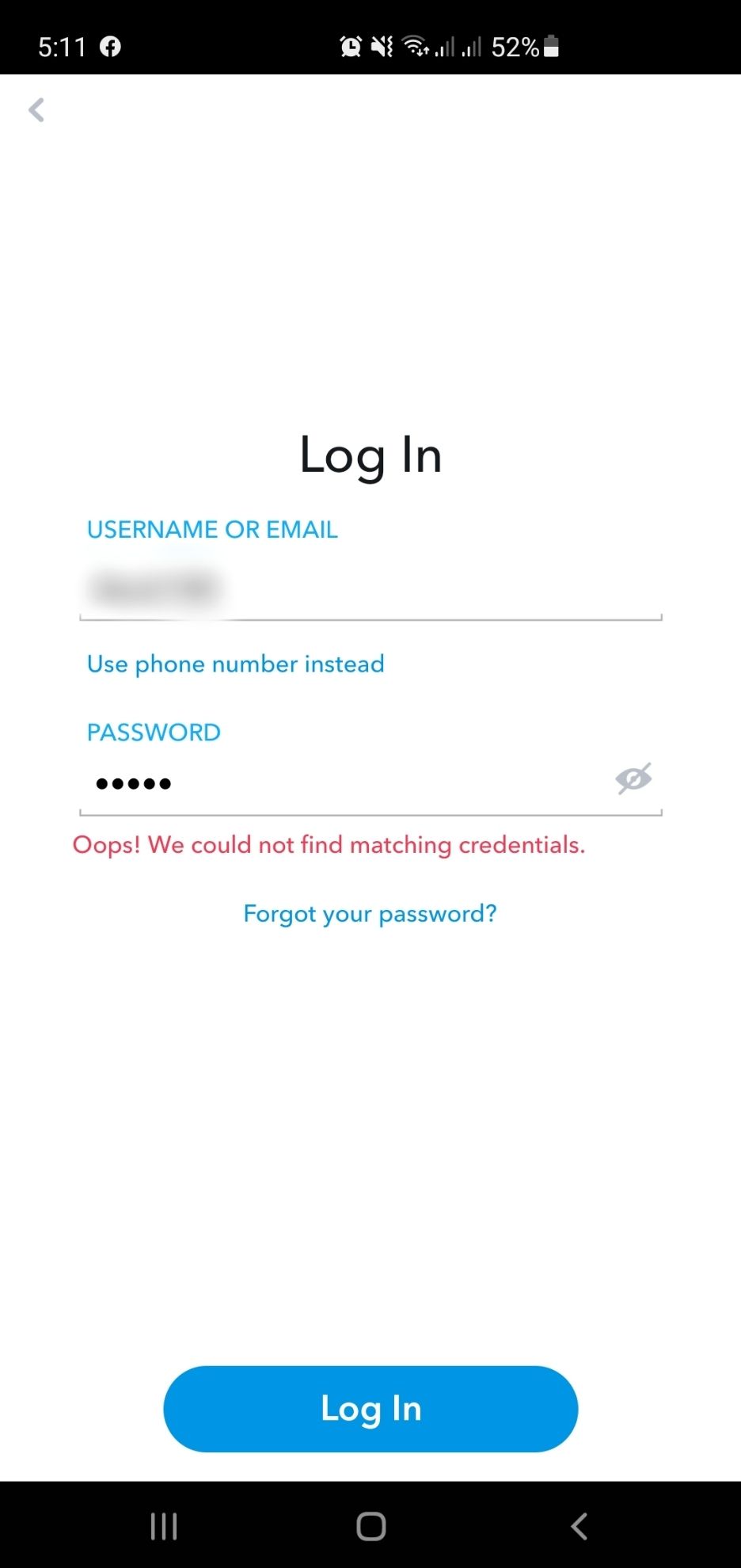
- Выберите Вход, чтобы перейти на страницу ввода учётных данных.
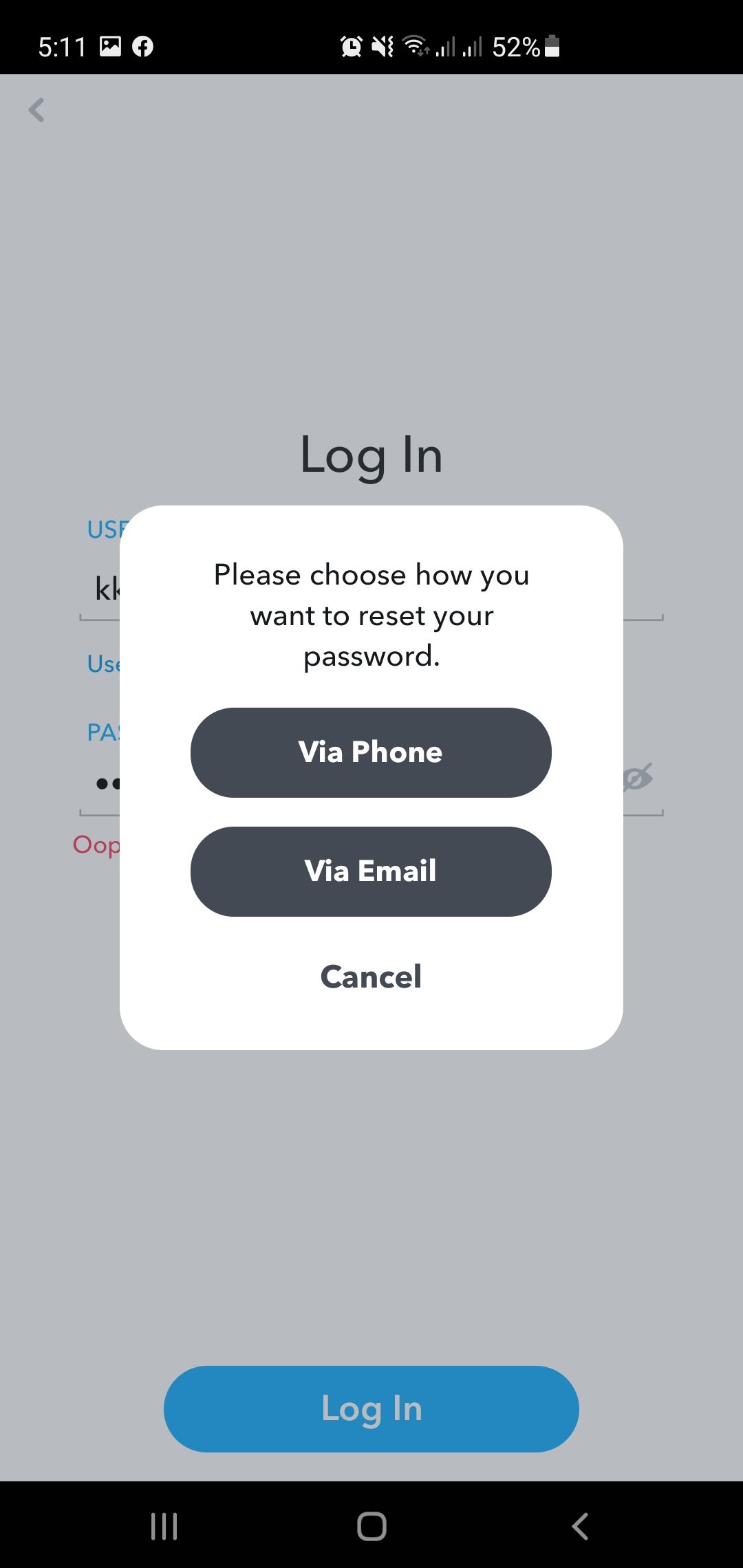
- Нажмите Забили пароль?, чтобы открыть меню восстановления.
- Выберите По электронной почте.
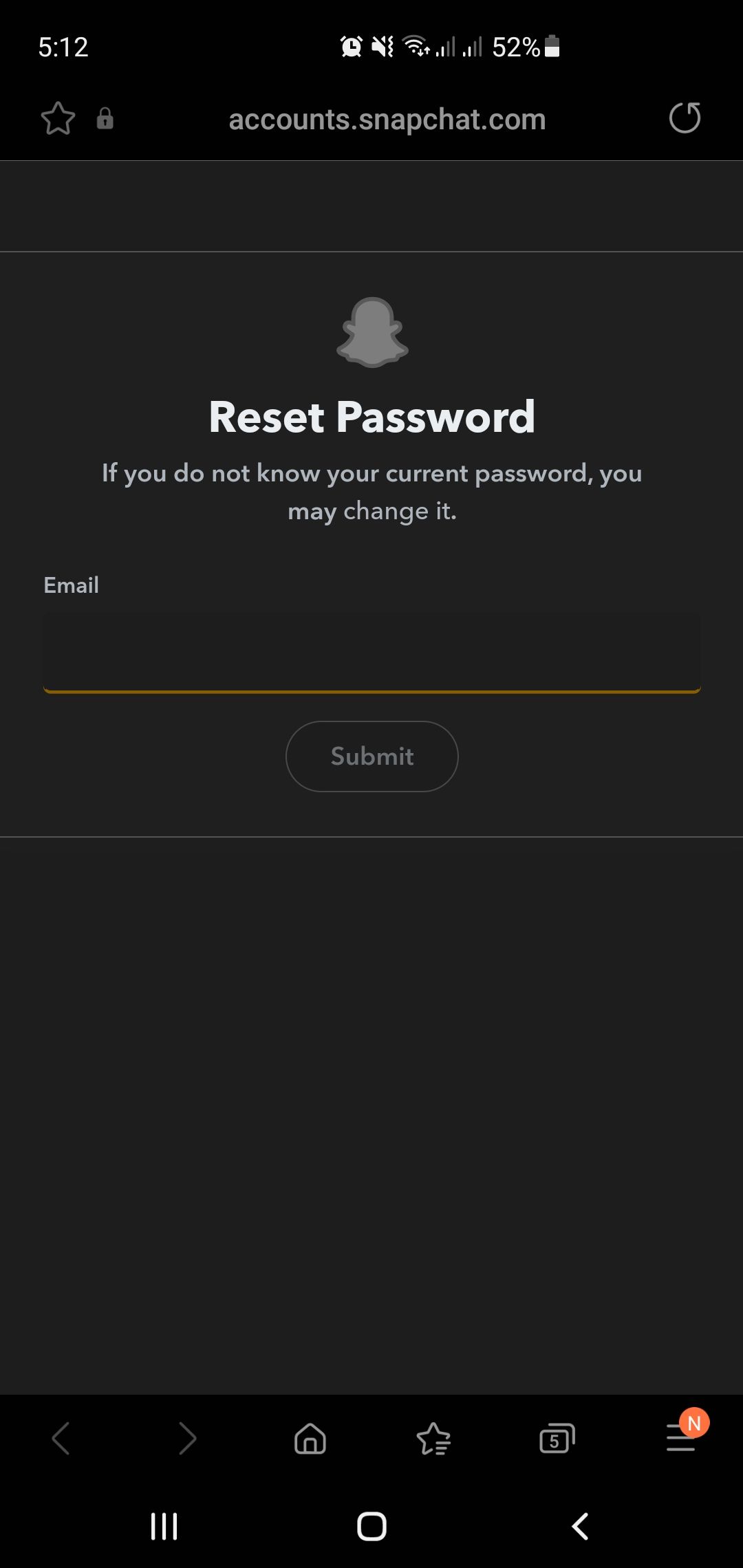
- Введите зарегистрированный адрес электронной почты и отправьте запрос.
- На указанный адрес придёт письмо со ссылкой для восстановления пароля.
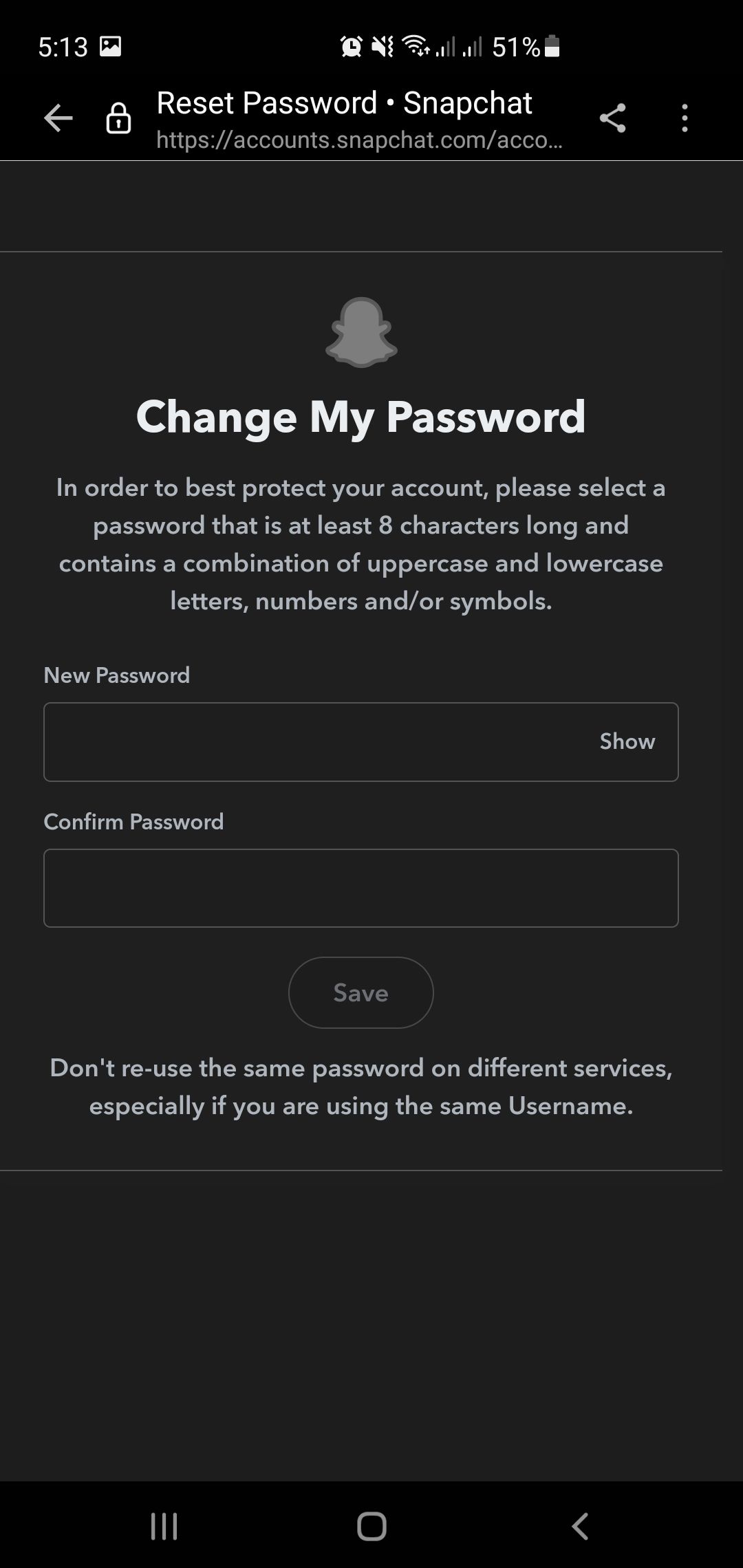
- Перейдите по ссылке (или скопируйте её в браузер), чтобы открыть страницу смены пароля.
- Введите новый пароль дважды для подтверждения и сохраните изменения.
- Войдите в приложение, используя новый пароль.
Сброс пароля по номеру телефона
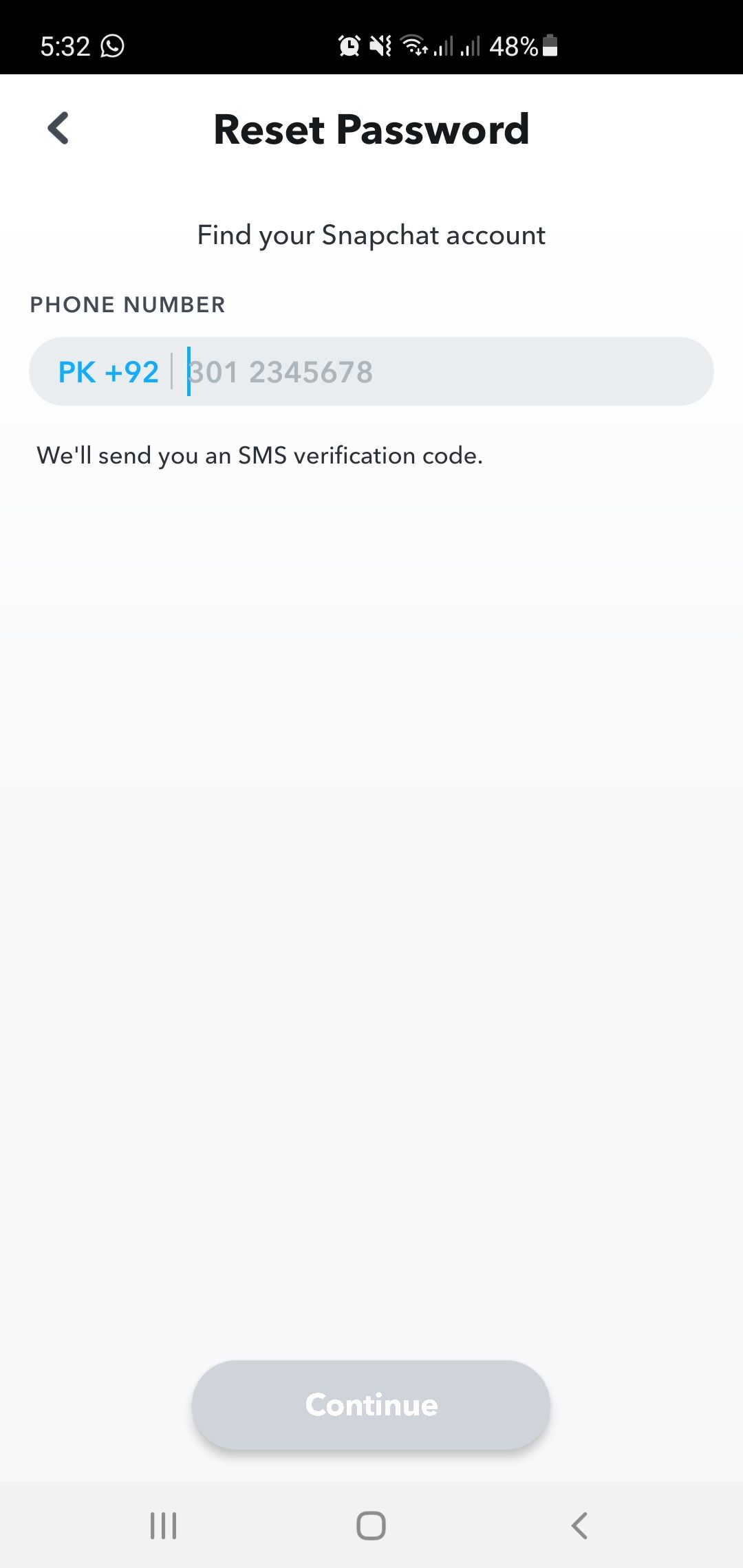
Если у вас привязан и подтверждён номер телефона, можно восстановить пароль через SMS или звонок:
- На экране входа выберите Вход.
- Нажмите Забили пароль?.
- Выберите По телефону.
- Укажите код страны и номер телефона, на который зарегистрирован аккаунт.
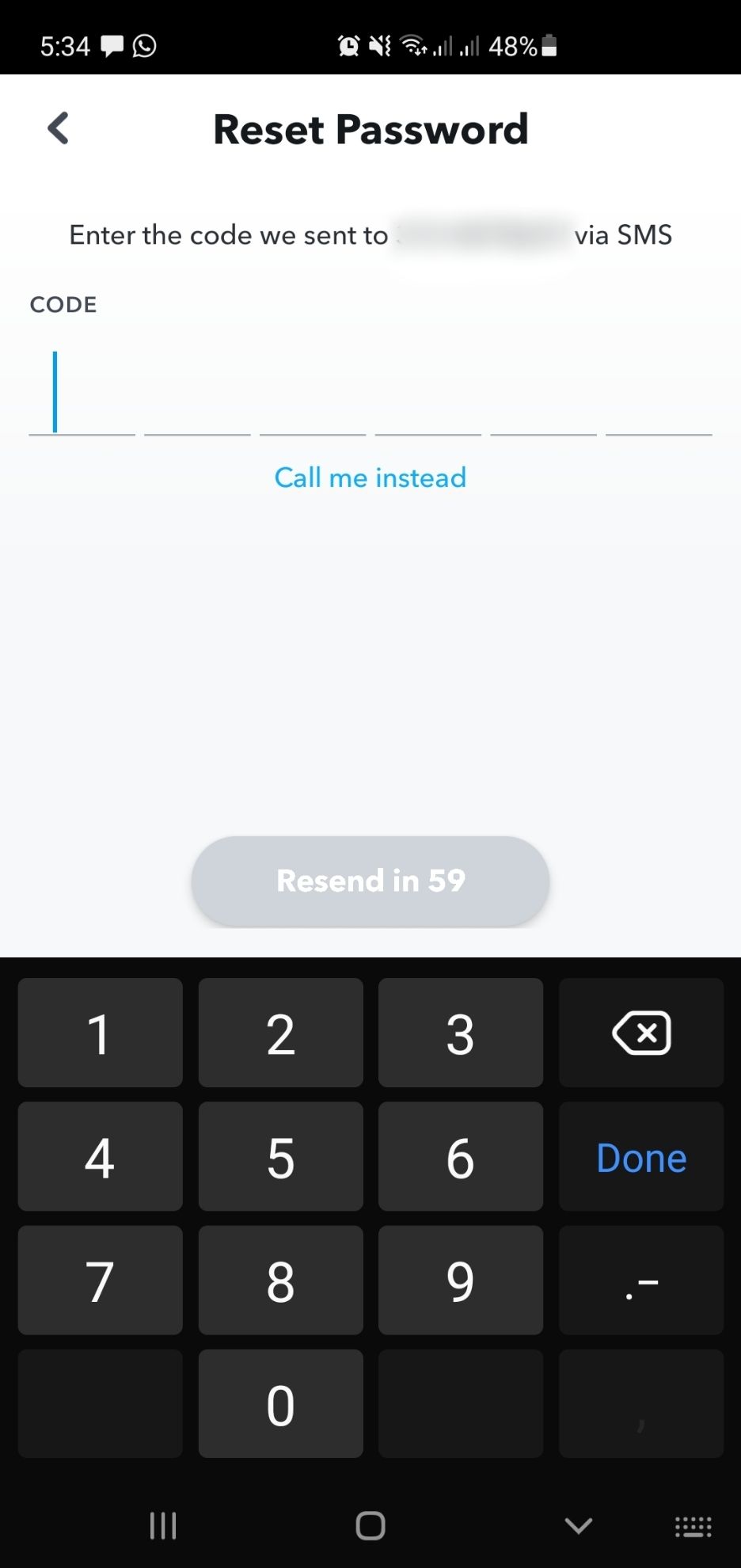
- Выберите способ получения: SMS или голосовой звонок.
- Введите код подтверждения, полученный в сообщении или по звонку.
- После подтверждения введите новый пароль дважды и сохраните.
- Войдите в аккаунт с новым паролем.
Восстановление аккаунта через веб-браузер
Snapchat ограниченно поддерживает вход через браузер: в веб-интерфейсе можно управлять учётной записью, отправлять обращения в поддержку и запрашивать восстановление доступа.
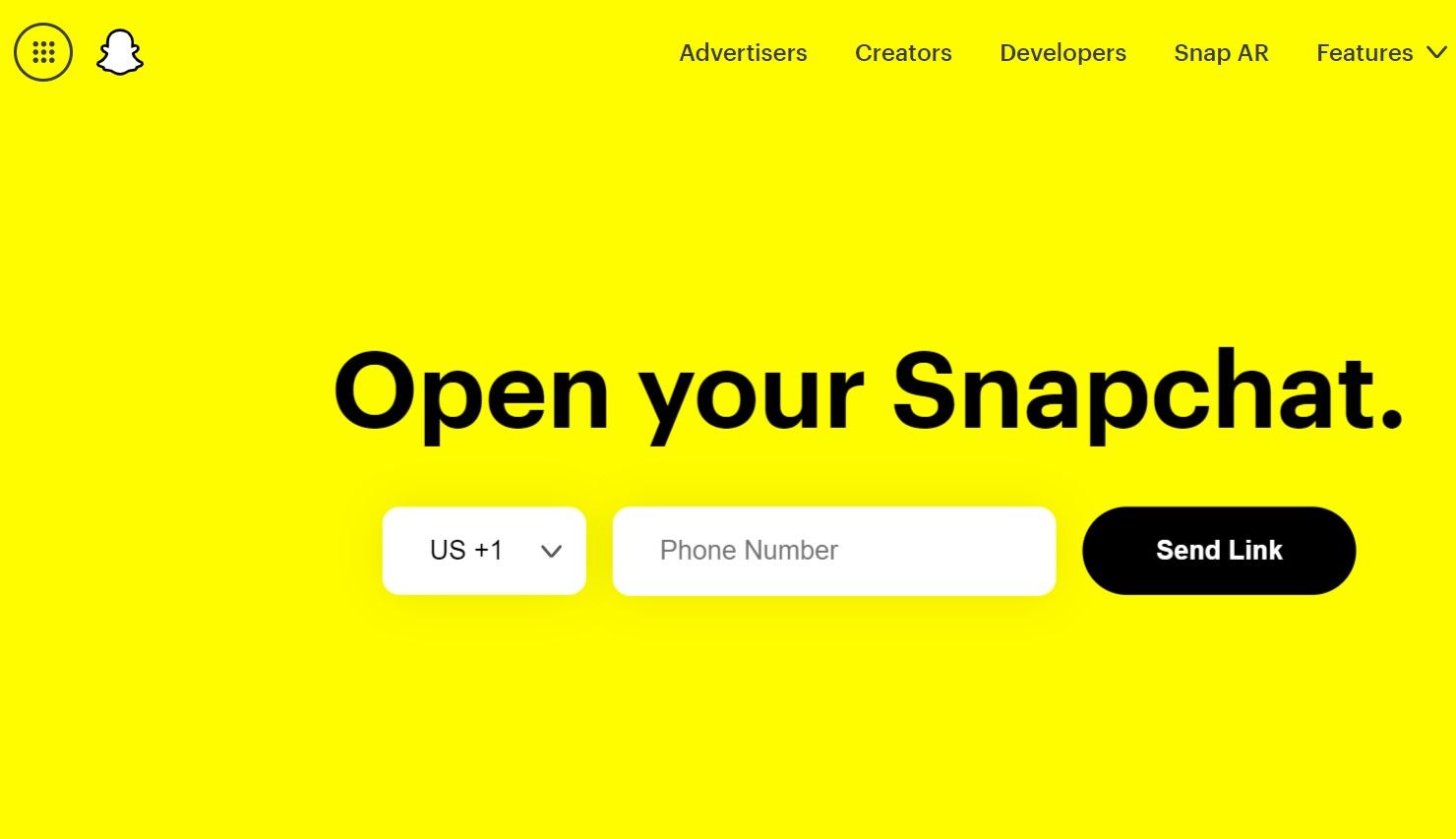
- Откройте сайт Snapchat в браузере.
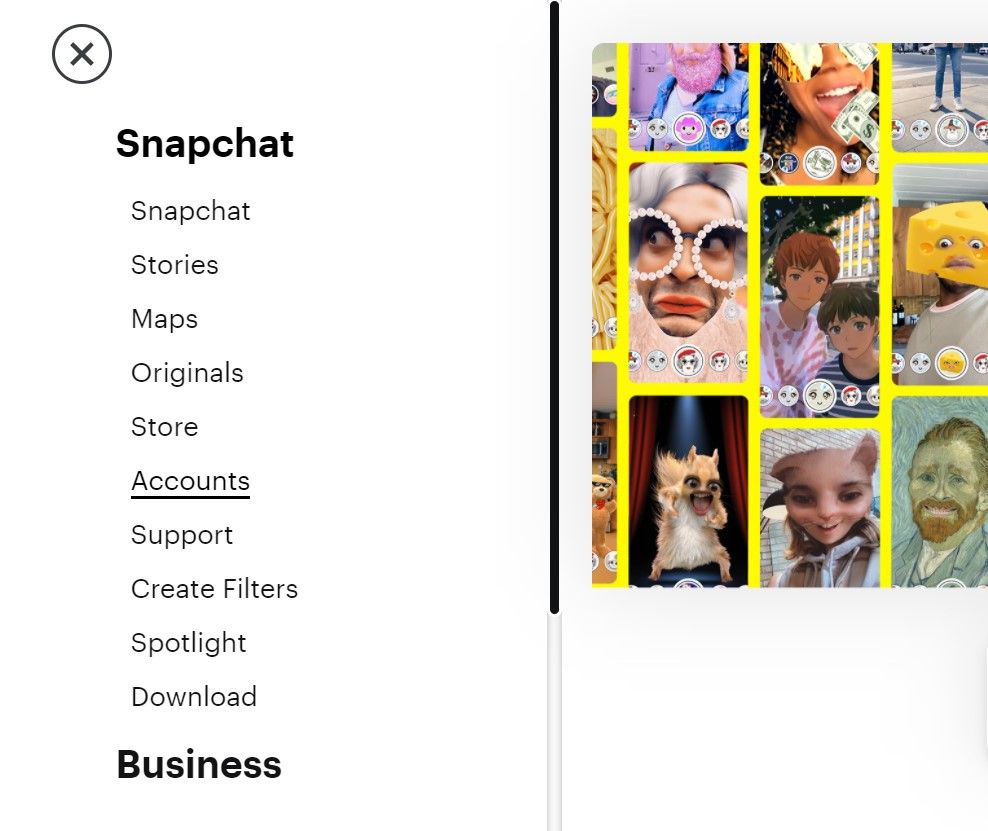
- В левом верхнем углу нажмите на круг из 9 точек и перейдите в раздел Аккаунты.
- Нажмите Аккаунты — откроется вкладка с формой входа.
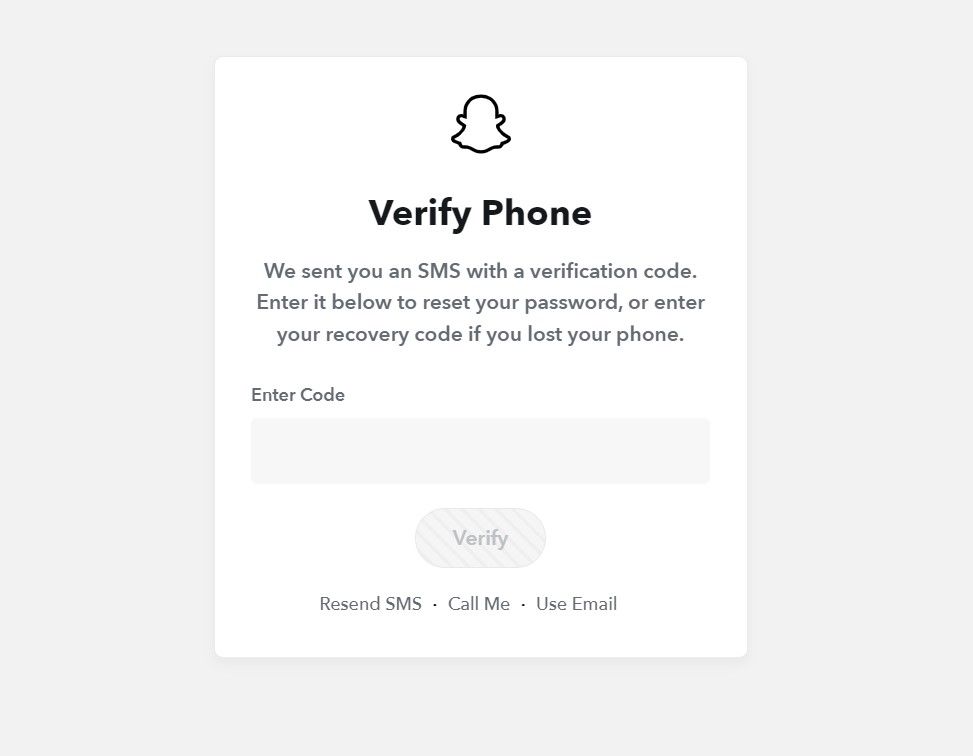
- Нажмите Забыл пароль и выберите способ восстановления: Email или SMS.
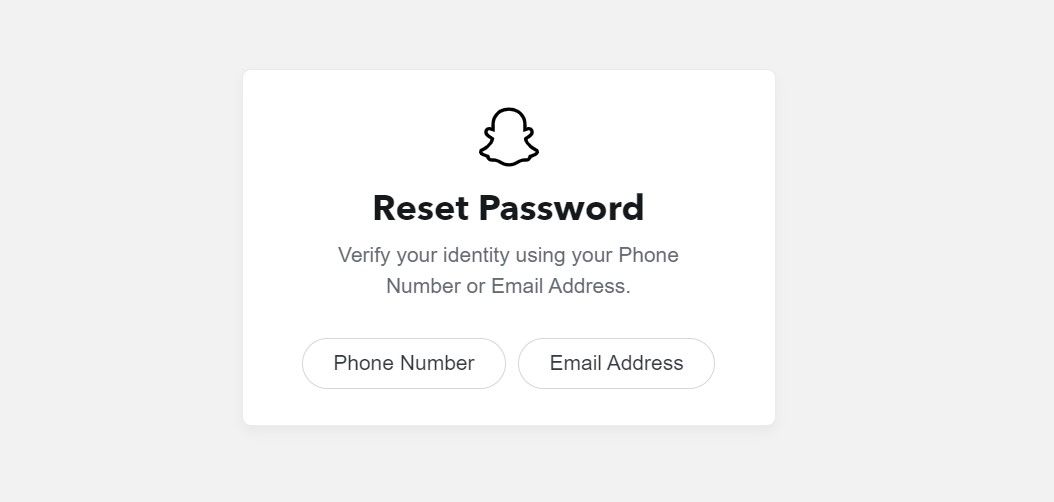
- Если вы выберете SMS, Snapchat отправит код на зарегистрированный номер — введите его в поле на странице и следуйте инструкциям для смены пароля.
Если вы выберете Email, на почту придёт ссылка для смены пароля.
Когда стандартные способы не срабатывают
Иногда восстановление по почте или телефону не проходит. Распространённые причины:
- Электронная почта недоступна или была удалена.
- Номер телефона сменён и больше не закреплён за аккаунтом.
- Аккаунт взломан, и злоумышленник изменил контактные данные.
- Письмо с ссылкой попало в папку «Спам» или блокируется почтовым фильтром.
Что делать в таких случаях:
- Проверьте все почтовые ящики, включая папку «Спам» и «Архив». Иногда письмо приходит на альтернативный адрес.
- Попробуйте восстановить доступ с устройства, с которого вы ранее входили в Snapchat: приложение может не требовать дополнительных проверок.
- Если вы использовали вход через Google или Apple, попробуйте восстановить доступ через эти сервисы.
- Если никаких вариантов не осталось, обратитесь в поддержку Snapchat через форму на сайте и предоставьте доказательства владения аккаунтом: время последнего входа, список добавленных друзей, уникальные снимки или покупки внутри приложения. Поддержка может попросить подтверждающие данные.
Важно: при обращении в поддержку будьте готовы подтвердить личность — опишите максимально подробно, как вы пользовались аккаунтом.
Короткая методика восстановления (шаги для быстрого выполнения)
- Попробуйте восстановление через приложение (Email → ссылка или SMS → код).
- Проверяйте папку «Спам» и альтернативные почтовые ящики.
- Выполните восстановление с ранее авторизованного устройства.
- Если ни один способ не сработал, соберите доказательства владения и отправьте запрос в поддержку Snapchat.
- После восстановления немедленно смените пароль и включите двухфакторную аутентификацию.
Чек-лист безопасности после восстановления
- Включите двухфакторную аутентификацию (2FA), если доступно.
- Обновите адрес электронной почты и номер телефона в настройках аккаунта на актуальные.
- Смените пароль на уникальный, длинный и случайный (используйте менеджер паролей).
- Проверьте список подключённых устройств и завершите сессии на неизвестных устройствах.
- Удалите приложения и сторонние сервисы, которым вы давали доступ, если они выглядят подозрительно.
- Подумайте о проверке почтового аккаунта на предмет несанкционированного доступа.
Рольовые чек-листы
Для пользователя:
- Убедиться, что почта и номер актуальны.
- Иметь доступ к ранее использованным устройствам.
- Собрать доказательства использования аккаунта (фотографии, дата регистрации, покупки).
Для тех, кто помогает (друзья/семья):
- Не пересылайте коды подтверждения и не вводите их за другого человека.
- Помогайте только устно; при необходимости сопровождать обращение в поддержку — передавайте факты, а не пароли.
Критерии приёмки
Аккаунт считается восстановленным, если:
- Вы можете войти в Snapchat под своим логином.
- У вас есть доступ к настройкам аккаунта и историям/друзьям.
- Контактные данные обновлены или подтверждены.
Когда восстановить невозможно
В редких случаях доступ восстановить затруднительно или невозможно без официального подтверждения — например, если злоумышленник полностью изменил контакты и удалил все следы вашей активности. В таких ситуациях поддержка Snapchat остаётся единственным вариантом, но успех зависит от предоставленных доказательств.
Короткие советы по безопасности (после восстановления)
- Используйте уникальные пароли и менеджер паролей.
- Не используйте один и тот же пароль для почты и соцсетей.
- Регулярно проверяйте привязанные номера и почту.
- Не переходите по сомнительным ссылкам и не вводите коды на сторонних сайтах.
Важно: никогда не делитесь кодами подтверждения и паролями с кем бы то ни было.
Краткое резюме
Мы рассмотрели стандартные способы восстановления пароля Snapchat через электронную почту и по телефону, а также через веб-браузер. Если стандартные методы не могут помочь, соберите доказательства владения аккаунтом и обратитесь в поддержку. После восстановления обязательно обновите способ защиты аккаунта.
Спасибо за внимание — соблюдайте базовые правила безопасности, чтобы снизить риск потери доступа в будущем.

Похожие материалы

Несколько аккаунтов Skype: Multi Skype Launcher

Журнал для работы: повысить продуктивность

Персональные звуки уведомлений на Android

Скачивание шоу Hulu для офлайн‑просмотра

Microsoft Start: персонализированная новостная лента
