
Как восстановить ключи продуктов программного обеспечения с любого компьютера

Быстрые ссылки
Как восстановить ключи с рабочего компьютера
Как восстановить ключи с отдельного жёсткого диска
Как восстановить ключи без извлечения диска
Введение
Ключи продуктов остаются полезными даже в эпоху цифровых лицензий. Иногда требуется переустановить Windows или Office на другом компьютере, мигрировать сервер или просто сохранить копию ключей. NirSoft ProduKey — простая портативная утилита, которая считывает ключи из текущей системы или из файлов системного реестра другого диска.
Определение: product key — уникальная строка, которая подтверждает лицензию программного обеспечения.
Важно: не используйте инструменты извлечения ключей в чужих системах без разрешения владельца.
Как восстановить ключи с рабочего компьютера
- Скачайте архив ProduKey с официальной страницы NirSoft и распакуйте его.
- Запустите файл ProduKey.exe (программа портативная — установка не требуется).
- В окне вы увидите ключи Windows, Microsoft Office и других поддерживаемых приложений (Visual Studio, SQL Server, Exchange и др.).
Если на материнской плате компьютера записан ключ Windows 8/10/11 в UEFI, ProduKey отобразит его как «Windows (BIOS OEM Key)». Это аппаратный ключ, который Windows автоматически использует при установке — его обычно не нужно вручную сохранять.
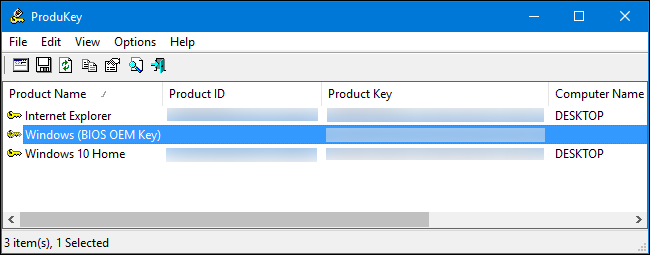
Совет: выпишите нужные ключи и сохраните их в менеджере паролей или зашифрованном файле.
Как восстановить ключи с отдельного жёсткого диска
Если компьютер не загружается, но жёсткий диск исправен, можно извлечь его и подключить к другому ПК.
- Выключите неисправный компьютер и извлеките внутренний диск. Уровень сложности зависит от модели ноутбука или корпуса ПК.
- Подключите диск к рабочему компьютеру: вставьте в свободный слот или используйте SATA‑док‑станцию.
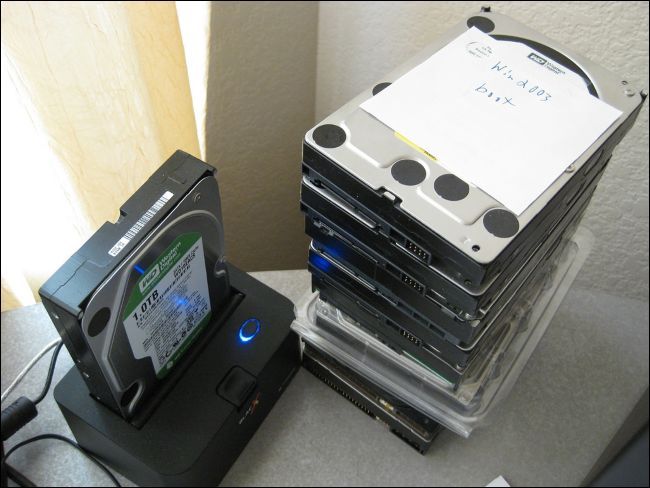
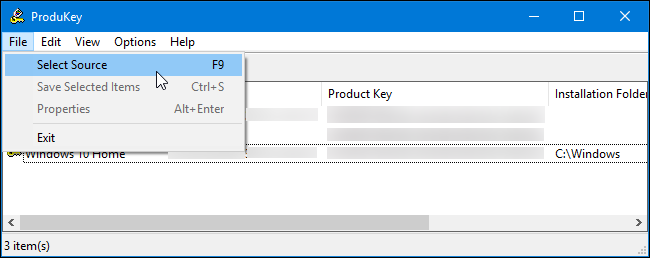
Запустите ProduKey на рабочем ПК. В меню выберите Файл > Выбрать источник.
В окне «Выбрать источник» отметьте «Загрузить ключи из внешней папки Windows» и укажите путь к папке Windows на подключённом диске (например, D:\Windows).
Если ProduKey не показывает ключи, запустите программу от имени администратора и укажите путь к файлам реестра на внешнем диске.
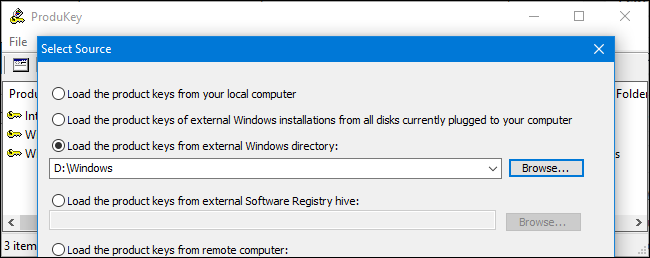
При таком подходе ProduKey прочитает ключи с внешнего диска, а не текущей системы.
Как восстановить ключи без извлечения диска
Если вы не можете или не хотите физически извлекать диск, используйте загрузочную Linux‑флешку, чтобы скопировать нужные файлы реестра.
Создайте загрузочную USB‑флешку с Linux (например, Ubuntu) с помощью Rufus на Windows. Rufus перезапишет USB‑диск — сделайте резервную копию данных на нём.
В Rufus выберите USB, файловую систему FAT32, отметьте «Создать загрузочный диск с помощью» и укажите ISO Ubuntu. Нажмите «Старт», согласитесь на загрузку необходимых компонентов.

Подключите флешку к неисправному компьютеру и загрузитесь с USB. При необходимости измените порядок загрузки или используйте меню выбора устройства.
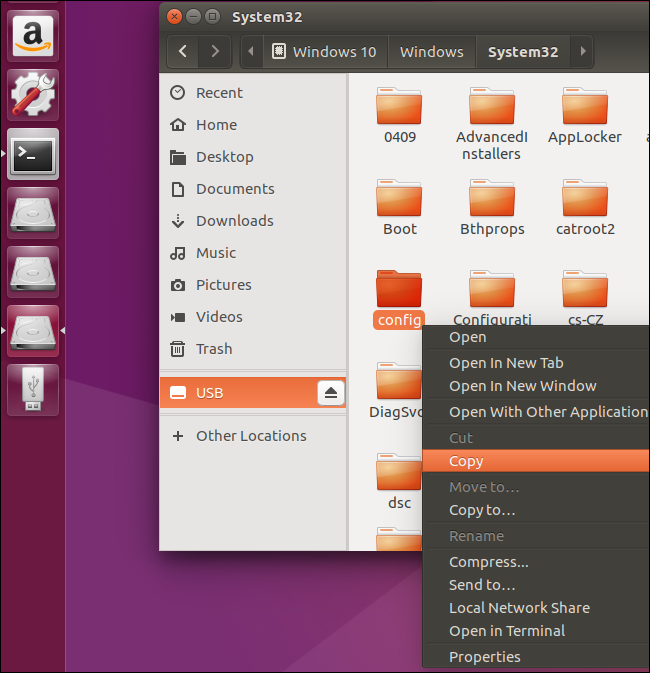
Когда Ubuntu загрузится, откройте файловый менеджер и найдите системный диск Windows. Перейдите в:
C:\Windows\system32\- Копируйте папку «config» (содержащую файлы реестра) на внешний USB‑диск.
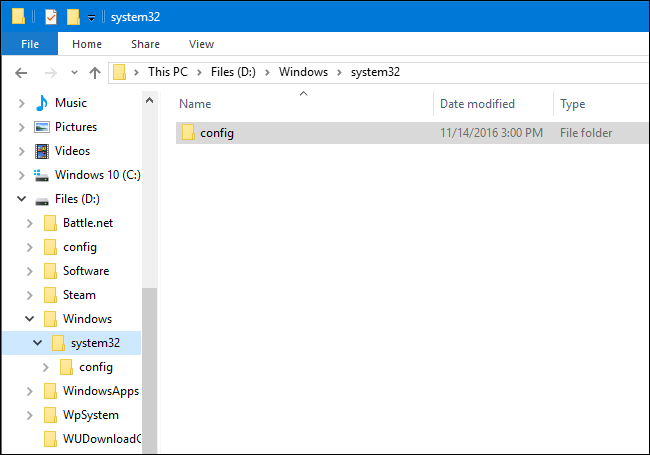
- Перенесите флешку с папкой config на рабочий Windows и воссоздайте структуру: создайте папку Windows\system32 и поместите внутрь папку config.
- В ProduKey выберите Файл > Выбрать источник и укажите созданную папку Windows. ProduKey покажет ключи из скопированной папки config.
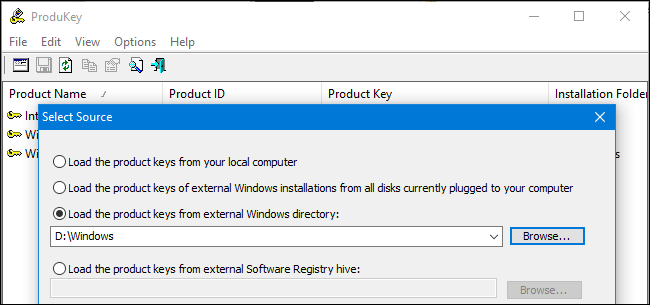
Фото: Phillip Stewart
Когда этот метод не работает
- Если файловая система диска повреждена, чтение реестра может быть невозможно.
- Если ключ сохранён в облачной учётной записи Microsoft как цифровая лицензия, ProduKey может не вернуть «классический» ключ — в таких случаях система активируется автоматически при установке при входе в учётную запись.
- Некоторые приложения не хранят ключ в реестре в явном виде или используют привязку к аппаратной конфигурации.
Альтернативные подходы
- Проверка учётной записи Microsoft: если Windows привязана к учётной записи Microsoft, активация часто происходит автоматически при повторном входе.
- Проверка электронной почты и магазинов: ключи Office и других программ часто приходят в письме или хранятся в аккаунте продавца (Microsoft Store, Adobe Account).
- Обращение в службу поддержки разработчика ПО: при наличии подтверждения покупки поддержка может восстановить лицензию.
- Использование других утилит для извлечения ключей: существуют альтернативы, но выбирайте только проверенные инструменты от известных разработчиков.
Чек‑лист перед началом работ (быстро)
- Сделать снимок состояния текущей системы (если она загружается).
- Сохранить важные данные отдельно.
- Иметь USB‑накопитель для переноса файлов.
- Иметь под рукой рабочий ПК с правами администратора.
- Прочитать лицензионное соглашение и получить разрешение владельца компьютера.
Пошаговый SOP для IT‑инженера
- Оцените состояние диска: если диск слышит странные звуки, сначала создайте образ (ddrescue) вместо прямого копирования.
- Предпочтительный способ: подключить диск к рабочему ПК через SATA или док‑станцию.
- Запустить ProduKey на рабочем ПК, выбрать источник и указать папку Windows на подключённом диске.
- Если ключи не показаны, запустить ProduKey от имени администратора и указывать конкретные файлы реестра.
- Заархивировать и безопасно передать найденные ключи владельцу в зашифрованном виде.
- Пометить работу в CMDB и приложить доказательства действий (скриншоты, лог).
Критерии приёмки
- ProduKey успешно отобразил все ключи, которые были записаны в реестре.
- Ключи сохранены в безопасном репозитории и доступны владельцу.
- Нет нарушений политик безопасности или законодательства при доступе к данным.
Безопасность и конфиденциальность
Important: ключи — чувствительные данные. Храните их в зашифрованных менеджерах паролей. Не отправляйте ключи по незашифрованной почте. При работе с чужими устройствами документируйте разрешение владельца.
Примечание о GDPR: если в процессе работы вы получили доступ к персональным данным граждан ЕС, соблюдайте правила сохранения и обработки этих данных: минимизируйте копирование, шифруйте хранилища и удаляйте временные копии.
Риски и способы их снизить
- Риск: повреждение диска при физическом извлечении. Митигатор: делать образ диска и работать с копией.
- Риск: утечка ключей. Митигатор: хранить ключи зашифрованными и ограничивать доступ.
- Риск: ложное срабатывание при цифровых лицензиях. Митигатор: сверять с учётной записью Microsoft и проверять цифровую привязку.
Контроль качества и тесты
- Тест 1: ProduKey на рабочей машине — должны отображаться ключи для Windows и Office.
- Тест 2: Подключение внешнего диска с известными ключами — ProduKey должен их показать.
- Тест 3: Копирование папки config через Ubuntu и чтение её ProduKey — ключи должны совпасть с оригиналом.
Ментальные модели и выбор подхода
- Быстрота vs безопасность: извлечение диска быстрее, но требует физического доступа. Копирование через live‑USB безопаснее для хрупких дисков.
- Портативность vs полнота: ProduKey быстро даёт ключи из регистра, но не заменяет проверки аккаунтов и подтверждений покупки.
Короткая глоссарий (1‑строчники)
- Реестр: централизованная база конфигурации Windows.
- BIOS/UEFI OEM Key: ключ, записанный в прошивку материнской платы.
- Live‑USB: загрузочная флешка с полноценной ОС для восстановления.
Шаблон отчёта для записи в систему поддержки
- Описание проблемы: неисправный ПК, требуется сохранить ключи.
- Действия: извлёк диск / создал live‑USB / скопировал config / запустил ProduKey.
- Результат: перечислить найденные ключи (или указать, что ключи не найдены).
- Рекомендации: сохранить ключи в менеджере паролей, сверить цифровую привязку к учётной записи.
Заключение
ProduKey — удобный инструмент для извлечения ключей программ, особенно если нужен быстрый доступ к ключам на работающем ПК или на внешнем диске. Если диск повреждён, создавайте образ и работайте с копией. Храните ключи безопасно и соблюдайте правила конфиденциальности.
Summary:
- ProduKey позволяет получить ключи из текущей системы или из папки Windows на другом диске.
- Для неисправного компьютера можно извлечь диск или скопировать папку config с помощью live‑USB.
- Храните ключи в зашифрованном хранилище и действуйте в рамках прав доступа.
Если нужно, могу подготовить пошаговый чек‑лист в виде печатного PDF для техников или шаблон записи в тикет‑систему.

Похожие материалы

Несколько аккаунтов Skype: Multi Skype Launcher

Журнал для работы: повысить продуктивность

Персональные звуки уведомлений на Android

Скачивание шоу Hulu для офлайн‑просмотра

Microsoft Start: персонализированная новостная лента
