
Восстановление файлов после revert в Git
Быстрые ссылки
- Не паникуйте
- Исправление revert-коммитов
- Откат без следов
- Альтернативные методы и проверка
Не паникуйте
К счастью, Git хранит всю историю в директории .git. Даже если вы видите, что файлы удалены в рабочем каталоге, данные обычно остаются в истории репозитория и могут быть восстановлены.
Важно понять разницу между операциями:
- commit: создаёт снимок и сохраняет изменения в истории.
- revert: создаёт новый коммит, который отменяет изменения целевого коммита.
- reset (soft): возвращает указатель HEAD, оставляя файлы в индексе и рабочем каталоге.
- reset (hard): перезаписывает индекс и рабочий каталог состоянием указанного коммита.
Пример типичной ошибки: вы инициализировали репозиторий, забыли .gitignore и случайно закоммитили ./bin/ и лишние файлы. Потом нажали «revert» в GUI, и рабочая директория очистилась. Это выглядело как удаление, но в истории есть и первоначальный коммит, и коммит-отмена.
Как работает revert и почему файлы могут исчезать
Команда git revert создаёт новый коммит с противоположными изменениями. Если исходный коммит добавил файл, то revert создаст коммит, который удалит этот файл. В результате в истории появится коммит-удаление, и рабочая копия покажет файл как удалённый.
Если вы хотите отменить сам revert (то есть вернуть файлы обратно), нужно применить обратную операцию к коммиту-реверту.
Исправление revert-коммитов (простой способ)
- Найдите хеш коммита, который сделал revert (или хеш любого коммита, который удалил файл):
git log --oneline --graph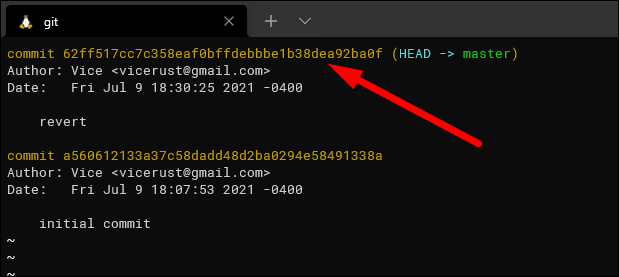
- Скопируйте хеш коммита-реверта и выполните обратный revert — то есть revert самого коммита-реверта. Это создаст новый коммит, который вернёт изменения обратно:
git revert Пример:
git revert 62ff517cc7c358eaf0bffdebbbe1b38dea92ba0fЕсли автоматический коммит не прошёл, Git сообщит об этом — тогда откройте редактор, разрешите конфликт (если есть), и вручную завершите коммит.
В GUI-клиентах процесс обычно проще: выберите коммит-реверт и нажмите «revert» ещё раз.

Важно: если репозиторий публичный и вы уже запушили коммиты, обратные коммиты сохранятся в истории и будут видны другим участникам.
Откат без следов (когда вы ещё не пушили)
Если вы находитесь на HEAD и ещё не отправили изменения в удалённый репозиторий, можно выполнить «жёсткий» reset к предыдущему коммиту. Это удалит из рабочего каталога изменения, внесённые коммитом-ревертом, без создания новых коммитов:
git reset --hard HEAD^Пояснение: нужно именно –hard, потому что soft-reset оставит незакоммиченные изменения от revert в рабочем каталоге и индексе. Жёсткий сброс полностью синхронизирует рабочую копию и индекс с выбранным коммитом.
Предупреждение: git reset –hard удаляет незакоммиченные локальные изменения. Не выполняйте его, если есть важные несохранённые правки — сначала сохраните их патчем или в отдельную ветку.
Альтернативные методы и когда использовать их
- git restore (новые версии Git):
git restore --source= -- Эта команда восстанавливает конкретный файл из указанного коммита без изменения HEAD.
git checkout
– : работает во всех версиях Git и аналогичен git restore для файла. git reflog: если вы потеряли хеш, reflog покажет перемещения HEAD и позволит найти нужный снимок:
git reflogЗатем можно сделать:
git checkout -- - Если есть «висячие» объекты (dangling commits), можно использовать git fsck –lost-found, но это продвинутая операция и обычно не нужна при обычных revert/reset сценариях.
Мини-методология: шаги восстановления (рекомендации)
- Остановитесь. Не выполняйте следующие destructive-команды, если не уверены.
- Посмотрите историю: git log –oneline –graph и git reflog.
- Если revert-коммит существует и вы хотите просто отменить его — выполните git revert
. - Если вы ещё не пушили и хотите просто убрать следы — используйте git reset –hard
(например HEAD^). - Чтобы восстановить отдельный файл, используйте git checkout
– path или git restore –source= – path. - Проверьте рабочую директорию и тесты. Закоммитьте и запушьте лишь после проверки.
Когда это не сработает и альтернативы
- Если вы уже запушили и другие разработчики базируются на этих коммитах, принудительное переписывание истории (git push –force) может нарушить чужие ветки. В таких ситуациях предпочтительнее создать обратный revert-коммит.
- Если объекты были удалены GC (редко, и только после длительного времени), восстановление может быть сложнее. В этом случае используйте git reflog и поиски по резервным копиям.
Контрольный список по ролям
- Для разработчика:
- Найти нужный коммит через git log или git reflog.
- Попробовать git checkout/restore для отдельных файлов.
- Выполнить git revert
или git reset –hard, в зависимости от ситуации. - Протестировать локально.
- Для релиз-менеджера:
- Проверить, были ли изменения запушены.
- Оценить влияние на CI/CD и коллаборацию.
- Рекомендовать revert-коммит вместо форс-пуша, если ветка общая.
Краткий глоссарий в одну строчку
- commit: снимок изменений, сохранённый в истории.
- revert: новый коммит, отменяющий изменения предыдущего.
- reset: смещает HEAD; –soft сохраняет изменения в индексе, –hard — перезаписывает рабочую копию.
- reflog: журнал перемещений HEAD и ссылок.
- HEAD: указатель на текущую ветку/коммит.
Вывод и действия
Если вы случайно удалили файлы после revert — сначала найдите коммит через git log или git reflog. Если цель — просто вернуть файлы, примените revert к коммиту-реверту или восстановите файл из нужного коммита с помощью git checkout/git restore. Если вы ещё не пушили и хотите убрать коммит без следа — используйте git reset –hard, но делайте это осторожно.
Важно: перед выполнением destructive-операций сделайте резервную копию рабочей директории (tar/zip) или создайте временную ветку: git branch temp-save, чтобы избежать потери несохранённых данных.
Примечание: для команд, которые вы не понимаете полностью, сначала выполните git status и git log, скопируйте нужные хеши и проконсультируйтесь с коллегой.
Критерии приёмки
- Файлы восстановлены в рабочей директории.
- История репозитория отражает корректные изменения (или согласовано форс-пуш с командой).
- CI проходит и коллеги уведомлены, если история была изменена.

Похожие материалы

Несколько аккаунтов Skype: Multi Skype Launcher

Журнал для работы: повысить продуктивность

Персональные звуки уведомлений на Android

Скачивание шоу Hulu для офлайн‑просмотра

Microsoft Start: персонализированная новостная лента
