
Как восстановить пропавшие письма в Gmail
Краткое содержание
- 8 проверенных способов найти и вернуть пропавшие письма в Gmail
- Как работает обработка почты в Gmail (коротко)
- Когда эти методы не сработают и что делать дальше
- Практический чеклист и готовые поисковые запросы
- FAQ и рекомендации для пользователей и администраторов
8 способов восстановить пропавшие письма в Gmail
Ниже — подробный набор шагов, которые помогут найти и восстановить письма, которые кажутся пропавшими. Каждый метод описан с короткими примерами и типичными ошибками.
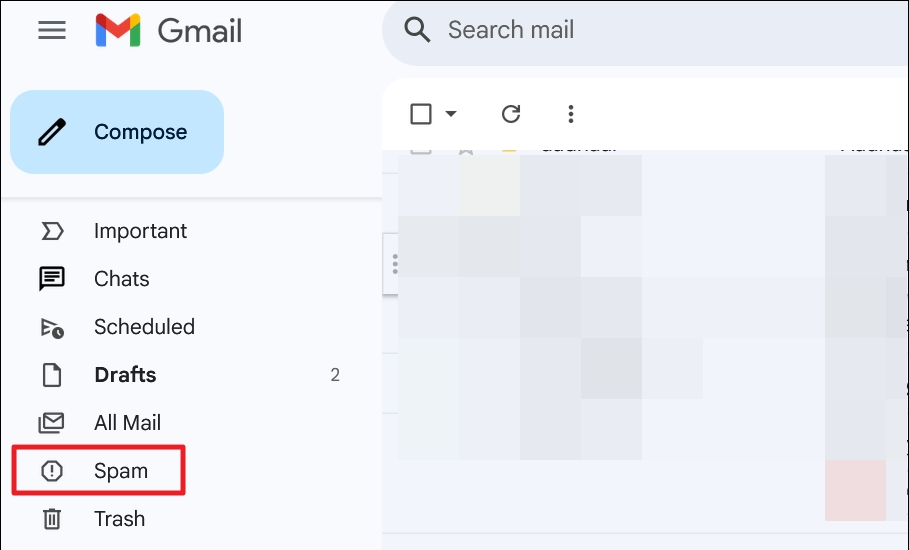
1. Проверьте папку «Спам»
Спам — это место, куда Gmail автоматически перемещает письма, которые система посчитала ненадёжными. Иногда важные письма ошибочно попадают туда.
Что делать:
- В веб-интерфейсе нажмите значок меню слева (гамбургер) и выберите «Спам».
- На мобильном приложении откройте меню — пункт называется «Спам».
- Если нашли нужное письмо — откройте его и нажмите «Сообщить не как спам» или «Не спам», чтобы в будущем такие письма не попадали в спам.
Важно: письма в папке «Спам» автоматически удаляются через 30 дней со дня получения.
Типичные причины попадания в спам:
- Подозрительная тема или тело сообщения.
- Вложение, которое похожо на вредоносное.
- Сопоставление с письмами, ранее помеченными как спам другими пользователями.
2. Используйте расширенный поиск в Gmail
Если вы помните отправителя, тему или часть текста — расширенный поиск поможет найти письмо во всех папках.
Полезные поисковые операторы:
- from:email@example.com — письма от конкретного отправителя
- to:email@example.com — письма отправленные на адрес
- subject:ключевое слово — поиск по теме
- has:attachment — только письма с вложениями
- filename:имя.расширение — поиск по имени вложения
- in:anywhere или in:all — искать во всех папках
- in:trash — искать в корзине
- in:spam — искать в спаме
- larger:5M и smaller:10k — по размеру вложений
- newer_than:7d и older_than:1y — по времени
Примеры запросов: from:boss@company.com subject:отчёт has:attachment newer_than:30d
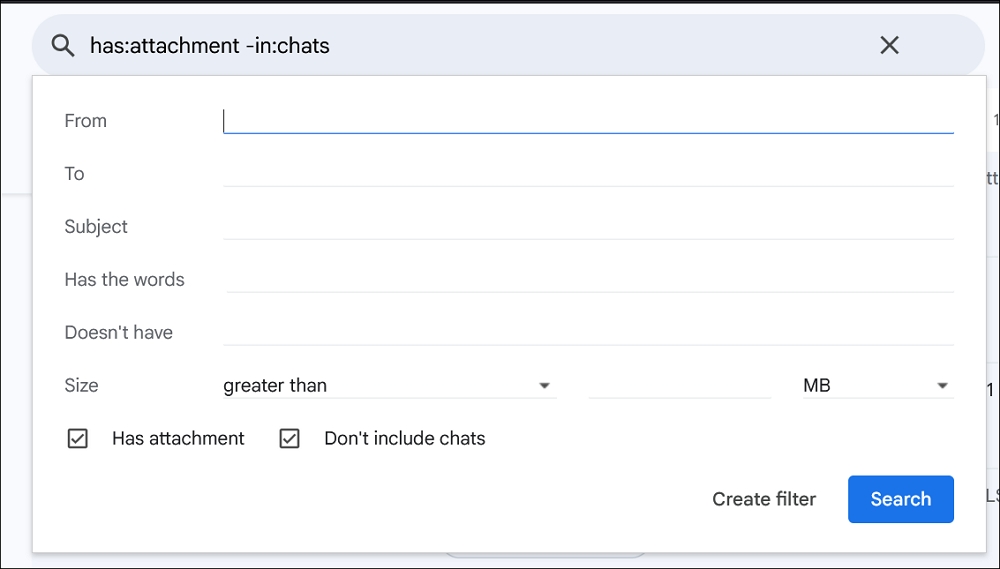
Совет: комбинируйте несколько операторов, чтобы сузить результаты.
3. Проверьте папку «Корзина» (Trash / Bin)
Удалённые письма хранятся в «Корзине» 30 дней, затем стираются навсегда.
Как открыть корзину:
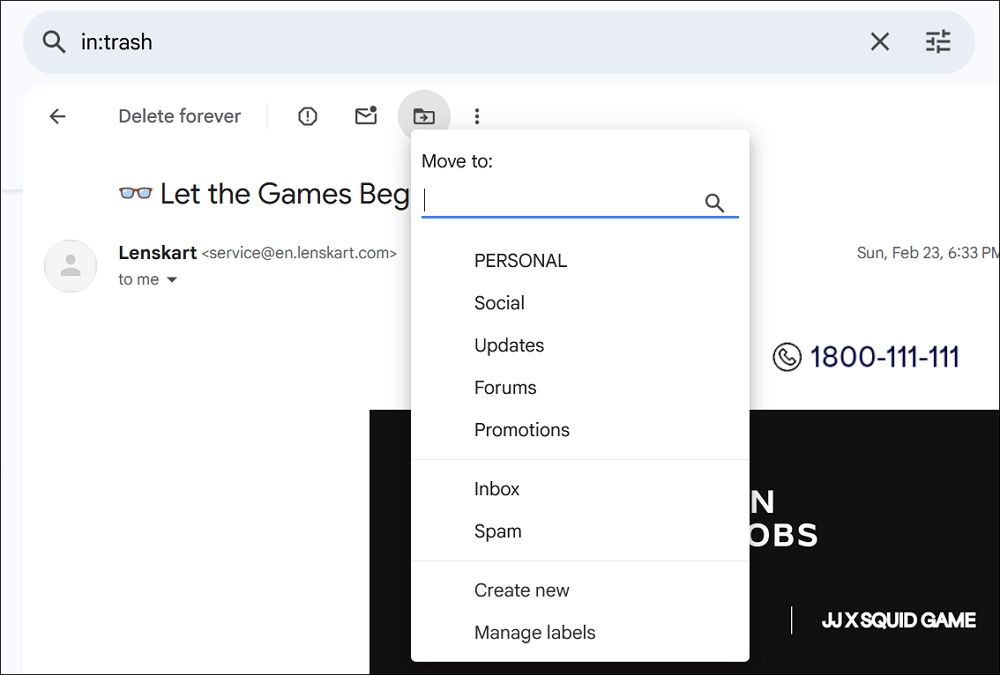
- В веб‑версии нажмите меню слева -> «Корзина». Или в поисковой строке введите
in:trash. - В мобильном приложении папка называется «Bin».
Чтобы восстановить письмо:
- Откройте письмо в корзине.
- Нажмите значок «Переместить» и выберите «Входящие» или другую папку.
Важно: если вы уже очистили корзину вручную, восстановление этими способами невозможно.
4. Просмотрите папку «Вся почта» (All Mail)
Папка «Вся почта» включает все письма — входящие, архивированные и помеченные. Это «архивная» лента, где видны письма вне папок.
Как пользоваться:
- Откройте меню слева -> «Вся почта».
- Используйте фильтры сверху (От, Есть вложение, Любое время), чтобы отсеять лишнее.
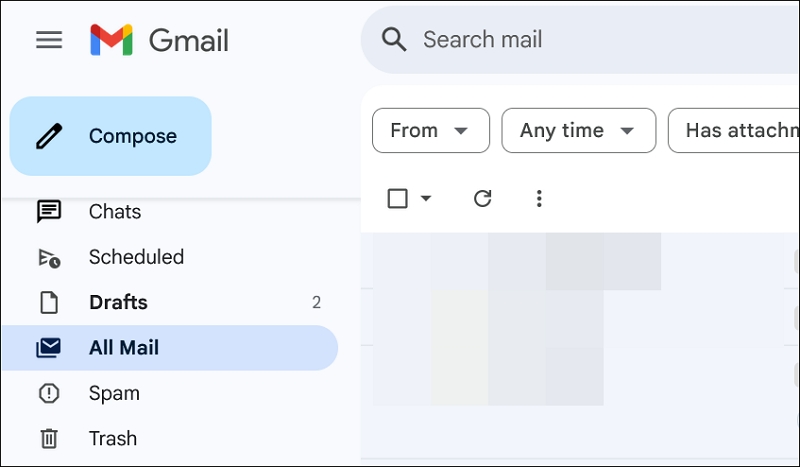
Если письмо оказалось в архиве (Archive), оно не отображается во «Входящих», но будет в «Вся почта».
5. Проверьте объём хранилища Google
Gmail использует общий объём Google‑аккаунта (Gmail + Диск + Фото). Когда места не хватает, новые письма не доставляются.
Как проверить и освободить место:
- Откройте Google Drive и посмотрите использование хранилища.
- Переместите крупные файлы на другой диск или удалите ненужные.
- При необходимости купите дополнительный объём через Google One.
Важно: при переполненном хранилище отправителю и вам поступают уведомления о недоставке. Пока место не освободится, новые письма не будут приходить.
6. Проверьте фильтры и заблокированные адреса
Пользователь мог случайно создать правило, которое удаляет или помечает определённые сообщения.
Как проверить фильтры:
- Нажмите значок «Шестерёнка» -> «Открыть все настройки».
- Перейдите на вкладку «Фильтры и заблокированные адреса».
- Просмотрите список фильтров: операции — «Пропустить Входящие», «Удалить», «Пометить как прочитанное», «Применить ярлык» и т.д.
Если вы нашли фильтр, который может скрывать нужные письма — отредактируйте или удалите его.
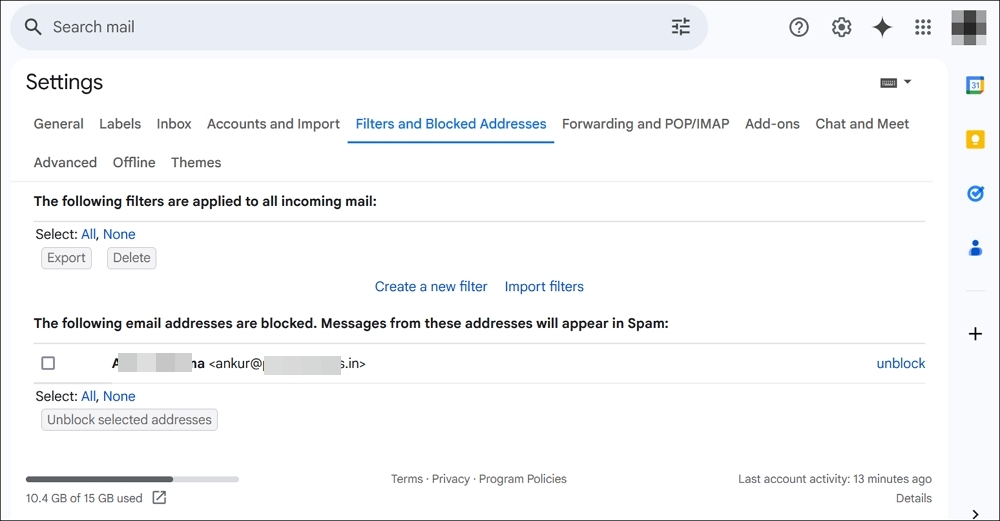
Заблокированные адреса автоматически попадают в спам. Проверьте список блокировок на той же вкладке.
7. Проверьте параметры пересылки (Forwarding, POP/IMAP)
Если вы настроили пересылку на другой адрес с опцией «удалять копию», входящие могут уходить из вашего аккаунта.
Как проверить:
- Откройте «Открыть все настройки» через значок «Шестерёнка».
- Выберите вкладку «Пересылка и POP/IMAP».
- Посмотрите, включена ли пересылка и какие действия заданы при скачивании через POP (сохранять копию / удалять копию).

Если письма пересылаются, проверьте целевой ящик и при необходимости отключите пересылку или измените опцию.
8. Используйте инструмент восстановления сообщений Gmail
Если письмо было окончательно удалено в течение последних 30 дней и не отображается в «Корзине», можно попробовать официальный инструмент восстановления сообщений Gmail.
Что нужно знать:
- Инструмент пытается найти сообщения, которые были удалены по ошибке.
- Он не гарантирует восстановление в каждом случае.
Как использовать:
- Перейдите на страницу «Gmail Message Recovery Tool» (войдите в аккаунт).
- Следуйте подсказкам — сервис проверит архивы и попытки доставки.
- Если найдёт удалённые письма последних 30 дней, предложит восстановление.
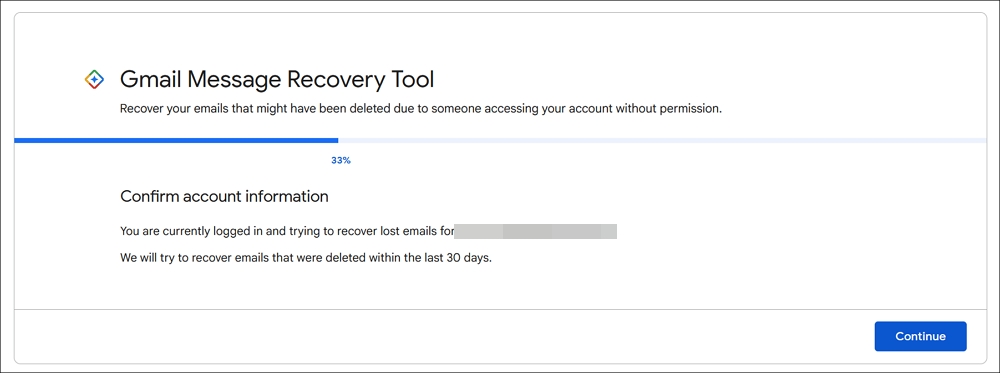
Важно: восстановление через этот инструмент ограничено по времени и по типам удалений. Если прошло много времени или письмо удалялось на стороне сервера при пересылке — результат не гарантирован.
Как Gmail обрабатывает почту — простая модель
Определение: алгоритм спама — набор правил и поведенческих сигналов, которые Gmail использует для классификации входящих писем.
Упрощённая цепочка обработки сообщения:
- Приём сообщения на почтовый сервер.
- Проверка на подлинность отправителя (SPF, DKIM, DMARC — если применимо).
- Анализ содержимого и вложений на признаки спама/фишинга.
- Присвоение меток и перемещение (входящие, спам, автоматические ярлыки).
- Доставка в целевую папку или выполнение фильтра (перенос, удаление, пересылка).
Модель помогает понять, почему письмо могло исчезнуть: либо алгоритм посчитал его спамом, либо пользовательская фильтрация / пересылка переместила или удалила его.
Когда эти методы не помогут (контрпримеры)
- Письмо было окончательно удалено более 30 дней назад — восстановление маловероятно.
- Отправитель использует внешний почтовый сервис, где сообщение не было доставлено (ошибка на его стороне).
- Пересылка на внешний сервер настроена так, что копия не сохраняется на исходном аккаунте — оригинал может быть утерян.
- Аккаунт был взломан и письма намеренно удалены злоумышленником, после чего очистили корзину.
Если вы подозреваете взлом — немедленно смените пароль и включите двухфакторную аутентификацию.
Альтернативные подходы
- Попросите отправителя повторно выслать сообщение или вкладение.
- Проверьте другие связанные почтовые ящики (рабочий, личный, резервный).
- Если это рабочий аккаунт — обратитесь к администратору почтовой системы организации (он может иметь инструменты восстановления).
- По возможности проверьте копии писем на устройстве (например, если вы использовали клиент с локальным архивом).
Мини‑методика: быстрое руководство (Playbook)
- Поиск: используйте расширенный поиск (
in:anywhere,from:,subject:). - Папки: проверьте «Спам», «Корзина», «Вся почта».
- Настройки: проверьте фильтры, блокировки, пересылку.
- Пространство: убедитесь в наличии свободного места в аккаунте.
- Восстановление: используйте инструмент восстановления Gmail.
- Запросите повторную отправку при необходимости.
Критерии приёмки: вы нашли нужное письмо в одной из папок или получили подтверждение от отправителя о повторной отправке.
Готовые поисковые шаблоны (чек‑лист запросов)
- По отправителю:
from:ivan@example.com in:anywhere - По теме:
subject:счёт in:anywhere - По вложению:
has:attachment filename:invoice.pdf - По дате:
newer_than:30d from:hr@company.com - Ищем в корзине:
in:trash from:support@service.com
Используйте эти шаблоны как копируемые запросы в строку поиска Gmail.
Ролевые чек‑листы
Пользователь:
- Проверил «Спам», «Корзину», «Вся почта».
- Запустил расширенный поиск.
- Отключил/отредактировал фильтры, если нужно.
- Проверил настройки пересылки.
- Использовал инструмент восстановления.
Администратор (корпоративный аккаунт):
- Проверил журналы доставки и логи MX/SMTP.
- Проверил правила ретенции и политики удаления.
- Воспользовался инструментами резервного копирования организации.
- Проинформировал пользователя о результате и дал инструкции по безопасности.
Отправитель:
- Подтвердил дату и время отправки письма.
- При необходимости повторно отправил сообщение или переслал копию.
Визуальное руководство: простая логика выбора (Mermaid)
flowchart TD
  A[Письмо не в папке Входящие] --> B{Проверить папки}
  B --> |Спам| C[Открыть Спам]
  B --> |Корзина| D[Открыть Корзину]
  B --> |Вся почта| E[Открыть Вся почту]
  C --> F{Найдено?}
  D --> F
  E --> F
  F --> |Да| G[Восстановить в Входящие]
  F --> |Нет| H{Проверить настройки}
  H --> I[Фильтры и блокировки]
  H --> J[Пересылка/POP/IMAP]
  I --> K{Нашли проблему?}
  J --> K
  K --> |Да| L[Исправить и уведомить отправителя]
  K --> |Нет| M[Использовать инструмент восстановления]
  M --> N{Восстановлено?}
  N --> |Да| G
  N --> |Нет| O[Обратиться к администратору или попросить повторную отправку]
Тесты и критерии приёмки
Тест 1: Письмо ищется по отправителю
- Шаги: выполнить
from:example@domain.com in:anywhere. - Критерии приёмки: письмо найдено, можно восстановить.
Тест 2: Письмо ищется по вложению
- Шаги:
has:attachment filename:report.pdf. - Критерии приёмки: вложение найдено, скачивается корректно.
Тест 3: Фильтр был причиной
- Шаги: отключить подозрительный фильтр и повторить поиск.
- Критерии приёмки: письмо появляется в ожидаемой папке.
Безопасность и приватность
- Если вы подозреваете несанкционированный доступ, немедленно смените пароль и включите двухфакторную аутентификацию.
- Не раскрывайте пароли и коды подтверждения по электронной почте.
- При восстановлении писем внимательно проверьте вложения на вирусы и фишинговые ссылки.
Когда обращаться в поддержку Google и администратору
- Обратитесь в собственную IT‑службу или администратору, если это рабочий аккаунт и ваши шаги не помогли.
- Попросите администратора проверить журналы доставки и политики хранения.
- Если это личный аккаунт и вы исчерпали все методы — можно обратиться в службу поддержки Google. Помните, что восстановление не гарантируется.
Частые ошибки и как их избежать
- Не использовать
in:anywhereпри поиске — многие пользователи забывают, что письма могут быть архивированы. - Не проверять настройки пересылки — письма могут уходить на другой адрес.
- Игнорировать уведомления о полном хранилище — новые письма не будут доставляться.
FAQ — ответы на частые вопросы
Почему мои письма в Gmail не отображаются?
Они могли автоматически переместиться в «Спам» или «Корзину» из‑за фильтров. Также почтовый ящик может быть переполнен — в этом случае новые письма не доставляются.
Почему письма исчезают, не будучи удалёнными вручную?
Gmail может пометить их как спам или применить правила фильтрации (например, архивирование или удаление). Также пересылка на другой адрес с удалением копии приводит к их исчезновению из вашего почтового ящика.
Как вернуть письма во «Входящие»?
Если удаление было в пределах 30 дней — найдите письмо в «Корзине» и переместите его. Если оно окончательно удалено, попробуйте инструмент восстановления сообщений Gmail. Если не помогает — попросите отправителя прислать письмо повторно.
Сводка и рекомендации
- Всегда начинайте с простых проверок: «Спам», «Корзина», «Вся почта» и расширенного поиска.
- Проверьте фильтры и пересылку — они чаще всего скрывают письма.
- Следите за доступным объёмом хранилища Google.
- Для корпоративных аккаунтов обратитесь к администратору — у него есть дополнительные инструменты.
Завершение: следуя этому плану и используя готовые поисковые шаблоны, вы значительно повысите шансы найти и восстановить пропавшее письмо. Если ничего не помогает, попросите повторную отправку или обратитесь за помощью к администратору или в службу поддержки.
Короткая памятка (на одну страницу)
- Поиск:
in:anywhere from:адрес subject:тема has:attachment - Папки: Спам → Корзина → Вся почта
- Настройки: Фильтры → Пересылка → Блокировки
- Восстановление: инструмент восстановления Gmail

Похожие материалы

Несколько аккаунтов Skype: Multi Skype Launcher

Журнал для работы: повысить продуктивность

Персональные звуки уведомлений на Android

Скачивание шоу Hulu для офлайн‑просмотра

Microsoft Start: персонализированная новостная лента
