
Как восстановить удалённые контакты на Android
Быстрые ссылки
- Восстановить контакты через резервную копию телефона
- Восстановить контакты через приложение Google Контакты
- Восстановить контакты через приложение Facebook
- Что делать, если ничего не помогло
Краткое резюме
- Если вы случайно удалили контакты, первым делом проверяйте резервные копии и синхронизацию Google.
- Приложение Google Контакты имеет «Корзину», где удалённые записи хранятся до 30 дней.
- Facebook может хранить загруженные адресные книги, их можно сохранить обратно на телефон.
- Последний вариант — вручную собрать номера у знакомых и коллег.
Почему пропадают контакты
Контакты могут исчезнуть из-за сбоя синхронизации, смены аккаунта, случайного удаления, обновления системы или сброса настроек. Также приложения с доступом к адресной книге могут изменить источник отображаемых контактов (например, показывать только локальные контакты, а не аккаунты Google).
Важно: прежде чем предпринимать радикальные действия, не добавляйте новые контакты в те же учётные записи — это может затруднить восстановление истории удалённых записей.
Восстановление контактов через резервную копию телефона
Android-устройства часто имеют встроенную систему резервного копирования. Если вы ранее создали резервную копию устройства, можно восстановить утраченные контакты из неё.
- Откройте «Настройки» на телефоне.
- Перейдите в раздел «О телефоне» или «Система» и найдите «Резервное копирование и восстановление».
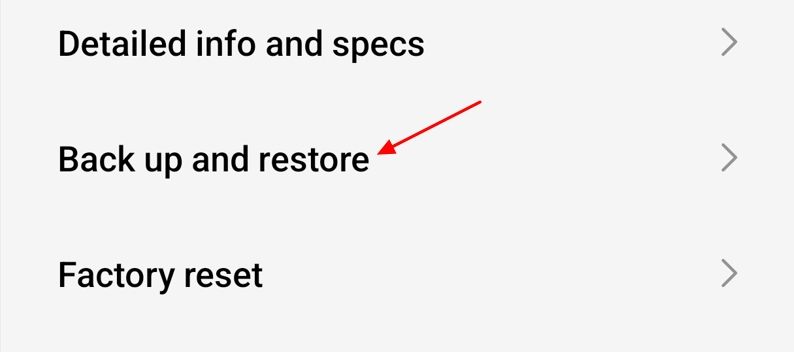
- Выберите «Мобильное устройство» или соответствующий источник резервной копии.
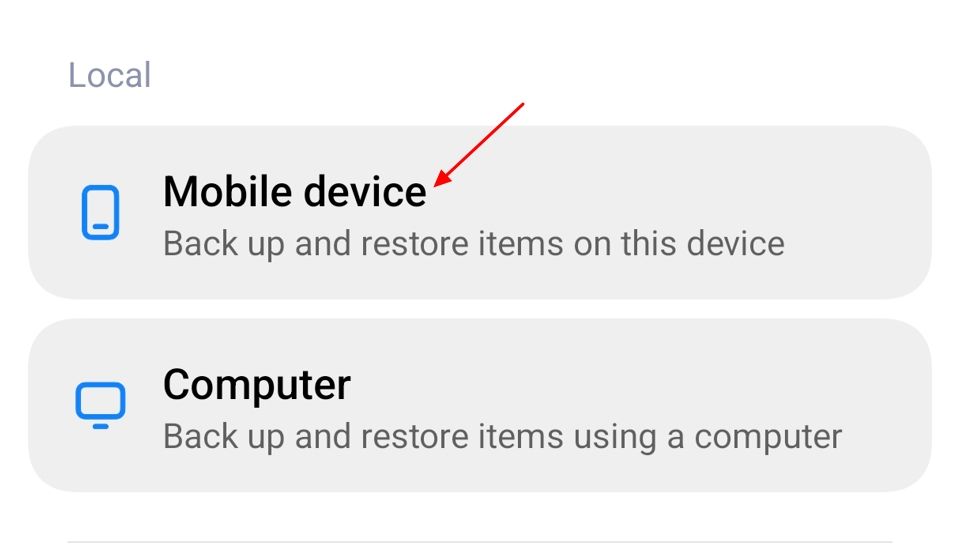
- Переключитесь на вкладку «Восстановить». Система покажет последнюю доступную резервную копию и дату создания.
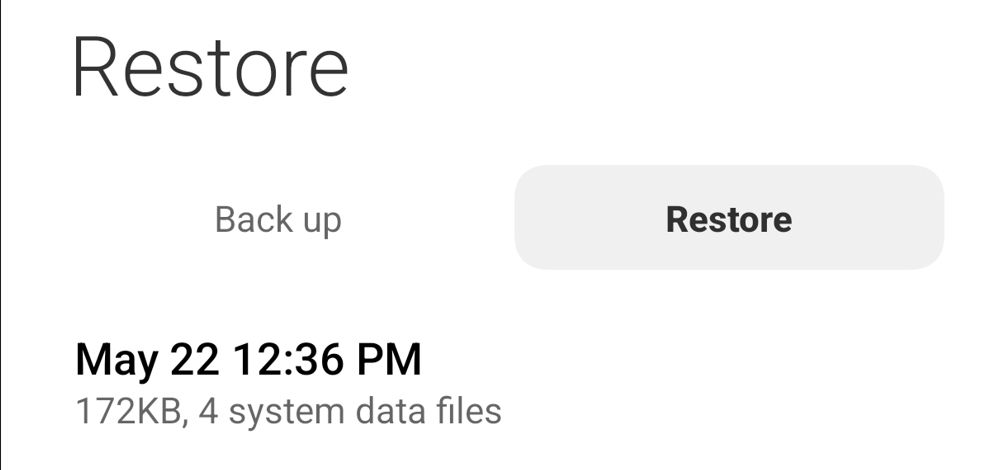
- Нажмите на нужную резервную копию, отметьте раздел «Контакты» и запустите восстановление.
- Дождитесь завершения процесса и откройте приложение Контакты — удалённые записи должны появиться.
Совет: восстановление из полной резервной копии может вернуть и другие данные. Если вы не хотите заменять текущее состояние телефона, предварительно сохраните важные файлы внешним способом.
Восстановление контактов через приложение Google Контакты
Если вы входили в телефон с Google-аккаунтом и включили синхронизацию, контакты автоматически бэкапятся в Google Контактах. Google хранит удалённые контакты в корзине в течение 30 дней.
- Установите и откройте приложение Контакты (Contacts) от Google.
- Нажмите «Упорядочить» в правом нижнем углу и выберите «Корзина».
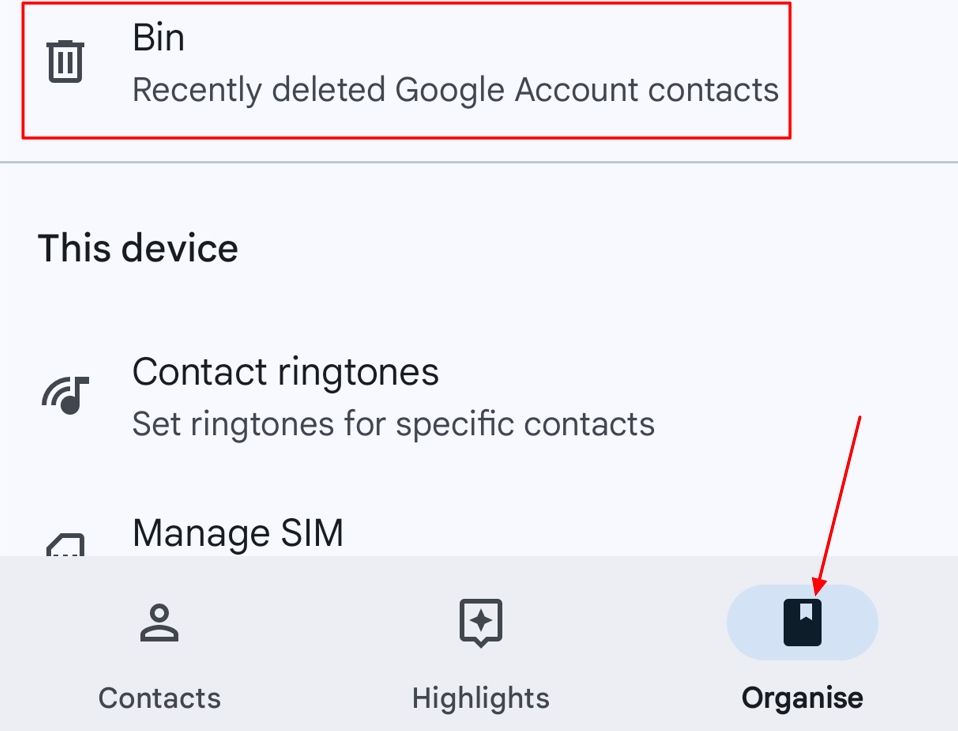
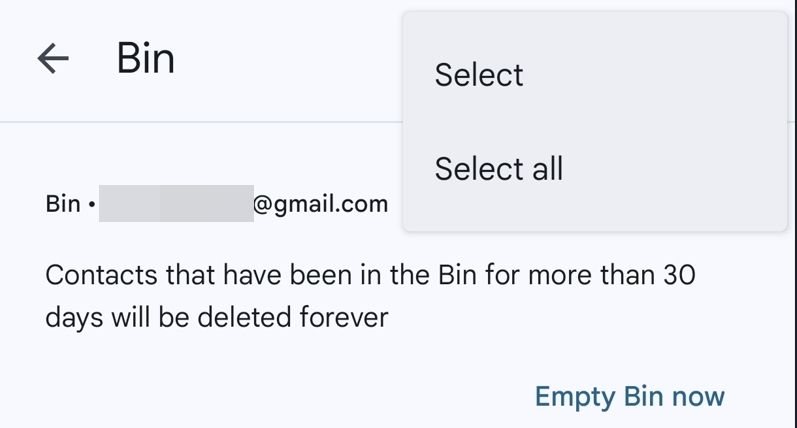
- В окне Корзины нажмите три точки в правом верхнем углу и выберите «Выбрать всё».
- Снова нажмите три точки и выберите «Восстановить».
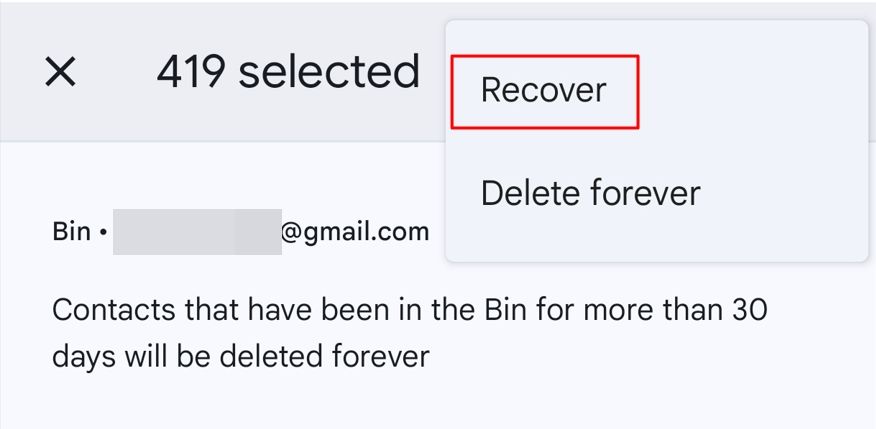
Контакты будут возвращены в аккаунт Google и синхронизированы с телефоном.
Важно: если вы удаляли контакт более 30 дней назад, корзина Google может уже не содержать его.
Восстановление контактов через приложение Facebook
Если вы давали Facebook доступ к адресной книге, соцсеть могла загружать ваши контакты для подсказок друзей. Эти контакты можно просмотреть и сохранить обратно.
- Откройте приложение Facebook на Android.
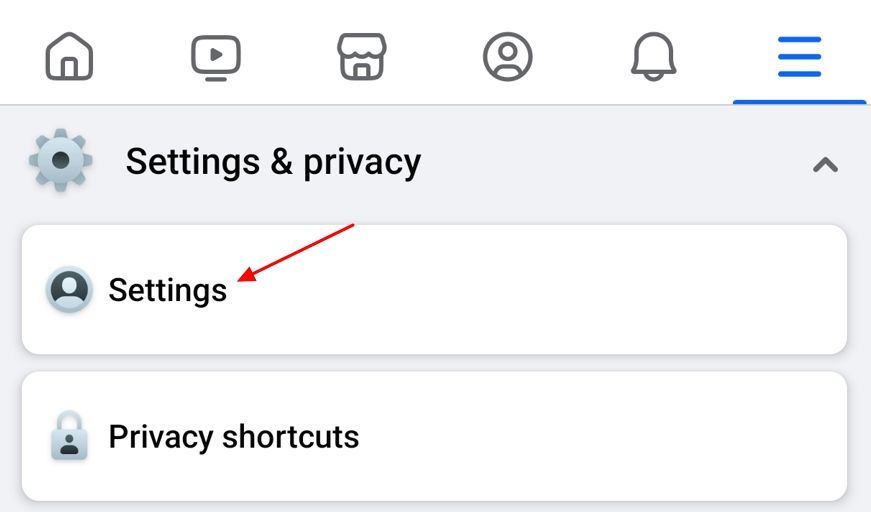
- Нажмите на значок меню (гамбургер) в правом верхнем углу и выберите «Настройки».
- Перейдите в Центр аккаунтов → Ваша информация и разрешения → Доступ к вашей информации → Личные данные → Адресные книги.
- Просмотрите загруженные контакты. Сохраните нужные записи на телефон по отдельности.
Примечание: этот метод может занять много времени, если контактов много.
Альтернативные подходы
- Веб-интерфейс Google Контактов: зайдите на contacts.google.com с компьютера и используйте «Отменить изменения» для отката на 10 мин — 30 дней назад.
- Экспорт/импорт vCard: если у вас есть файл .vcf, импортируйте его в Google Контакты или в приложение Контакты телефона.
- Третий софт для восстановления: существуют программы для восстановления данных из памяти телефона; они требуют доступа к файловой системе и часто права root. Используйте их осторожно и только от проверенных разработчиков.
Пошаговая методика для быстрого восстановления (мини-метод)
- Проверьте аккаунты: Настройки → Учетные записи → Google. Убедитесь, что синхронизация контактов включена.
- Откройте приложение Контакты и проверьте фильтры отображения (показывать все контакты).
- Проверьте корзину в Google Контактах (до 30 дней).
- Если есть резервная копия, выполните восстановление только контактов.
- Проверьте Facebook и другие сервисы, которые могли загружать номера.
- Если всё не помогло — экспортируйте список имеющихся контактов и восстановите вручную.
Критерии приёмки
- Контакты, которые должны быть восстановлены, появились в приложении Контакты и синхронизированы с Google.
- Номера корректно отображаются при наборе и в приложениях, использующих адресную книгу.
- Совпадение по имени и номеру подтверждено (для критичных контактов — вручную).
Когда методы могут не сработать
- Удаление произошло более 30 дней назад и не было локальной резервной копии.
- Контакты хранились только в удалённом аккаунте, который вы уже удалили и восстановить нельзя.
- В телефонной памяти прошёл перезаписывающий сбой (например, полный сброс без бэкапа).
- Использование сторонних приложений без бэкапа, которые навсегда удалили записи.
Чек‑лист для разных ролей
Чек‑лист для обычного пользователя:
- Проверить аккаунт Google и синхронизацию.
- Проверить фильтры в приложении Контакты.
- Проверить корзину в Google Контактах.
- Проверить резервные копии в настройках телефона.
- Сохранить копию текущих контактов (экспорт .vcf).
Чек‑лист для IT‑администратора:
- Проверить журналы синхронизации аккаунта Google для политики компании.
- Проверить блокировки или ограничения политик MDM (Mobile Device Management).
- При необходимости восстановить из корпоративного бэкапа.
Решение в виде блок-схемы
flowchart TD
  A'Пропали контакты' --> B{Синхронизация с Google включена?}
  B -- Да --> C{Есть корзина в Google 'до 30 дней'?}
  B -- Нет --> D[Включите синхронизацию и дождитесь]
  C -- Да --> E[Восстановить из корзины]
  C -- Нет --> F{Есть локальная резервная копия?}
  F -- Да --> G[Восстановить из резервной копии]
  F -- Нет --> H{Facebook или экспорт доступен?}
  H -- Да --> I[Сохранить контакты из Facebook/файла vCard]
  H -- Нет --> J[Сбор вручную у знакомых / уведомление контактов]
Проблемы с разрешениями и отображением
Если вы видите не все контакты, проверьте:
- Фильтр в приложении Контакты (показывать все учётные записи).
- Разрешения приложению Контакты на доступ к хранилищу и аккаунтам.
- Что вы вошли в правильный Google‑аккаунт (иногда контакты в другом аккаунте).
Важно: при смене SIM-карты часть контактов может оставаться на старей SIM; проверьте старую SIM, если она доступна.
Безопасность и приватность
Контакты — это персональные данные. При восстановлении через сторонние сервисы или приложения:
- Проверяйте права доступа приложения и политику конфиденциальности.
- Избегайте передачи адресной книги ненадёжным приложениям.
- В корпоративной среде соблюдайте требования GDPR и локальные правила защиты данных.
Альтернативы и восстановление в экстренных случаях
- Обратитесь к друзьям и коллегам с просьбой переслать контакт.
- Если контакты связаны с сервисом (например, почтой или мессенджером), проверьте там: Telegram, WhatsApp, Viber могут хранить номера в профилях.
- Для критичных случаев обратитесь в службу поддержки производителя телефона или Google Support.
Краткое резюме
Если контакты пропали, начните с проверки синхронизации Google и корзины в Google Контактах (удалённые хранятся до 30 дней). Затем проверьте локальные резервные копии и Facebook. В крайнем случае восстановите номера вручную и настройте регулярные резервные копии.
Полезные шаги на будущее:
- Включите автоматическое резервное копирование контактов в Google.
- Экспортируйте периодически .vcf и храните копию вне устройства.
- Проверяйте разрешения приложений, имеющих доступ к адресной книге.
Важно: если восстановление затрагивает корпоративные контакты, согласуйте действия с IT‑отделом.
Ключевые выводы:
- Google Корзина хранит удалённые контакты до 30 дней.
- Резервные копии телефона помогают восстановить данные одним нажатием.
- Facebook и экспорт vCard — полезные альтернативы.

Похожие материалы

Несколько аккаунтов Skype: Multi Skype Launcher

Журнал для работы: повысить продуктивность

Персональные звуки уведомлений на Android

Скачивание шоу Hulu для офлайн‑просмотра

Microsoft Start: персонализированная новостная лента
