
Что делать, если флешка «уменьшилась» в объёме
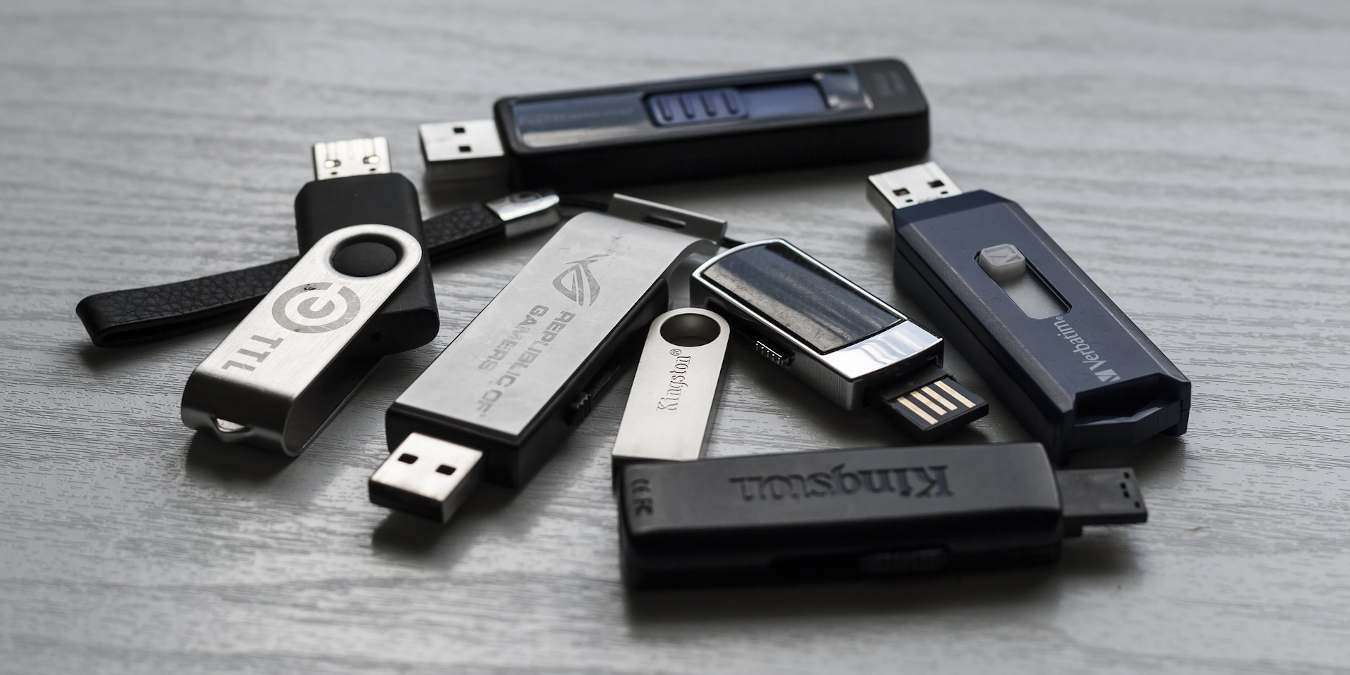
Флешка может «уменьшиться» не физически, а в отображаемой ёмкости: вы купили 8 ГБ, а в Проводнике система показывает 1 ГБ. Даже после удаления файлов и форматирования остаётся только 1 ГБ. Почему так происходит и как вернуть настоящий объём — подробно ниже.
Причина проблемы
Ключевое понятие: раздел — логический блок на одном физическом носителе. Жёсткие диски и флешки можно разбивать на несколько разделов (partitions). Каждый раздел имеет таблицу размещения и служит отдельным логическим диском для ОС.
Когда вы запускали программы установки, инструменты восстановления или использовали флешку для загрузочных образов, на ней могли автоматически создаться дополнительные (скрытые) разделы. Эти разделы занимают часть физического объёма, но не показываются в Проводнике Windows как доступное пространство. Результат — видимое «сжатие» основного раздела.
Также возможны другие причины, не связанные с разделами:
- Подмена ёмкости (фальшивые флешки) — устройство физически помечено как 8 ГБ, но реально имеет меньше ячеек памяти. Такие устройства часто корректируют таблицу размеров и обманывают ОС. Проверяется специализированными утилитами.
- Повреждённая таблица разделов или файловая система — после ошибок записи/питания часть диска может оказаться недоступной.
- Аппаратные сбои контроллера флешки — тогда помощь простыми командами ограничена.
Проверка разделов через Управление дисками
- Вставьте флешку в порт USB.
- Нажмите Windows + R, введите
diskmgmt.mscи нажмите Enter.
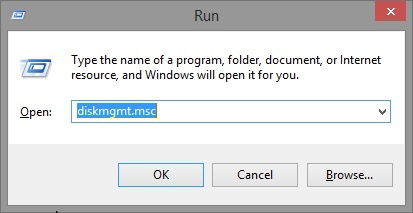
В окне Управления дисками найдите ваш USB-носитель. Обратите внимание на визуальную разметку: сколько разделов показано и какой объём у основного раздела. В примере основной (Primary) раздел уменьшен до ~49 МБ, а оставшийся объём занят другим разделом.
Важно: Управление дисками иногда не позволяет изменить или удалить некоторые типы разделов на сменных носителях — в этом случае используем diskpart.
Очистка флешки с помощью diskpart
Для операций с разделами удобно использовать утилиту diskpart (встроенная в Windows). Эти шаги полностью удаляют данные — заранее сделайте резервные копии, если нужно.
- Откройте командную строку от имени администратора: Windows + X → «Командная строка (Admin)» или «Windows PowerShell (Администратор)».
- Введите
diskpartи нажмите Enter.
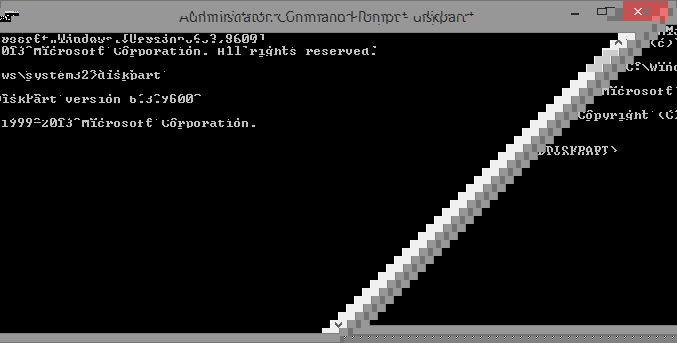
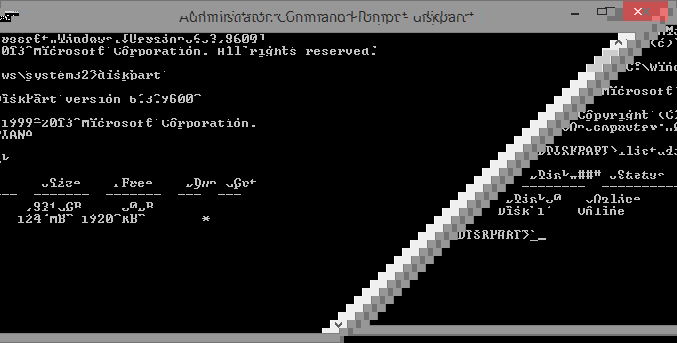
- Внутри diskpart введите
list diskи найдите номер диска, соответствующий размеру вашей флешки.
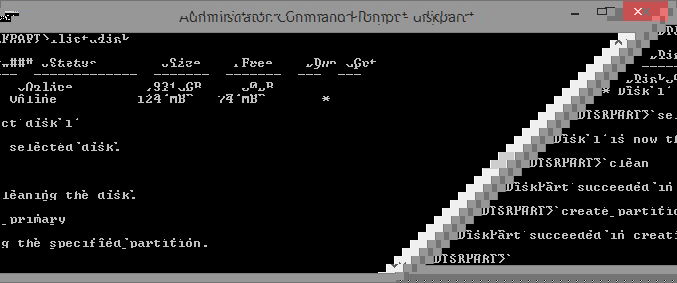
DISKPART> list disk
  Диск 0    Онлайн          238 GB
Диск 1 Онлайн 120 MB- Выберите диск:
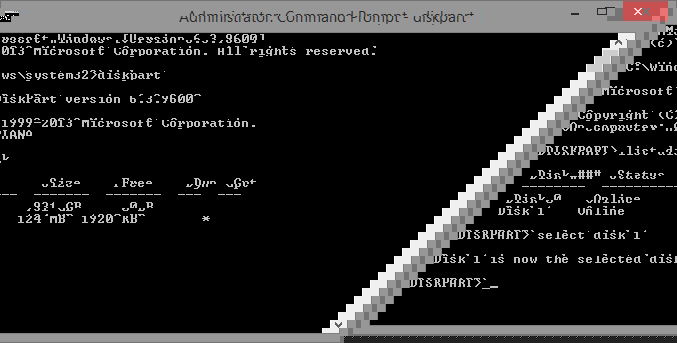
select disk 1(убедитесь, что выбран не системный диск!).
DISKPART> select disk 1- Дальше есть два варианта:
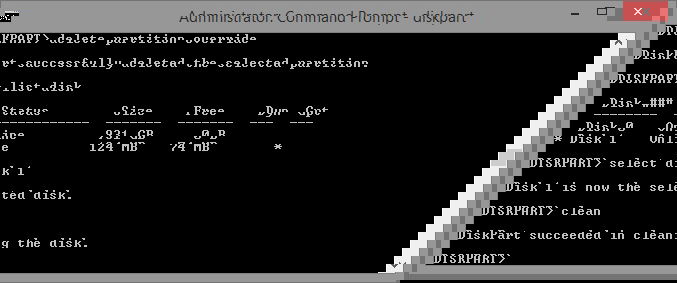
Удаление отдельных разделов
- Введите
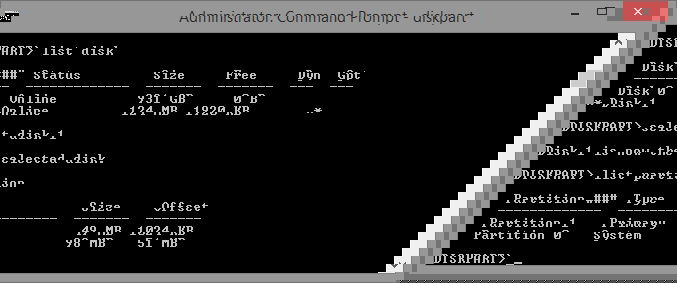
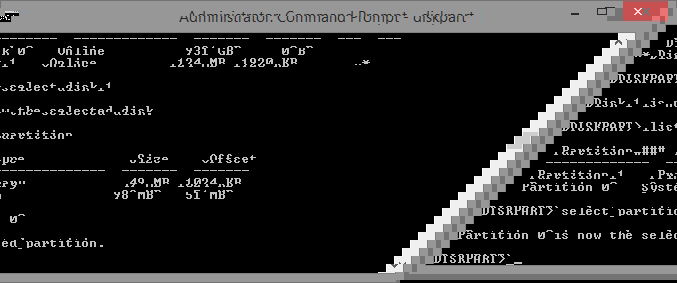
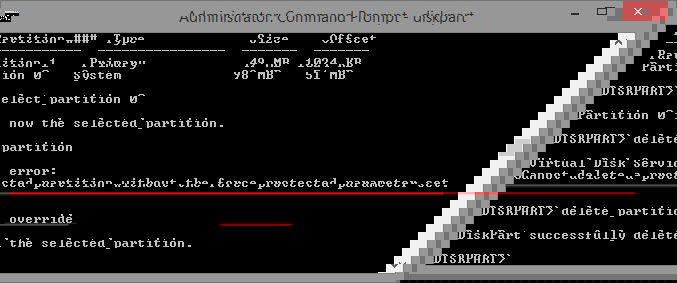
list partition, затемselect partition Nиdelete partition. При ошибке используйтеdelete partition override.
DISKPART> list partition
DISKPART> select partition 1
DISKPART> delete partition
DISKPART> delete partition override
Продолжайте, пока не останется только нужный основной раздел.
Полная очистка и создание нового раздела
- Команда
cleanудалит все разделы и метаданные с диска.
DISKPART> clean- Затем создайте новый основной раздел и отформатируйте его:
DISKPART> create partition primary
DISKPART> format fs=ntfs quick
DISKPART> assign
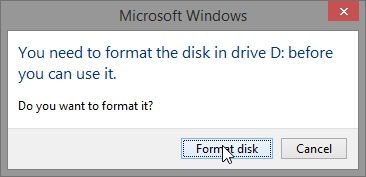
После этого откройте Проводник — система может предложить отформатировать диск. Подтвердите форматирование, если это необходимо.
Практические рекомендации и безопасность
Important: Перед выполнением команд убедитесь, что выбрана именно флешка. Ошибка выбора диска может привести к потере данных на системном диске.
Советы:
- Снимайте резервные копии важных файлов до операций с разделами.
- Используйте быстрый формат (quick) для ускорения, но помните, что полный формат проверяет поверхность носителя.
- На флешках для переносимых загрузочных систем часто остаются маленькие разделы, созданные утилитами вроде Rufus — удалять их можно, но учтите назначение раздела.
Альтернативные утилиты и подходы
Если diskpart неудобен, доступны графические инструменты:
- Rufus — для создания загрузочных флешек и восстановления разметки.
- MiniTool Partition Wizard, EaseUS Partition Master — удобны для управления разделами в GUI.
- GParted — бесплатный редактор разделов под Linux (загрузочный Live-образ).
- Специализированные тесты: H2testw или F3 — позволяют выявить фальшивые флешки с поддельной ёмкостью.
Если на флешке контроллер повреждён, программные методы могут не помочь — понадобятся замена или утилизация.
Когда инструкции не помогут — признаки и альтернативные причины
- Если после
cleanи создания раздела видимый объём всё ещё меньше ожидаемого, проверьте флешку утилитами H2testw (Windows) или F3 (Linux/Mac) на реальную ёмкость. - Если утилиты показывают ошибки записи/чтения или данные повреждаются, вероятна аппаратная неисправность контроллера или NAND-памяти.
- Если устройство — дешевый бренд без надёжного производителя, есть риск поддельной маркировки ёмкости.
Краткий чек-лист для быстрой диагностики
- Подключить флешку
- Открыть Управление дисками (
diskmgmt.msc) — посмотреть разделы - Запустить diskpart и выполнить
list disk— выбрать диск - Удалить лишние разделы или выполнить
clean - Создать
create partition primary,format fs=ntfs quick,assign - Проверить ёмкость в Проводнике
- При подозрениях запустить H2testw/F3
Таблица типичных команд
diskmgmt.msc— управление дисками Windowsdiskpart— утилита для работы с разделамиlist disk— показать дискиselect disk N— выбрать диск Nlist partition— показать разделыselect partition N— выбрать раздел Ndelete partitionилиdelete partition override— удалить разделclean— очистить таблицу разделов и метаданныеcreate partition primary— создать основной разделformat fs=ntfs quick— быстрый формат NTFSassign— назначить букву диска
Диагностика фальшивой флешки
Признаки поддельной флешки:
- Размер, указанный на корпусе, сильно отличается от реального результата тестов.
- Быстрая запись до определённого объёма, затем ошибки или «повторная» запись в те же ячейки.
- Низкая цена в сочетании с нулевой или сомнительной репутацией продавца.
Проверить можно H2testw (Windows) или F3 (Linux/Mac) — они полностью заполняют носитель тестовыми данными и проверяют фактическую ёмкость.
Ментальные модели и когда стоит остановиться
- Разделы — это как комнаты в квартире: одна квартира (флешка) может быть разделена на комнаты (разделы). Если одна комната «скрыта» за стеной, вы не увидите её в списке доступных комнат.
- Если у контроллера проблемы, программная переустановка стен не поможет — нужна замена оборудования.
Когда не стоит пытаться дальше:
- Вы не уверены, какой диск выбран — оставьте процедуру администратору.
- После тестов видны аппаратные ошибки — безопаснее заменить носитель.
Критерии приёмки
- Флешка отображает ожидаемый объём в Проводнике после нестандартной разметки.
- Нет ошибок при форматировании и записи тестовых файлов.
- Прошли проверку H2testw/F3 без несоответствий ёмкости.
Роли и обязанности
Для домашнего пользователя:
- Сделать резервную копию данных.
- Выполнить diskpart по инструкции или воспользоваться Rufus.
- Проверить устройство H2testw.
Для IT-администратора:
- Пометить носитель как ненадёжный при признаках фальшивки.
- Использовать централизованные инструменты для документирования инцидента и утилизации.
Краткое резюме
Проблема «уменьшившегося» объёма флешки чаще всего связана с дополнительными скрытыми разделами или неверной таблицей разделов. Утилита diskpart позволяет удалить лишние разделы или полностью очистить носитель и заново создать основной раздел. Если после программных действий сохраняются несоответствия, проверьте носитель утилитами H2testw/F3 — возможно, это аппаратная ошибка или подделка.
Do you have any shrinking USB drives? If so, did you manage to fix them using the above instructions? Let us know below!
1‑строчный глоссарий
- Раздел — логическая область на диске, использующая часть физического объёма.
- Таблица разделов — структура, описывающая, какие разделы есть на носителе.
- clean — команда diskpart для удаления всех разделов и метаданных.
Часто задаваемые вопросы
Q: Можно ли вернуть данные после clean?
A: Команда clean удаляет таблицу разделов, но не всегда уничтожает содержимое физически; восстановление возможно с профессиональными инструментами, но не гарантировано.
Q: Почему Windows не показывает скрытые разделы?
A: Проводник отображает только доступные тома с назначенной буквой. Скрытые разделы могут существовать без буквы и не видны пользователю.
Q: Как отличить фальшивую флешку?
A: Используйте H2testw/F3: они полностью заполняют и затем проверяют данные — фейковые флешки покажут несоответствие или ошибки.
Заключение
Если флешка «уменьшилась», действуйте последовательно: проверьте разделы, очистите неиспользуемые разделы или выполните полную очистку и новую разметку. Если программные методы не помогают — диагностируйте аппаратную целостность с помощью тестов или замените устройство.

Похожие материалы

Несколько аккаунтов Skype: Multi Skype Launcher

Журнал для работы: повысить продуктивность

Персональные звуки уведомлений на Android

Скачивание шоу Hulu для офлайн‑просмотра

Microsoft Start: персонализированная новостная лента
