
Восстановление файлов с помощью TestDisk на Windows
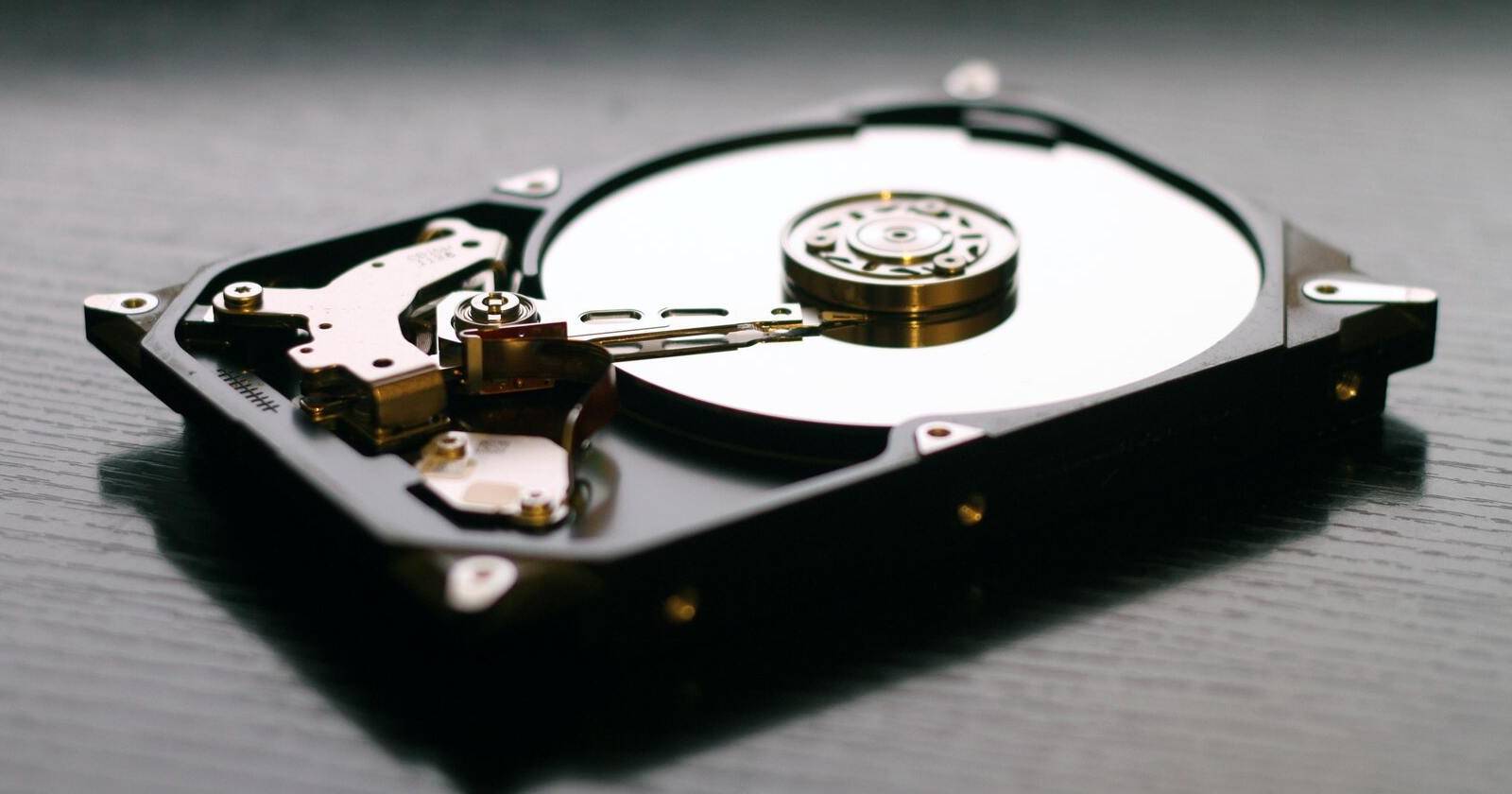

TestDisk — это мощный инструмент с открытым исходным кодом для восстановления потерянных разделов и файлов. Он работает в консоли и поддерживает множество файловых систем. Ниже — подробная инструкция по загрузке, распаковке и базовым сценариям восстановления данных на Windows, а также практические рекомендации, когда TestDisk не подойдёт и какие есть альтернативы.
Что такое TestDisk
TestDisk — утилита для восстановления разделов и файлов, разработанная для специалистов и опытных пользователей. Коротко:
- Открытый исходный код. Это значит, что программу можно использовать бесплатно и проверять её код.
- Работа в консоли. Нет графического интерфейса — все действия выполняются в текстовой оболочке.
- Поддержка многих файловых систем и типов носителей: FAT, NTFS, exFAT, ext2/3/4 и др.
Определение: файловая система — структура, которую ОС использует для хранения и поиска файлов на носителе.
TL;DR (повтор для читабельности)
TestDisk позволяет восстанавливать удалённые файлы и потерянные разделы. Запускайте программу с правами администратора, не записывайте новые данные на повреждённый носитель и копируйте восстановленные файлы на другой диск.
Как скачать и распаковать TestDisk на Windows
- Для распаковки архива понадобится программа-архиватор. Подойдёт WinRAR, 7-Zip или встроенный в проводник Windows ZIP-распаковщик.
- Скачайте и установите выбранный архиватор, если он у вас отсутствует.
- Перейдите на страницу загрузки TestDisk и выберите ссылку Windows или зелёную кнопку загрузки.
- Скачивание начнётся автоматически. Сохраните RAR/ZIP-файл в удобную папку.
- Откройте скачанный архив в архиваторе и нажмите «Извлечь» / Extract в выбранную папку.
Важная деталь: TestDisk поставляется без инсталлятора. Достаточно распаковать файлы — программа готова к запуску. На странице загрузки могут быть бета-версии; если у вас проблемы, скачайте последнюю стабильную сборку.
Подготовка перед восстановлением
- Немедленно прекратите запись на носитель, с которого нужно восстановить данные. Новые файлы могут перезаписать удалённые и сделать восстановление невозможным.
- Если возможно, подсоедините проблемный диск как дополнительный диск к другому компьютеру. Это снижает риск перезаписи системных файлов.
- Подготовьте внешний носитель или другой диск с достаточным свободным местом для копирования восстановленных файлов.
- Сделайте образ диска (копию побайтно) при серьёзных повреждениях — это безопаснее для последующих попыток восстановления.
Совет: программа dd (или её Windows-аналоги) позволяет создать побайтовый образ диска. Образ полезен, если носитель физически нестабилен.
Восстановление файлов с USB-накопителя
- Откройте папку с распакованными файлами TestDisk.
- Запустите файл testdisk_win.exe от имени администратора.
- В консоли вас попросят создать, дописать или не вести лог-файл. Выберите удобный вариант стрелками и нажмите Enter.
- Выберите носитель в списке. Накопители перечислены с моделью и объёмом; для USB обычно в имени будет указано Generic Flash Disk или аналог.
- Выберите тип таблицы разделов. По умолчанию выделена подходящая опция — просто нажмите Enter.
- Выберите пункт Advanced стрелками и нажмите Enter.
- Внизу экрана перейдите стрелками к опции Undelete и нажмите Enter.
- TestDisk покажет список удалённых и доступных для восстановления файлов.
- Навигация: стрелки вверх/вниз — выбор файла; чтобы отметить файл для восстановления нажмите клавишу “:” (двоеточие) для одиночного выбора или нажмите a для выбора всех файлов.
- После выбора нажмите клавишу C (заглавная) для копирования отмеченных файлов.
- Укажите папку для сохранения восстановленных файлов. Для безопасности выбирайте другой носитель или каталог на другом диске. Для перехода к родительской папке используйте клавишу влево, затем Enter для подтверждения.
- Нажмите C снова для подтверждения копирования в выбранную папку. TestDisk начнёт копирование.
Важно: не восстанавливайте файлы обратно на тот же раздел, с которого они были удалены.
Восстановление данных с жёсткого диска
Процедура очень похожа на восстановление с USB:
- Запустите testdisk_win.exe с правами администратора.
- Выберите опцию создания/дополнения/отказа от лога и нажмите Enter.
- В списке носителей выберите нужный HDD по модели и объёму.
- Оставьте тип таблицы разделов по умолчанию и нажмите Enter.
- Перейдите в Advanced и нажмите Enter.
- TestDisk покажет список разделов. Названия разделов отображаются в квадратных скобках.
- Выделите нужный раздел стрелками, затем перейдите к Undelete и нажмите Enter.
- Отметьте файлы для восстановления — клавиша “:” для одиночного выбора или a для всех.
- Нажмите C для копирования и укажите папку на другом диске для сохранения восстановленных файлов.
- Подтвердите копирование клавишей C.
Повторение: не копируйте восстановленные файлы на тот же раздел, с которого вы их извлекаете.
Когда TestDisk не срабатывает или восстановление неудачно
Important: TestDisk не решит всех проблем. Вот типичные случаи, когда программа бессильна:
- Если удалённые файлы были перезаписаны новыми данными — восстановление часто невозможно.
- Физические повреждения диска (щелчки, нагрев, отказ электроники). TestDisk не исправит механические или электрические дефекты.
- Сильная фрагментация и частичная запись файловых систем может мешать корректной реконструкции файлов.
- Шифрованные тома без ключа или пароля не подлежат восстановлению через TestDisk.
В таких случаях обратитесь к услугам профессиональных лабораторий по восстановлению данных.
Альтернативные подходы и инструменты
Если TestDisk не подходит или вы хотите GUI, рассмотрите следующие варианты:
- PhotoRec — часть пакета TestDisk, ориентирована на восстановление файлов по сигнатурам (полезно при повреждённых файловых системах). Работает в консоли, но восстанавливает файлы по типам.
- Recuva — бесплатный инструмент с графическим интерфейсом для Windows, удобен для новичков, но уступает TestDisk в глубине анализа.
- R-Studio, EaseUS Data Recovery Wizard, Disk Drill — коммерческие продукты с GUI, часто проще в использовании, но требуют оплаты и не всегда работают лучше, чем TestDisk в сложных случаях.
- Профессиональные лаборатории по восстановлению данных — последний вариант при физическом повреждении.
Совет: если вы не уверены в состоянии носителя, сначала сделайте побайтовый образ и работайте с ним.
Методология безопасного восстановления — мини-SOP
- Прекратите запись на проблемный диск.
- Подключите проблемный диск как дополнительный носитель к другому ПК.
- При возможности создайте образ диска (dd, FTK Imager и т. п.).
- Запустите TestDisk с правами администратора и создайте лог.
- Проведите анализ разделов, выберите Advanced → Undelete.
- Восстановленные файлы копируйте только на другой носитель.
- Проверяйте целостность восстановленных файлов.
- Если восстановление неуспешно, оформите запрос в сервисную лабораторию.
Критерии приёмки
- Восстановлены все ключевые файлы, указанные в списке требований.
- Восстановленные файлы открываются и не содержат явных ошибок.
- Все восстановленные данные сохранены на отдельном носителе.
- Документирован лог действий и сделан образ проблемного носителя (если применимо).
Проверочные случаи и тесты при восстановлении
Тестируйте процесс восстановления на контрольных наборах данных перед работой с реальными носителями:
- Удалённый один текстовый файл — проверить восстановление и читаемость.
- Удалённая папка с разными типами файлов (изображения, документы, архивы) — проверить частичную и полную восстановимость.
- Симуляция перезаписи — удалить файл и записать новые данные в том же месте, затем оценить, что восстанавливается.
- Образ физически повреждённого диска — проверить, какие файлы доступны для извлечения из образа.
Роли и чеклист для ответственных сотрудников
Для IT-администратора
- Проверьте наличие резервных копий.
- Подготовьте внешний диск для сохранения восстановленных файлов.
- Создайте образ проблемного носителя при подозрении на аппаратную неисправность.
Для пользователя, который теряет данные
- Не записывайте новые файлы на проблемный диск.
- Опишите симптомы (удаление, сбой раздела, сообщения об ошибке).
- Передайте носитель администратору или специалисту по восстановлению.
Факто-бокс: ключевые моменты
- Лицензия: открытый исходный код — бесплатно для использования.
- Интерфейс: консольный — требует базовых навыков работы в терминале.
- Поддержка носителей: USB, HDD, SSD, SAN и т. п.
- Ограничение: не восстанавливает данные, если они были перезаписаны или если том зашифрован без ключа.
Безопасность и конфиденциальность
TestDisk сам по себе не отправляет данные в сеть. Однако восстановление чувствительной информации требует осторожности:
- Копируйте восстановленные файлы на защищённый носитель.
- Если речь о персональных данных, учитывайте требования GDPR или местного законодательства при передаче данных третьим лицам.
- В случае передачи носителя в сервисную лабораторию уточните политику конфиденциальности и условия обработки данных.
Когда обращаться в профессиональную службу восстановления
- Носитель издаёт механические звуки, щёлкает или не определяется BIOS.
- Данные имеют критически важное значение и попытки самостоятельного восстановления не дают результата.
- Требуется восстановление после физических повреждений или с использованием заводских шифров.
Резюме
TestDisk — надёжный инструмент для опытных пользователей и администраторов. Он бесплатен, мощен и отлично справляется с восстановлением разделов и многих типов файлов. Однако отсутствие графического интерфейса и ограничения при физических повреждениях или перезаписи данных делают его не универсальным решением. Всегда заранее делайте образы и храните резервные копии, чтобы избежать потерь в будущем.
Важно: регулярные резервные копии и стратегия защиты данных — единственный надёжный способ полностью исключить риск утраты важных файлов.
Список дополнительных ресурсов и документация
- Официальный сайт TestDisk и руководство пользователя (читайте разделы по конкретной файловой системе).
- Руководства по созданию образов диска и использованию dd/FTK Imager.
- Списки проверенных коммерческих инструментов для восстановления данных.
Краткая памятка для быстрого распространения в команде:
- Немедленно прекратите запись на носитель.
- Сделайте образ, если возможно.
- Запустите TestDisk с правами администратора и используйте Advanced → Undelete.
- Копируйте файлы только на другой диск.

Похожие материалы

Несколько аккаунтов Skype: Multi Skype Launcher

Журнал для работы: повысить продуктивность

Персональные звуки уведомлений на Android

Скачивание шоу Hulu для офлайн‑просмотра

Microsoft Start: персонализированная новостная лента
