
Как восстановить утраченные данные на iPhone или iPad после обновления до iOS 13
Важно: не записывайте новые данные на устройство до завершения восстановления — это уменьшит шансы успешного восстановления удалённых файлов.
Что произошло после обновления
Когда Apple выпустила iOS 12.4 и iOS 13, многие пользователи обновились в ожидании быстродействия и новых возможностей. На практике часть людей столкнулась с багами, в том числе с исчезновением части данных — контактов, фото, сообщений и заметок. Причины потери данных могут быть разные: неудачное обновление, несовместимость приложений, сбой во время миграции данных.
Краткое определение: резервная копия — снимок состояния устройства в момент создания, который хранится в iCloud или локально через iTunes/Finder.
Проверка резервных копий
Перед тем как переходить к восстановлению с помощью сторонних инструментов, проверьте стандартные варианты восстановления.
iCloud
- Откройте Настройки на устройстве > [ваше имя] > iCloud > Резервная копия iCloud и проверьте дату/время последней копии.
- Если нужная копия есть, нужно будет сбросить устройство: Настройки > Основные > Сброс > Стереть контент и настройки. После этого при первоначальной настройке выберите Восстановить из резервной копии iCloud и выполните вход в Apple ID.
Примечание: сброс удалит текущие данные на устройстве — убедитесь, что вы сохранили важное, что появилось после создания копии.
iTunes / Finder
- Подключите устройство к компьютеру и запустите iTunes (macOS Mojave и старее) или Finder (macOS Catalina и новее).
- Выберите устройство, перейдите в раздел Сводка и нажмите Восстановить резервную копию. Выберите копию, созданную до обновления.
Важное: восстановление из локальной копии перезапишет текущие данные на устройстве. Сравните, какие изменения были после резервной копии, прежде чем восстанавливать.
Простой метод без резервной копии: использование PhoneRescue
Если у вас не было резервной копии, не всё потеряно. Многие удалённые файлы остаются в памяти устройства до тех пор, пока система не перезапишет свободные блоки. Специальные инструменты для восстановления данных могут просканировать устройство и извлечь такие файлы.
PhoneRescue для iOS — одно из решений, которое позволяет:
- Просканировать устройство и найти удалённые фото, сообщения, контакты, заметки и т. п.
- Предварительно просмотреть найденные элементы перед восстановлением.
- Восстановить данные на устройство или сохранить на компьютер без полной перезаписи устройства.
Пошаговое восстановление через PhoneRescue
- Скачайте и установите PhoneRescue для iOS на компьютер.
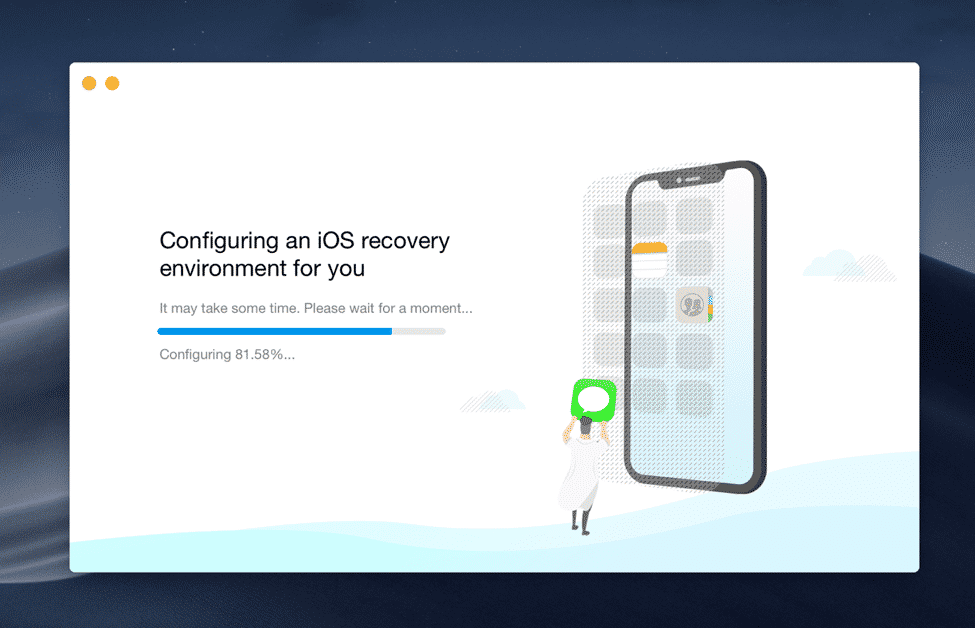
- Подключите iPhone или iPad к компьютеру по USB и запустите приложение. Дождитесь, пока программа распознает устройство, затем нажмите стрелку для продолжения.
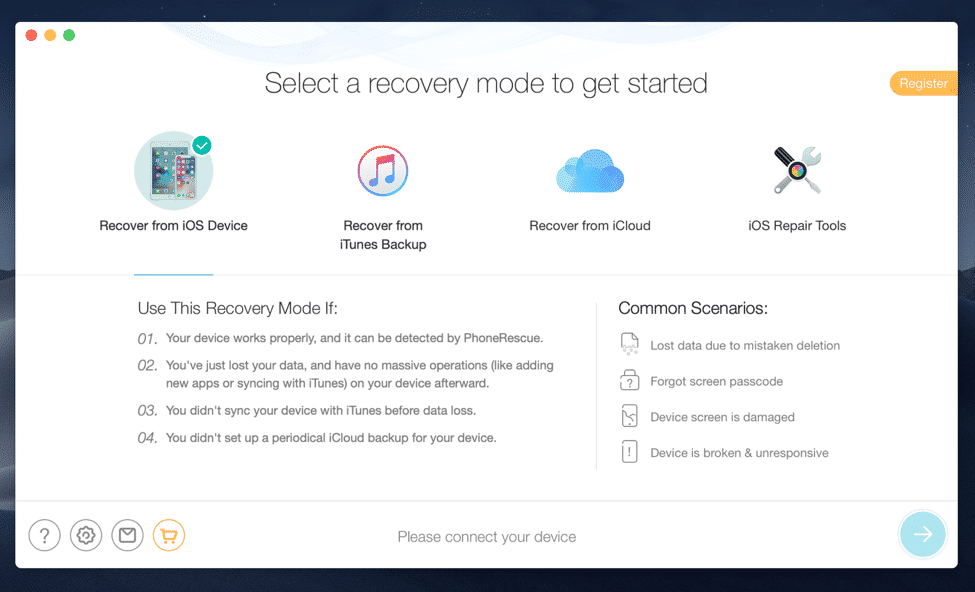
- Выберите типы данных, которые хотите искать (например, Контакты, Фото, Сообщения) и подтвердите выбор.
- Просмотрите результаты сканирования и отметьте элементы для восстановления.
- Нажмите «на устройство» или «на компьютер» и дождитесь завершения операции.
Ключевой совет: сначала просмотрите найденные элементы — это поможет избежать восстановления лишних или повреждённых данных.
Когда восстановление может не сработать
- Если после удаления вы активно использовали устройство и система перезаписала освобождённые блоки, файлы могут быть частично или полностью перезаписаны.
- Файлы, которые были перезаписаны физически, восстановить невозможно.
- Некоторые форматы (например, шифрованные данные приложений) недоступны без ключей шифрования.
Альтернативные подходы
- Обратиться в сервисный центр Apple или авторизованный сервис — они могут иметь дополнительные методы восстановления или диагностики аппаратных проблем.
- Использовать другие инструменты для восстановления данных (например, iMobie PhoneRescue, Dr.Fone, EaseUS) и сравнить результаты.
- Если данные важны для бизнеса, рассмотреть специализированные компании по восстановлению данных (профессиональные лаборатории).
Ментальные модели и рекомендации по принятию решения
- Правило 1: сначала проверьте резервные копии (iCloud/iTunes) — это наиболее безопасный и предсказуемый путь.
- Правило 2: если резервных копий нет — минимизируйте запись новых данных на устройстве и выполните сканирование специализированным ПО.
- Правило 3: взвесьте риски: восстановление через ПО безопасно, но не даёт 100% гарантии; профессиональная лаборатория дорогостоящая, но иногда единственный вариант.
Чек‑лист перед восстановлением
Для пользователя:
- Отключите автоматические обновления и фоновые резервные копии.
- Остановите активное использование устройства (не делайте фото, не устанавливайте приложения).
- Проверьте наличие резервных копий в iCloud и на компьютере.
- Сделайте локальную резервную копию текущего состояния (если это возможно) — она пригодится, если что‑то пойдёт не так.
Для IT‑администратора:
- Оцените чувствительность данных и соблюдение политик безопасности перед использованием стороннего ПО.
- Проверьте лицензионные и юридические условия ПО.
- При необходимости выполните восстановление на изолированном компьютере.
Критерии приёмки
- Восстановлены целевые элементы (контакты, фото, сообщения) в читаемом виде.
- Нет следов повреждения файлов (например, частично восстановленные фото с артефактами).
- Процесс восстановления не привёл к потере других данных.
Конфиденциальность и соответствие GDPR
- Любое стороннее ПО для восстановления данных получает доступ к содержимому устройства. Внимательно изучите политику конфиденциальности разработчика перед использованием.
- Для данных субъектов из ЕС убедитесь, что обработка персональных данных соответствует требованиям GDPR: где хранятся извлечённые данные, кто имеет к ним доступ, как они защищены и когда будут удалены.
- Для корпоративных устройств согласуйте действия с отделом безопасности и юридическим отделом.
Практическая методология восстановления (мини‑метод)
- Оценка: определить объём и тип потерянных данных, проверить резервные копии.
- Подготовка: остановить запись данных, сделать текущую копию устройства при возможности.
- Восстановление: сначала использовать штатные средства (iCloud/iTunes), затем стороннее ПО, если штатные не помогли.
- Проверка: убедиться в целостности и полноте восстановленных данных.
- Документирование: зафиксировать что было восстановлено и какие шаги выполнены.
Примеры отказа и когда обращаться к профи
- Если файлы критически важны (юридические документы, корпоративные базы) и ПО не даёт результатов — лучше обратиться в профессиональную лабораторию по восстановлению данных.
- Если устройство физически повреждено (утоплено, разбито) — программные инструменты часто бессильны.
Сводка
Если вы потеряли данные после обновления до iOS 13:
- Сначала проверьте iCloud и локальные резервные копии в iTunes/Finder.
- Если резервных копий нет — не записывайте новые данные и используйте проверенное ПО для восстановления (например, PhoneRescue) или обратитесь к специалистам.
- Всегда оценивайте риски и требования к конфиденциальности перед использованием сторонних приложений.
Ключевые рекомендации: действуйте быстро, не перезаписывайте устройство и документируйте шаги восстановления.
Важно: результаты восстановления не гарантируются — всё зависит от состояния памяти устройства и того, были ли данные перезаписаны.

Похожие материалы

Несколько аккаунтов Skype: Multi Skype Launcher

Журнал для работы: повысить продуктивность

Персональные звуки уведомлений на Android

Скачивание шоу Hulu для офлайн‑просмотра

Microsoft Start: персонализированная новостная лента
