
Как восстановить исчезнувшие заметки на iPhone

Многие используют приложение «Заметки» на iPhone для списка покупок, напоминаний и целей. Поэтому пропажа заметок может вызвать беспокойство — особенно если в них были важные дела. Чаще всего заметки исчезают после удаления почтового аккаунта с устройства или удаления папки в самом приложении. Ниже — практическая инструкция по поиску и восстановлению заметок.
Быстрая проверка: Поиск в приложении «Заметки”
Перед глубоким восстановлением выполните быстрый поиск. Откройте приложение «Заметки» и введите ключевое слово или фрагмент текста в поле поиска вверху.
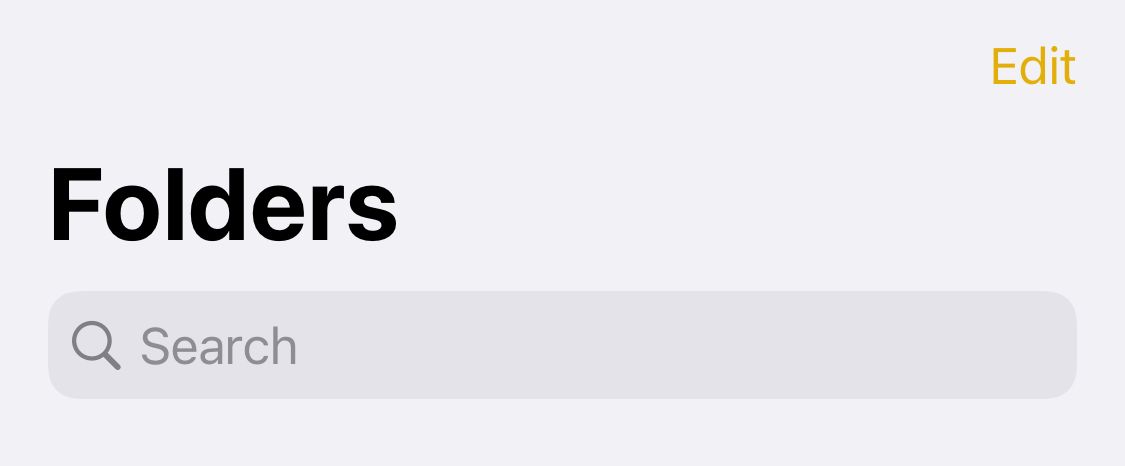
Поиск просматривает все папки, включая недавно удалённые заметки, и ищет слова внутри заметок. Часто заметка просто перемещена в другую папку или её заголовок изменён. Это простая и быстрая проверка, которая может сэкономить много времени.
Проверка iCloud: восстановление из облака
Если вы используете iCloud для синхронизации, удалённые или пропавшие заметки могут быть доступны в веб‑версии iCloud. Откройте сайт iCloud.com на компьютере, войдите в свою учётную запись и откройте раздел «Заметки». Иногда синхронизация на iPhone задерживается, но в облаке заметка уже остаётся.
Важно: если заметка была удалена недавно на iPhone, проверьте папку «Недавно удалённые» в iCloud — там заметки хранятся ограниченное время.
Проверка почтовых аккаунтов: заметки могут быть связаны с почтой
Если при настройке почты вы включали синхронизацию заметок, копии заметок могли храниться в связанных почтовых аккаунтах (например, Gmail, Exchange). Чтобы проверить это на iPhone, откройте Настройки > Почта > Учётные записи. Выберите нужный аккаунт и убедитесь, что переключатель Заметки включён.
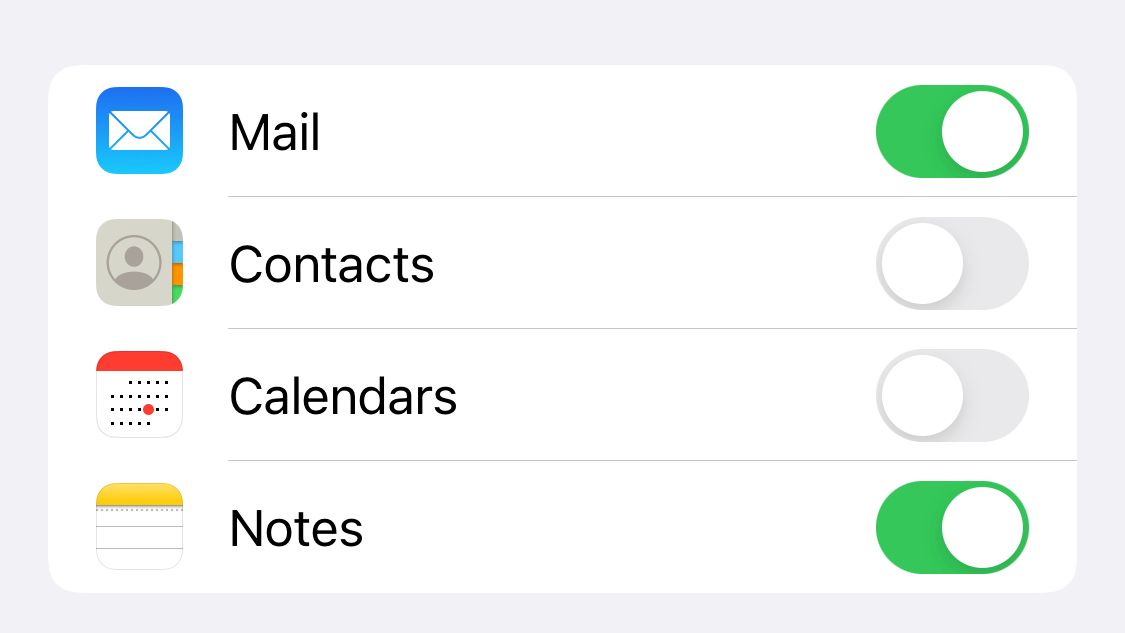
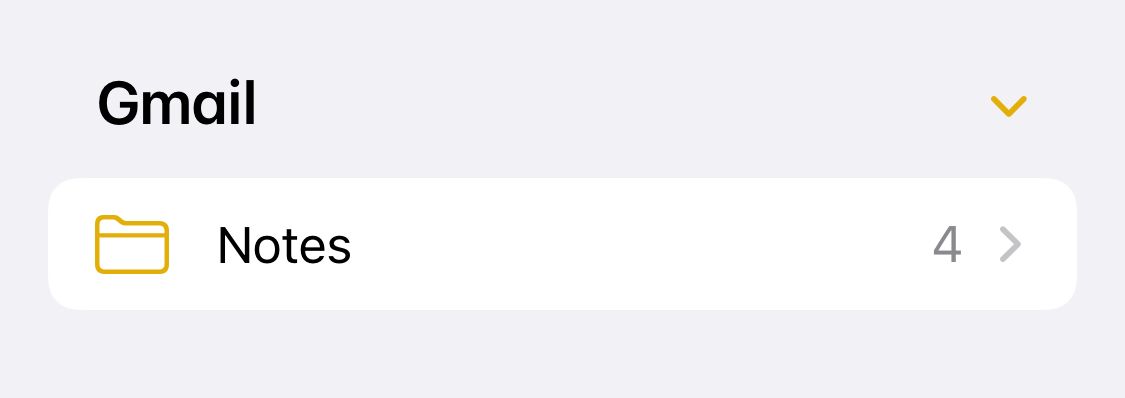
Если переключатель был выключен и вы снова активируете его, дождитесь синхронизации — в приложении «Заметки» появится папка с заметками из этого почтового аккаунта.
Пошаговый чек‑лист восстановления
- Откройте «Заметки» и выполните поиск по ключевым словам и фразам.
- Проверьте папку «Недавно удалённые» в приложении «Заметки».
- На компьютере войдите в iCloud.com → Заметки и проверьте наличие заметок и папки «Недавно удалённые».
- В Настройки > [ваше имя] > iCloud убедитесь, что синхронизация «Заметки» включена.
- Проверьте Настройки > Почта > Учётные записи — включите «Заметки» для всех ранее использовавшихся почтовых аккаунтов.
- Проверьте другие учётные записи: Exchange/Google/IMAP — иногда заметки сохраняются как отдельная папка в почтовом аккаунте.
- Если у вас есть резервная копия iPhone (через iCloud или iTunes/Finder), рассмотрите восстановление из резервной копии — это радикальный шаг, требующий резервного копирования текущих данных.
Критерии приёмки: заметки найдены в приложении «Заметки», на iCloud.com или в папке заметок почтового аккаунта; заметки читаемы и содержат ожидаемый текст.
Альтернативные подходы
- Восстановление из резервной копии iCloud: если вы регулярно создаёте резервные копии iPhone и заметки были включены в бэкап, можно восстановить устройство из резервной копии. Это удалит данные, добавленные после бэкапа, поэтому сначала сохраните текущие данные.
- Резервная копия через Finder/iTunes: если вы делали локальную резервную копию на компьютере, можно восстановить её и вернуть заметки.
- Проверка сторонних клиентов почты: иногда почтовые клиенты (например, Gmail web) хранят заметки в метках/папках. Проверьте веб‑интерфейс почтового провайдера.
Когда это не работает: если заметка была окончательно удалена из «Недавно удалённые» и не была синхронизирована ни с одним сервисом, восстановление практически невозможно.
Ментальные модели и эвристики для предотвращения потерь
- Принцип «синхронизация, не хранение только локально»: доверяйте заметки облаку (iCloud) или резервным копиям.
- Правило трёх точек восстановления: локальная копия, облачная синхронизация, экспорт важного текста в отдельный файл.
- Проверка прав доступа: при удалении почтового аккаунта вы также удаляете связанные с ним данные (включая заметки) — всегда просмотрите, какие службы затронуты.
Диаграмма принятия решения
flowchart TD
  A[Заметки исчезли] --> B{Есть ли резервная копия?}
  B -- Да --> C[Рассмотреть восстановление из бэкапа]
  B -- Нет --> D{Использовался iCloud?}
  D -- Да --> E[Проверить iCloud.com и папку «Недавно удалённые»]
  D -- Нет --> F{Использовался почтовый аккаунт для заметок?}
  F -- Да --> G[Включить «Заметки» в настройках почты и проверить папки]
  F -- Нет --> H[Вероятно, заметки удалены навсегда]
  E --> I[Если найдено — восстановить]
  G --> I
  C --> I
  I --> Z[Проверить и забэкапить найденные заметки]
Роли и чек‑листы: что должен сделать пользователь и IT‑админ
Для пользователя:
- Проверить поиск и папку «Недавно удалённые».
- Проверить iCloud.com и включён ли синк «Заметки».
- Включить «Заметки» в настройках почты для всех ранее использованных аккаунтов.
- Сделать экспорт важных заметок (скопировать в файл).
Для IT‑админа:
- Проверить политики Exchange/Google Workspace — не блокировались ли синхронизации заметок.
- Посмотреть журналы удаления учётных записей и восстановить, если возможно.
- Посоветовать пользователю включить регулярные резервные копии и двухфакторную аутентификацию.
Советы по безопасности и конфиденциальности
- Перед восстановлением из резервной копии сделайте экспорт текущих данных — чтобы не потерять новые файлы.
- При использовании общего устройства или корпоративной почты проверьте политики хранения данных — корпоративные аккаунты могут удалять данные по истечении срока.
- Если заметки содержат чувствительную информацию, убедитесь, что резервные копии зашифрованы и доступ к iCloud защищён надёжным паролем и двухфакторной аутентификацией.
Короткий словарь
- Синхронизация: автоматическое копирование данных между устройствами через облачный сервис.
- Резервная копия (бэкап): сохранённая копия данных устройства, используемая для восстановления.
- «Недавно удалённые»: папка, где временно хранятся удалённые заметки перед окончательным удалением.
Когда восстановление может оказаться невозможным
- Заметка окончательно удалена из папки «Недавно удалённые» и ни разу не синхронизировалась с iCloud или почтовым аккаунтом.
- Не было резервных копий и заметка существовала только локально.
В таких случаях единственные варианты — вручную воссоздать заметку или, при наличии частичных данных (скриншоты, черновики в других приложениях), восстановить содержимое оттуда.
Итог
Если заметки на iPhone исчезли, начните с простого поиска, затем проверьте iCloud и настройки почты. Пользователи с регулярными резервными копиями и включённой синхронизацией почти всегда могут вернуть утраченные заметки. Если восстановление не получилось, пересмотрите свои процедуры резервного копирования и защиту аккаунта, чтобы снизить риск потерь в будущем.
Важно: перед восстановлением из бэкапа создайте актуальную копию текущих данных, чтобы не потерять недавние изменения.

Похожие материалы

Несколько аккаунтов Skype: Multi Skype Launcher

Журнал для работы: повысить продуктивность

Персональные звуки уведомлений на Android

Скачивание шоу Hulu для офлайн‑просмотра

Microsoft Start: персонализированная новостная лента
