
Как восстановить Windows Explorer, если он аварийно завершил работу

Иногда в Windows 10 происходит сбой Проводника (Explorer). Обычно система показывает сообщение об ошибке, что «Проводник перестал отвечать» и его нужно завершить. Проблема в том, что после такого сбоя пропадает панель задач, значки рабочего стола и фон — остаётся только тёмный экран и курсор. У вас нет кнопки Пуск и доступа к обычным пунктам меню, поэтому нужно знать обходные пути для восстановления интерфейса.

Быстрые способы восстановления
Ниже — проверенные методы, от простых к более техническим. Сначала попробуйте перезапустить графический оболочку, затем — перезагрузку, если потребуется.
Перезагрузка компьютера
Перезагрузка часто решает проблему, но как её инициировать без кнопки Пуск?
Через Ctrl + Alt + Del
Нажмите Ctrl + Alt + Del — появится полноэкранное меню, где в правом нижнем углу есть кнопка питания. Нажмите её и выберите «Перезапустить» или «Выход из системы», затем войдите снова.

Если вам нужно быстро восстановить рабочую сессию, попробуйте сначала выйти из аккаунта, а затем войти снова: иногда это быстрее полной перезагрузки.
Через аппаратную кнопку питания
Речь не о виртуальной кнопке в Windows, а о физической кнопке питания корпуса или ноутбука. Обычно короткое нажатие выполняет корректное завершение работы, а длительное — принудительно отключает питание (что нежелательно, если есть несохранённые данные).
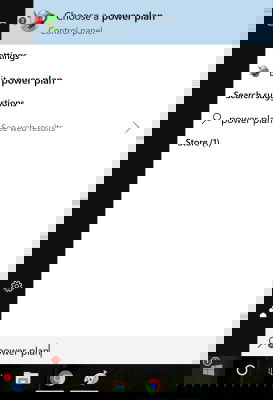
Проверить действие короткого нажатия можно заранее: откройте Пуск, введите “план электропитания” и выберите нужный пункт. В появившемся окне кликните ссылку слева, где выбирается действие кнопок питания.

Проверьте и при необходимости измените настройку «При нажатии кнопки питания», затем сохраните.
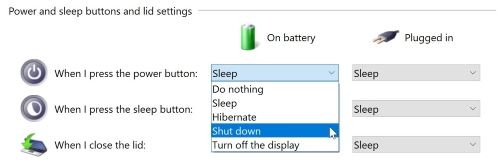
Важно: короткий нажим вызывает контролируемое завершение работы — безопаснее, чем удерживание до отключения.
Через Диспетчер задач
Это самый быстрый метод, потому что позволяет перезапустить Проводник без перезагрузки всей системы.
Откройте Диспетчер задач: нажмите Ctrl + Shift + Esc или выберите соответствующий пункт в меню Ctrl + Alt + Del. В Диспетчере задач откройте меню «Файл», затем «Запустить новую задачу».
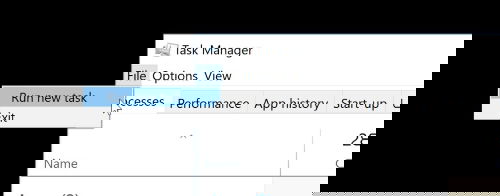
В поле ввода введите explorer или explorer.exe и нажмите OK. Windows перезапустит процесс explorer.exe, и панель задач, значки и обои должны вернуться.
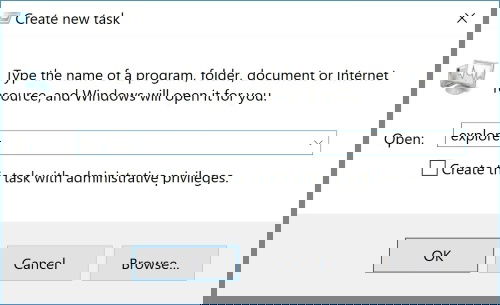
Этот способ позволяет сохранить открытые приложения и окна, поэтому он предпочтительнее полной перезагрузки.
Когда эти способы не работают
Иногда перезапуск Explorer или обычная перезагрузка не решают проблему. Типичные причины и признаки отказа:
- Проводник сразу же после запуска снова падает — возможны проблемные расширения оболочки (shell extensions) или интеграции стороннего ПО.
- Повреждение профиля пользователя — после входа интерфейс нестабилен или отсутствует.
- Системные файлы Windows повреждены — Explorer не может корректно запуститься.
- Наличие вредоносного ПО, вмешивающегося в работу оболочки.
Если вы столкнулись с повторяющимися сбоями, переходите к углублённым методам ниже.
Альтернативные подходы и углублённая диагностика
- Безопасный режим: перезагрузите в безопасном режиме (Safe Mode). В безопасном режиме загружаются только базовые драйверы и компоненты — если проблема уходит, вероятно, виновато стороннее ПО.
- Отключение shell extensions: используйте утилиты вроде ShellExView для деактивации сторонних расширений, особенно тех, которые интегрируют контекстное меню в Проводник.
- Проверка системных файлов: запустите в командной строке (с правами администратора) sfc /scannow, затем при необходимости DISM /Online /Cleanup-Image /RestoreHealth.
- Создание нового локального пользователя: чтобы проверить, не повреждён ли профиль.
- Восстановление системы: откат к контрольной точке, если такие точки созданы.
- Проверка на вирусы: полное сканирование с обновлёнными сигнатурами.
- Обновление Windows и драйверов: иногда исправления устраняют нестабильность оболочки.
Короткая методология действий (тревожный сценарий):
- Шаг 1: Попробуйте перезапустить explorer.exe через Диспетчер задач.
- Шаг 2: Если не помогло, перезагрузите через Ctrl+Alt+Del.
- Шаг 3: Если сбой повторяется, загрузитесь в безопасном режиме и проверьте поведение.
- Шаг 4: Выполните sfc и DISM, деактивируйте сторонние shell extensions.
- Шаг 5: При необходимости создайте новый профиль или используйте восстановление системы.
Ролевые чек-листы
Чек-лист для конечного пользователя:
- Сохраните всю открытую работу (если возможно).
- Попробуйте Ctrl+Shift+Esc → Файл → Запустить новую задачу → explorer.exe.
- Если не помогло — Ctrl+Alt+Del → Перезагрузка.
- Если часто повторяется — перезагрузитесь в безопасном режиме и сделайте бэкап.
Чек-лист для системного администратора:
- Проверьте журналы событий Windows на ошибки приложения Explorer и SideBySide.
- Выполните sfc /scannow и DISM.
- Отключите сторонние shell extensions и вложения оболочки.
- Проверьте политики групп (GPO) и профили пользователей.
- Проведите антивирусное сканирование и тест в безопасном режиме.
Решение «когда всё плохо» — минимальный набор действий
- Сохраните данные и документооборот; если ничего не видно, переключитесь на удалённую сессию (RDP) с другого устройства.
- Перезапустите explorer.exe через Диспетчер задач.
- Если Explorer падает сразу — загрузитесь в безопасном режиме, снимите контрольные точки с установленных программ, отключите подозрительные расширения.
- Выполните восстановление системных файлов и перезапустите.
Критерии приёмки
- Панель задач, кнопка Пуск и значки рабочего стола отображаются нормально.
- Explorer.exe стабилен в течение хотя бы 10–15 минут без повторного падения.
- Нет критических ошибок в Журнале событий, связанных с explorer.exe.
Факт-бокс
- Основные способы восстановления: 3 (перезапуск процесса, перезагрузка, безопасный режим).
- Быстрый и безопасный вариант: перезапуск explorer.exe через Диспетчер задач.
- Если проблема повторяется — углублённая диагностика обязательна.
Краткий глоссарий
- Проводник (Explorer): графическая оболочка Windows, отвечающая за панель задач, рабочий стол и файловый интерфейс.
- Диспетчер задач: системная утилита для управления процессами и запуска новых задач.
- Безопасный режим: режим загрузки Windows с минимальным набором драйверов и сервисов.
flowchart TD
  A[Проводник упал] --> B{Можете открыть Диспетчер задач?}
  B -- Да --> C[Ctrl+Shift+Esc -> Файл -> Запустить новую задачу -> explorer.exe]
  C --> D{Explorer вернулся?}
  D -- Да --> Z[Готово]
  D -- Нет --> E[Ctrl+Alt+Del -> Перезагрузка]
  B -- Нет --> E
  E --> F{Проблема повторяется?}
  F -- Нет --> Z
  F -- Да --> G[Загрузиться в безопасном режиме]
  G --> H[Проверить shell extensions и sfc/DISM]
  H --> I{Исправлено?}
  I -- Да --> Z
  I -- Нет --> J[Создать новый профиль/Восстановление системы/Антивирус]
Итог
Теперь вы знаете несколько способов быстро вернуть Проводник Windows в рабочее состояние: перезапуск процесса через Диспетчер задач, перезагрузка через Ctrl+Alt+Del или использование кнопки питания, а также углублённые методы для повторяющихся сбоев. Если проблема сохраняется, переходите к безопасному режиму, проверке системных файлов и отключению сторонних расширений.
Был ли у вас похожий случай? Опишите ситуацию — это поможет другим пользователям и администраторам найти подходящее решение.

Похожие материалы

Несколько аккаунтов Skype: Multi Skype Launcher

Журнал для работы: повысить продуктивность

Персональные звуки уведомлений на Android

Скачивание шоу Hulu для офлайн‑просмотра

Microsoft Start: персонализированная новостная лента
