
Восстановление файлов с SD-карты
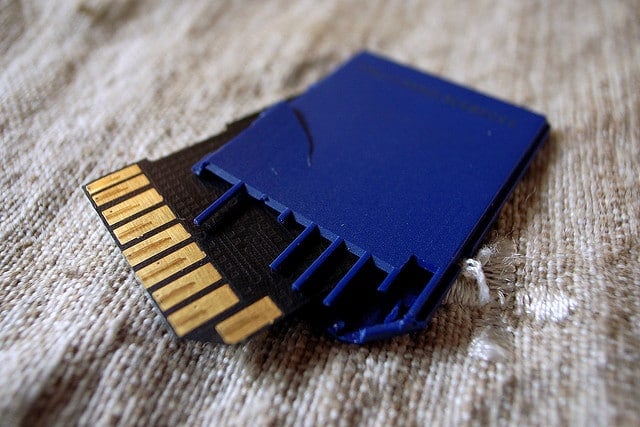
Ситуация: свадьба, важные фото и сломанная SD-карта
Вы фотографируете свадьбу на камеру с картой 64 ГБ. Всё шло гладко, пока карта не перестала распознаваться. Паника — тысячи снимков под угрозой. Такая проблема случается часто, но многое можно попытаться спасти набором простых действий и специализированных программ.
В этой инструкции вы найдёте практические советы и проверенные шаги по восстановлению данных с SD-карт в разных состояниях — от «не читается» до «случайно удалено» или «отформатировано». Обратите внимание: если после удаления файлов на карту записывались новые данные, полное восстановление может быть невозможным.
Краткий список действий безопасности (что делать сразу)
- Прекратите использовать карту. Не записывайте ничего нового.
- Не форматируйте карту повторно, если хотите попытаться восстановить данные.
- Не вставляйте карту в повреждённые или ненадёжные кардридеры.
- Зафиксируйте серию действий и ошибки — это поможет технику при обращении в сервис.
Важно: ошибки в обращении с картой (вырвигивание со слотов камеры, чистка острыми предметами) часто усугубляют повреждения.
Быстрые физические проверки и простые исправления
- Осмотрите контакты. Иногда на контактах видна грязь или окисление. Протрите мягкой микрофиброй.
- Проверьте механический переключатель защиты от записи. На русском Windows он отображается как атрибут “Только чтение”.
- Попробуйте другой кардридер и другой USB-порт. Иногда виноват не диск, а слот или кабель.
- Если карта застряла в устройстве, не тяните грубо. Отнесите устройство в мастерскую.
- Для лёгкой очистки контактов используйте изопропиловый спирт в небольших количествах и сухую микрофибру.
Примечание: не используйте острые предметы, наждачную бумагу или воду.
Когда обращаться в сервис по восстановлению данных
- Физические повреждения корпуса или изгиб карты.
- Повреждённые/отломанные контакты.
- Карта не определяется ни в одном компьютере или кардридере.
Профессиональные лаборатории имеют оборудование и оборудование для чтения микросхем и восстановления данных на уровне чипов. Это дорого и не гарантирует 100% успеха, но часто — единственный шанс для критически важных файлов.
Восстановление удалённых файлов с рабочей карты (программы и порядок действий)
Принцип: удалённые файлы помечаются как доступное место, но содержимое остаётся, пока не будет перезаписано. Поэтому немедленно прекратите запись на карту.
DiskDigger
DiskDigger — бесплатная утилита, которая часто помогает вернуть изображения и видео. Поддерживает FAT, NTFS и exFAT. Утилита простая: распакуйте, запустите исполняемый файл (установка не требуется), выберите карту и запустите сканирование.
Шаги:
- Скачайте DiskDigger и распакуйте архив.
- Запустите программу: она покажет список дисков. Выберите SD-карту.
- Выберите режим сканирования: сначала “Digg Deep” (по умолчанию), затем при необходимости “Digg Deeper”.
- Просмотрите превью файлов (Thumbnail/Preview), чтобы выбрать нужные файлы.
- Восстановите выбранные файлы на другой диск — НИКОГДА не на ту же SD-карту.
Совет: при восстановлении программа сгенерирует новые имена файлов. Сохраняйте восстановленные файлы на отдельный диск.
Альтернативы: EaseUS Data Recovery, ZAR.
Популярные инструменты и когда их выбирать
- PhotoRec — мощен для карт, которые не имеют буквы диска. Подходит для глубокого поиска, работает в Windows/macOS/Linux. Интерфейс консольный, но бесплатный.
- Recuva — удобен для домашнего пользователя Windows, содержит мастер и продвинутые режимы для не удалённых файлов.
- Recover My Files — платный инструмент с пробной версией. Подходит при повреждённых разделах и реконструкции структуры папок.
- Remo Recover — доступен для Windows и macOS, имеет платные версии с восстановлением разделов.
PhotoRec
PhotoRec работает с низкоуровневым поиском сигнатур файлов. Он не всегда восстанавливает имена и структуру папок, но часто возвращает содержимое файлов, особенно фото и видео. Список шагов прост:
- Запустите PhotoRec. Выберите диск (карта может быть без буквы диска).
- Укажите файловую систему и режим сканирования.
- Выберите папку на другом диске для сохранения найденных файлов.
- Дождитесь завершения сканирования.
Особенность: PhotoRec будет сохранять много файлов без имен — используйте превью для отбора.
Recuva
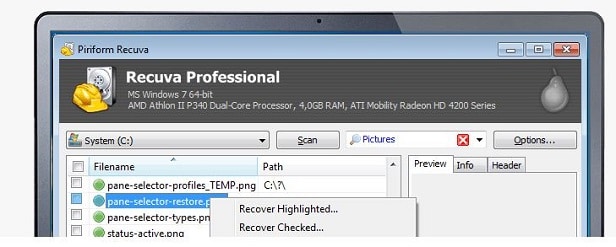
Recuva хорош для быстрой работы на Windows. Бесплатная версия покрывает базовые кейсы; платная добавляет поддержку онлайн-помощи и более глубокие алгоритмы.
Recover My Files
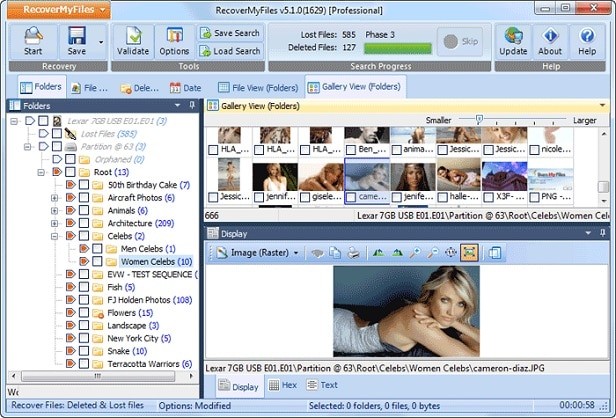
Recover My Files ориентирован на пользователей, готовых заплатить за удобство и расширенные функции по восстановлению разделов и структуры директорий.
Важное замечание: платные инструменты часто дают бесплатный просмотр найденных файлов, чтобы вы могли оценить шансы до покупки.
Что делать, если SD-карта видна, но файлы повреждены или отсутствуют
- В Windows нажмите правой кнопкой по диску карты → Свойства → Вкладка “Сервис” → Проверка ошибок (Check). Это безопасная первая попытка исправить логические ошибки.
- Если карта не имеет буквы диска, откройте “Управление дисками” и посмотрите, видна ли карта. Если нет буквы — присвойте букву и попробуйте снова.
- Если раздел повреждён, но карта видна, используйте специализированные инструменты для восстановления разделов (TestDisk, Recover My Files).
- Если карта вообще не определяется, попробуйте другой кардридер и другой компьютер. Если безрезультатно — следующий шаг: профессиональная лаборатория.
Когда программные решения не помогают
- Структурные физические дефекты микросхемы памяти.
- Логические ошибки, совмещённые с физическими повреждениями.
В таких случаях специализированные сервисы применяют методы восстановления напрямую с чипа памяти (chip-off), что требует оборудования и опыта.
Методология выбора инструмента
- Оцените состояние карты (физическое, определяется ли системой, присутствуют ли разделы).
- Если карта определяется и файлы случайно удалены — начните с DiskDigger или Recuva.
- Если карта не определяется как буква диска — используйте PhotoRec и TestDisk.
- Если видны признаки физического повреждения — не экспериментируйте, обратитесь к сервису.
Психологическая модель: консерватизм. Чем важнее данные, тем меньше экспериментов вы делаете самостоятельно.
Decision tree для быстрого выбора действий
flowchart TD
  A[Карта обнаруживается системой?] -->|Да| B[Можно ли просмотреть файлы?]
  A -->|Нет| F[Попробовать другой кардридер]
  F --> G{Определилась ли карта после этого?}
  G -->|Да| B
  G -->|Нет| H[Обратиться в сервис]
  B -->|Да, файлы видны| I[Скопировать на другой диск]
  B -->|Файлы не видны/удалены| J[Использовать DiskDigger/Recuva]
  J --> K{Восстановление прошло успешно?}
  K -->|Да| I
  K -->|Нет| L[Использовать PhotoRec/TestDisk]
  L --> M{Возврат данных достаточен?}
  M -->|Да| I
  M -->|Нет| H
Чек-листы по ролям
Фотограф:
- Прекратите снимать на карту. Установите новую карту в камеру.
- Сделайте фотокопии восстановленных файлов на надёжный носитель.
- При возможности сохраните исходные метаданные EXIF.
Домашний пользователь:
- Попробуйте другой кардридер и компьютер.
- Используйте бесплатные утилиты (DiskDigger, PhotoRec).
- Сохраняйте восстановленные файлы на другом диске.
Техник/инженер:
- Проведите логическую проверку диска (chkdsk, fsck, TestDisk).
- При подозрении на физику — диагностируйте контакты и читатели.
- Ведите журнал действий и снимайте состояние карты для отчёта.
Пошаговый SOP для восстановления данных с SD-карты
Оцените ситуацию и зафиксируйте: модель карты, камера, симптом (не определяется/удалены/форматирована).
Прекратите использование карты.
Попробуйте подключить через другой кардридер и другой компьютер.
Проверка контактов: протирка микрофиброй, лёгкая очистка спиртом.
Если карта видна: сделайте побитовое копирование образа карты на другой диск (рекомендуется для профессионалов):
- В Windows можно использовать dd для Windows или специализированные утилиты для создания образа.
- В Linux: dd if=/dev/sdX of=/path/to/backup.img bs=4M conv=sync,noerror
Работайте с образом, а не с оригиналом.
Запустите DiskDigger/Recuva для быстрого восстановления. Если не помогло, используйте PhotoRec и TestDisk.
Сохраните найденные файлы на отдельный носитель.
Оцените целостность файлов (открытие, превью). Отметьте неполные или повреждённые файлы.
При неуспехе обратитесь к профессионалам.
Критерии приёмки
- Восстановлено не менее Х% критичных файлов (если заранее определён список важных файлов).
- Восстановленные файлы открываются и содержимое читаемо.
- Произведён полный отчёт о действиях и сохранён образ карты.
Примечание: процентная цель зависит от ситуации и не гарантируется программами восстановления.
Тест-кейсы и критерии приёмки для проверки результата
- Удалённые фото: восстановление должно вернуть файлы в читаемом формате JPG/RAW.
- Отформатированная карта: утилита должна найти и восстановить хотя бы несколько файлов из разных каталогов.
- Повреждённый файл: файл открывается в просмотрщике и не обрывается в первых секундах воспроизведения.
- Восстановление имени и метаданных: это «бонус», но не обязательный критерий.
Матрица совместимости файловых систем и ОС
| Файловая система | Windows | macOS | Linux | Примечания |
|---|
| FAT/FAT32 | Да | Да | Да | Наиболее совместимая для карт | exFAT | Да | Да | Да* | Linux требует дополнительных драйверов в старых дистрибутивах | NTFS | Да | Ограниченно | Ограниченно | На картах редкость, чаще на внешних HDD
*Linux: современные дистрибутивы поддерживают exFAT по умолчанию или через пакет exfat-utils.
Риски и способы смягчения
- Риск: перезапись данных при попытке восстановления. Смягчение: немедленно прекратите запись, работайте с образом.
- Риск: ухудшение физического состояния карты при попытках вытаскивания. Смягчение: аккуратно извлечь устройство или обратиться в сервис.
- Риск: потеря метаданных. Смягчение: восстанавливать первоочередно фото в оригинальных папках, сохранять структуру когда возможно.
Когда восстановление невозможно или частично возможно
- Биты, содержащие данные, перезаписаны новыми файлами.
- Электронная составляющая чипа памяти физически повреждена без возможности чтения.
Контрпример: если карта была быстро отформатирована и не использовалась, шанс успеха высокий. Если вы продолжали снимать и карта переполнялась, шансы резко падают.
Краткий словарь терминов
- Байтовый образ — точная побитовая копия носителя.
- Перезапись — запись новых данных поверх старых, что делает восстановление невозможным.
- Сигнатура файла — характерная последовательность байт, помогающая найти тип файла при низкоуровневом поиске.
Советы по предотвращению потерь в будущем
- Делайте резервные копии сразу после съёмки на внешний диск или облако.
- Используйте несколько карт и меняйте их по мере заполнения.
- Проверяйте карту на ошибки регулярно.
- Храните карты в защитных контейнерах и избегайте экстремальных температур и влажности.
Короткие шаблоны для отчёта после попытки восстановления
Шаблон 1 — краткий:
- Дата и время попытки:
- Модель карты и объём:
- Симптом:
- Действия выполнены:
- Результат:
- Рекомендация:
Шаблон 2 — детальный: включите логи программ, снимки контактов карты и список восстановленных файлов.
Социальный превью и короткое объявление
OG заголовок: Восстановление файлов с SD-карты OG описание: Практическое руководство: простые шаги, инструменты и чек-листы для возврата фото и видео с неисправной SD-карты.
Короткое объявление (100–200 слов): Если важная SD-карта перестала работать, не все потеряно. Прекратите запись, проверьте контакты и переключатель защиты от записи. Попробуйте бесплатные утилиты — DiskDigger и PhotoRec — для поиска удалённых файлов. Recuva и Recover My Files удобны для Windows-пользователей. Работайте с образом носителя, а не с оригиналом. При физических повреждениях обращайтесь в профессиональную лабораторию. В статье — пошаговые чек-листы, decision tree, SOP и матрица совместимости, чтобы вы точно знали, что делать и когда остановиться.
Краткое резюме
- Прекратите использование карты и не записывайте новые данные.
- Проверьте физику: контакты, переключатель защиты от записи и кардридер.
- Начните с бесплатных утилит; при неудаче — переходите к PhotoRec/TestDisk.
- При физическом повреждении обратитесь к профессионалам.

Похожие материалы

Несколько аккаунтов Skype: Multi Skype Launcher

Журнал для работы: повысить продуктивность

Персональные звуки уведомлений на Android

Скачивание шоу Hulu для офлайн‑просмотра

Microsoft Start: персонализированная новостная лента
