
Как восстановить удалённые чаты WhatsApp на Android и iOS

WhatsApp — один из самых популярных мессенджеров. Мы используем его ежедневно: пишем сообщения, отправляем фото, документы, голосовые и видеосообщения. При этом потеря переписки происходит часто: случайное удаление чата, смена телефона, сброс настроек или повреждение данных. В этой статье собраны проверенные способы вернуть удалённые сообщения на Android и iOS, объяснены ограничения каждого метода и приведены рекомендации по безопасности.
Быстрый обзор методов
- Локальная резервная копия (Android): восстановление из файлов на устройстве, если Google Drive недоступен или не настроен.
- Google Drive (Android) / iCloud (iOS): облачные бэкапы восстанавливают чаты и медиа за дату последней копии.
- Сторонние приложения (например, WhatsRemoved+): позволяют просматривать удалённые уведомления в реальном времени, но требуют разрешений и несут риски конфиденциальности.
Восстановление из локальной резервной копии (только Android)
Этот способ работает, если на устройстве есть локальные файлы резервных копий WhatsApp. Подходит, когда Google Drive не используется или его копия отсутствует.
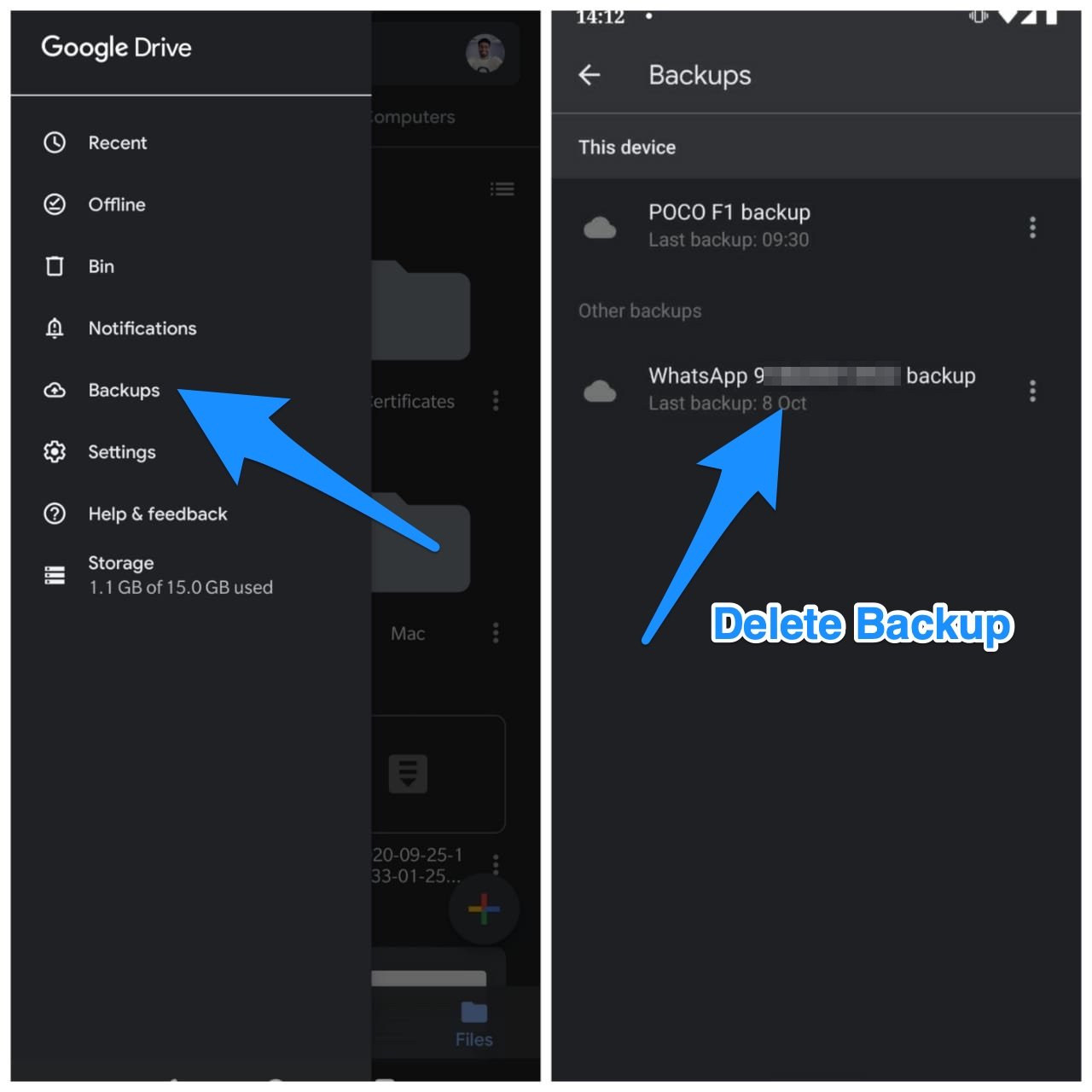
Короткая памятка: локальные копии хранятся в папке WhatsApp/Databases и имеют имена вида msgstore-YYYY-MM-DD.1.db.crypt12 и msgstore.db.crypt12.
Шаги:
- Откройте Google Drive на смартфоне, тапните Меню → Резервные копии и, если там есть резервная копия WhatsApp, удалите её. Это заставит WhatsApp при установке искать локальные файлы.
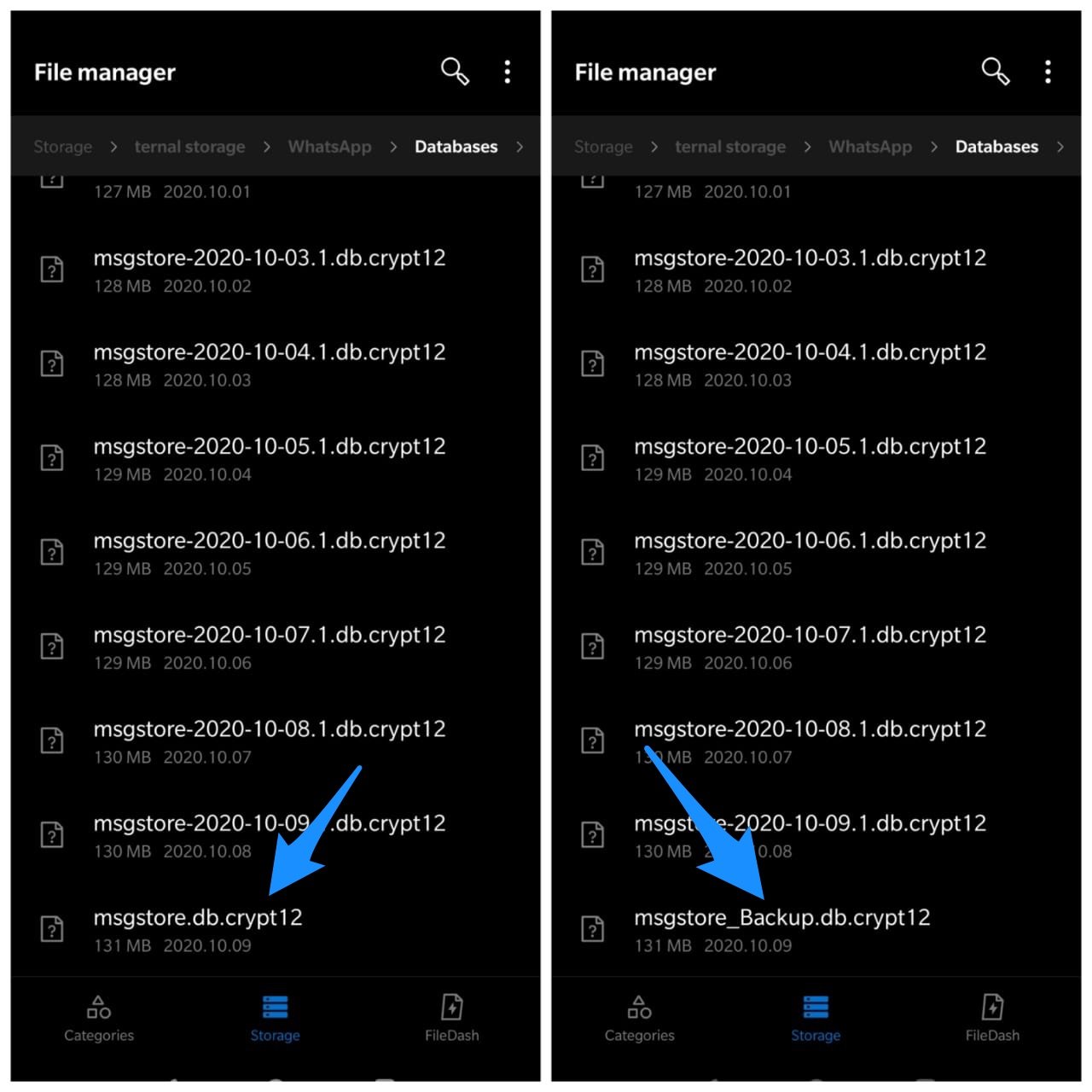
- Откройте Файловый менеджер на телефоне и перейдите в папку WhatsApp → Databases.
- Найдите файл msgstore.db.crypt12 — это самая свежая локальная копия. Переименуйте её в msgstore_BACKUP.db.crypt12, чтобы сохранить её как запасную.
- Выберите желаемую старую копию (msgstore-YYYY-MM-DD.1.db.crypt12) с нужной датой и переименуйте её в msgstore.db.crypt12. Таким образом WhatsApp при установке прочитает именно её.
- Удалите приложение WhatsApp и установите его снова.
- При запуске подтвердите номер телефона — приложение обнаружит локальную копию и предложит «Восстановить». Подтвердите восстановление.
Важно:
- Локальные копии хранятся обычно 7 дней (зависит от версии и настроек). Старые файлы могут быть удалены автоматически.
- Метод работает только на Android; на iPhone локальных копий такого типа нет.
Восстановление из Google Drive (Android) и iCloud (iOS)
Облачный бэкап — удобный и безопасный способ, если он настроен заранее.
Шаги для Google Drive (Android):
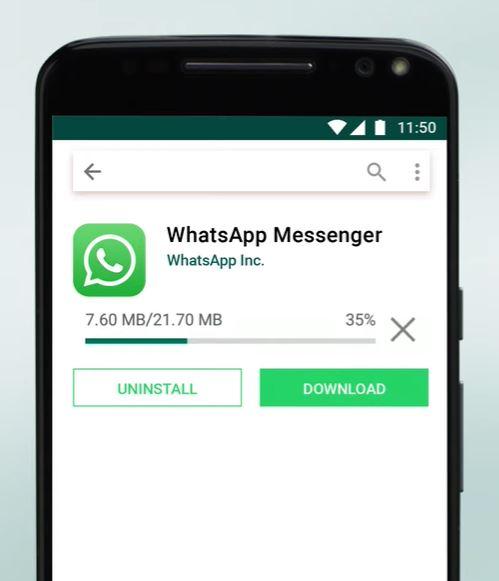
- Удалите WhatsApp с телефона.
- Установите WhatsApp из Google Play.
- Подтвердите номер телефона при запуске.
- Когда появится подсказка о восстановлении, нажмите «Восстановить» — приложение загрузит копию из Google Drive и затем медиа файлы.
Шаги для iCloud (iPhone):
- Убедитесь, что на iPhone включены резервные копии в iCloud и в настройках WhatsApp настроено создание копий.
- Удалите и установите WhatsApp заново через App Store.
- Подтвердите номер и согласитесь восстановить из iCloud, когда появится запрос.
На что обратить внимание:
- Восстановление вернёт только те чаты и медиа, которые были включены в резервную копию на конкретную дату.
- Если в облаке нет резервной копии, приложение попытается использовать локальную копию (только Android).
- Резервные копии из Google Drive привязаны к аккаунту Google и номеру телефона.
WhatsRemoved+ и похожие приложения: читать удалённые уведомления в реальном времени
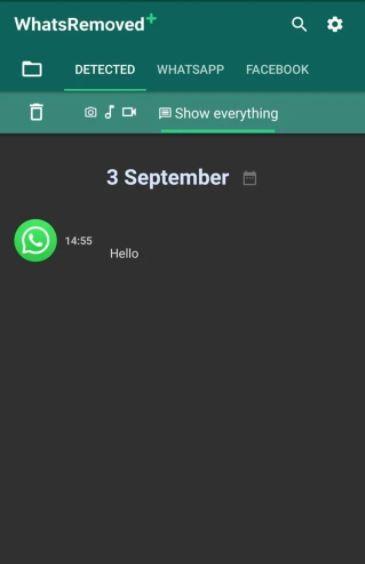
Если нужно увидеть сообщение, которое собеседник удалил сразу после отправки, есть сторонние решения: WhatsRemoved+, Notification History и другие. Принцип работы: приложение получает доступ к уведомлениям и сохраняет их содержимое, включая удалённые сообщения.
Как пользоваться (общий сценарий):
- Установите WhatsRemoved+ из Google Play.
- Откройте приложение и примите условия использования.
- Предоставьте разрешение на доступ к уведомлениям (Notification access).
- Выберите приложения, уведомления из которых нужно сохранять — отметьте WhatsApp.
- При необходимости разрешите сохранение вложений (файлов, изображений).
- Когда кто-то удалит сообщение, откройте WhatsRemoved+ и проверьте вкладку «Detected» или историю уведомлений.
Ограничения и риски:
- Приложение видит все уведомления, поэтому оно получает доступ к содержимому других приложений, если вы его включите. Это повышает риски утечки данных.
- Такие приложения не восстанавливают чаты в WhatsApp — они лишь сохраняют уведомления и файлы, пока приложение активно.
- На iPhone система уведомлений закрыта сильнее, поэтому большинство подобных приложений работают только на Android.
Важно: используйте сторонние приложения с осторожностью и проверяйте рейтинги, разрешения и политику конфиденциальности.
Альтернативные подходы и когда они применимы
- Если вы меняете телефон: делайте полную резервную копию перед переносом.
- Если нужен только конкретный фрагмент диалога: попросите собеседника переслать сообщения или сделать скриншоты.
- Если данные важны для судебного/официального дела: сохраните метаданные (скриншоты, даты, бэкапы) и обратитесь к юристу — сторонние приложения не всегда дают юридически значимые доказательства.
Когда ничего не получается — типичные причины отказа
- Резервная копия не была создана до удаления сообщений.
- Вы восстановили бэкап, сделанный после удаления (в нём нет нужных чатов).
- Локальные файлы были перезаписаны или удалены (например, после сброса телефона).
- На iOS не настроен iCloud или нет достаточного места для восстановления.
Пошаговый SOP: восстановление удалённого чата (чеклист)
- Определите платформу: Android или iPhone.
- Проверьте облачную копию: Google Drive (Android) или iCloud (iPhone).
- Если облака нет и вы на Android — проверьте WhatsApp/Databases.
- Сохраните текущие файлы базы данных (переименуйте в _BACKUP). Это снизит риск потери.
- Удалите и переустановите WhatsApp при необходимости.
- Восстановите из найденной копии и подтвердите, что нужные чаты появились.
- Сделайте новую резервную копию после успешного восстановления.
Контрольный список перед действиями:
- Есть ли свежая облачная копия? (Дата)
- Есть ли локальные файлы в WhatsApp/Databases?
- Скопировали текущие базы в отдельную папку?
- Доступно ли место на Google Drive / iCloud?
Ментальные модели и эвристики
- «Если есть копия — восстановить проще»: всегда проверьте облако в первую очередь.
- «Не перезаписывай оригинал»: сначала сделайте резервную копию текущих файлов, прежде чем переименовывать.
- «Подумай о приватности»: сторонние утилиты собирают уведомления — не доверяйте им конфиденциальные данные.
Приватность и соответствие (GDPR и общие советы)
- Любое приложение, которое запрашивает доступ к уведомлениям или файловой системе, получает доступ к содержимому сообщений и вложений. Оценивайте риски и права, которые вы предоставляете.
- Для компаний: при хранении и восстановлении личных данных сотрудников или клиентов учитывайте требования локального законодательства о защите данных и корпоративные политики.
- Не размещайте резервные копии на общедоступных аккаунтах без шифрования.
Диаграмма решения: какой метод выбрать
flowchart TD
  A[Потерян чат WhatsApp] --> B{Платформа}
  B -->|Android| C{Есть ли Google Drive бэкап?}
  B -->|iPhone| D{Есть ли iCloud бэкап?}
  C -->|Да| E[Восстановить из Google Drive]
  C -->|Нет| F{Есть локальный бэкап?}
  F -->|Да| G[Восстановить из WhatsApp/Databases]
  F -->|Нет| H[Использовать стороннее приложение для уведомлений 'риск']
  D -->|Да| I[Восстановить из iCloud]
  D -->|Нет| H
  H --> J[Рассмотреть запрос к собеседнику или юридические меры]
Часто задаваемые вопросы
Можно ли восстановить чат, если резервной копии нет?
Если резервной копии нет и локальных файлов тоже нет — полноценно восстановить удалённый чат нельзя. Можно попробовать сторонние приложения, но они работают только для сообщений, которые были сохранены в уведомлениях после установки такой утилиты.
Работает ли WhatsRemoved+ на iPhone?
Нет, большинство приложений этого типа работают только на Android из‑за ограничений iOS в доступе к уведомлениям и файловой системе.
Сохранятся ли медиафайлы при восстановлении?
Да, если медиа были включены в резервную копию. Облачные бэкапы обычно восстанавливают и медиа, но загрузка больших файлов может занять время и требовать места на устройстве.
Насколько безопасно использовать сторонние приложения?
Использование сторонних приложений повышает риск утечки данных. Они получают доступ к уведомлениям и вложениям — возможно, они будут храниться на стороннем устройстве или сервере. Изучайте политику конфиденциальности и права доступа.
Короткий факт‑бокс
- Локальные бэкапы на Android: обычно хранятся 7 дней.
- Облачные бэкапы: привязаны к аккаунту и номеру телефона.
- Сторонние приложения: работают в реальном времени, но видят все уведомления.
Итог и рекомендации
- Включите регулярные резервные копии в WhatsApp (Google Drive для Android, iCloud для iPhone).
- Перед экспериментами с восстановлением сохраните текущие файлы базы данных.
- Будьте осторожны с приложениями, которые запрашивают доступ к уведомлениям и файлам — они могут получить больше данных, чем нужно.
- Если данные критичны, используйте официальные методы или обратитесь к специалистам по восстановлению.
Если у вас остались вопросы по конкретной ситуации — опишите модель телефона, когда был сделан бэкап и какой файл вы видите в папке Databases, и я помогу выбрать оптимальный сценарий.
Важно: регулярно делайте резервные копии и проверяйте их актуальность.

Похожие материалы

Несколько аккаунтов Skype: Multi Skype Launcher

Журнал для работы: повысить продуктивность

Персональные звуки уведомлений на Android

Скачивание шоу Hulu для офлайн‑просмотра

Microsoft Start: персонализированная новостная лента
