
Как восстановить удалённые заметки Sticky Notes в Windows

Ключевая информация
- Основные источники восстановления: синхронизация Outlook, локальные файлы plum.sqlite/StickyNotes.snt, резервные версии File History, сторонние инструменты восстановления и просмотр базы данных через DB Browser for SQLite.
- Важно: чем раньше вы начнёте восстановление после удаления, тем выше шанс вернуть данные. Избегайте записи на диск C: до завершения восстановления.
Содержание
- Как проверить список заметок
- Восстановление через Outlook
- Восстановление через программу восстановления файлов (Disk Drill и аналоги)
- Поиск в файле SNT/SQLITE
- Восстановление через Историю файлов (File History)
- Просмотр через DB Browser for SQLite
- Практические советы, когда методы не работают
- Альтернативные подходы и чеклисты для ролей
- Пошаговый план (SOP) для восстановления
- Диагностическое дерево и тесты приёмки
- Примечания по безопасности и приватности
- Часто задаваемые вопросы
Как сначала проверить, не удалены ли заметки
Прежде чем предпринимать сложные действия, проверьте саму программу Sticky Notes. Закрытие приложения не удаляет заметки — оно может просто сворачиваться. Чтобы открыть список заметок:
- Запустите Sticky Notes.
- Правой кнопкой мыши кликните значок приложения на панели задач и выберите «Список заметок».
- Если вы используете синхронизацию, ваши заметки могут быть в облаке Outlook и вернуться после входа в учётную запись.
Если заметки действительно исчезли, переходите к способам ниже.
1. Восстановление через Outlook
Ваш аккаунт Microsoft синхронизирует заметки Sticky Notes с Outlook (веб). Если синхронизация была включена, удалённые заметки можно найти в веб‑интерфейсе Outlook.
- Откройте браузер и войдите в Outlook: https://outlook.live.com/ (войдите под той же учётной записью Microsoft, что и на компьютере).
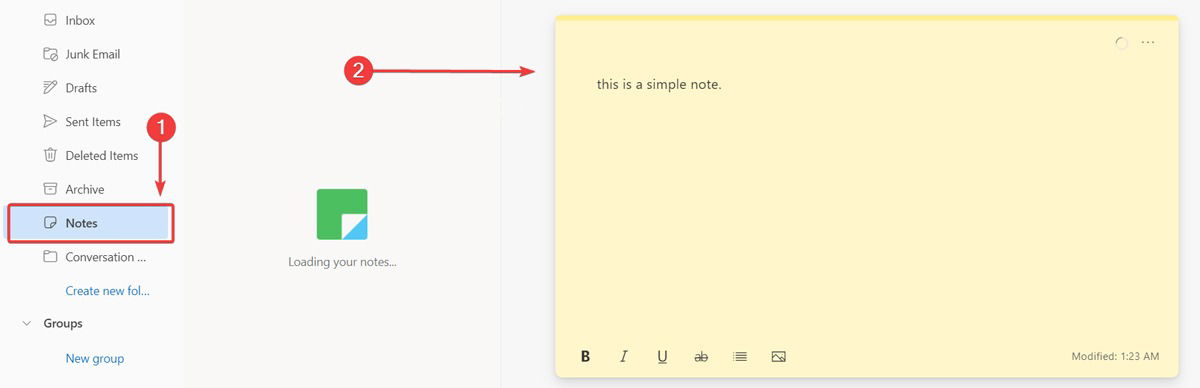
- В левой панели выберите раздел «Заметки» (Notes). Это позволит просмотреть заметки, синхронизированные из Sticky Notes.
- Чтобы найти удалённые элементы, откройте «Удалённые элементы» и проверьте наличие заметок.
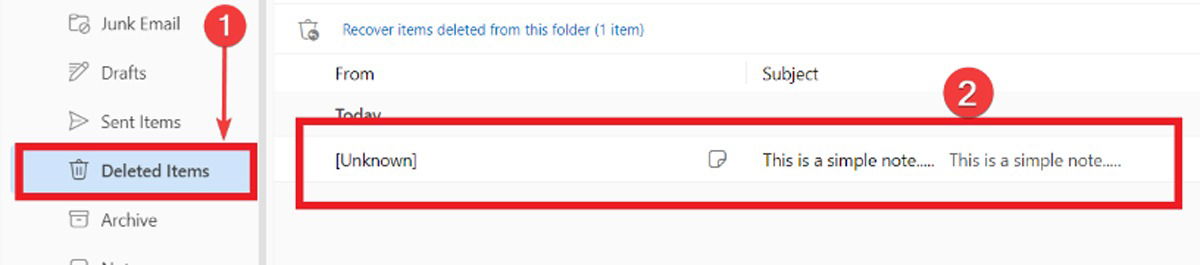
Если заметка найдена, восстановите её — после синхронизации она вернётся в приложение Sticky Notes на компьютере.
Важно: если вы не были авторизованы в Microsoft на устройстве, синхронизированных копий в Outlook может не быть.
2. Восстановление через программу восстановления файлов
Если локальные файлы Sticky Notes были удалены, инструменты восстановления файлов (например, Disk Drill, Recuva, EaseUS Data Recovery) могут найти старые версии plum.sqlite или StickyNotes.snt.
Пример с Disk Drill:
- Скачайте и установите Disk Drill. Устанавливайте программу на другой диск, если это возможно, чтобы не перезаписать данные на системном диске.
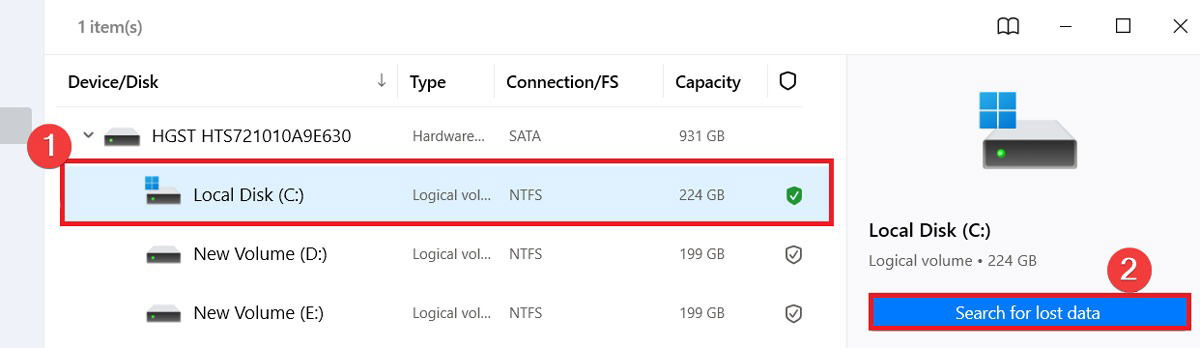
- Запустите программу и выберите диск, где установлена ОС (обычно C:).
- Нажмите кнопку «Search for lost data» и дождитесь окончания сканирования.
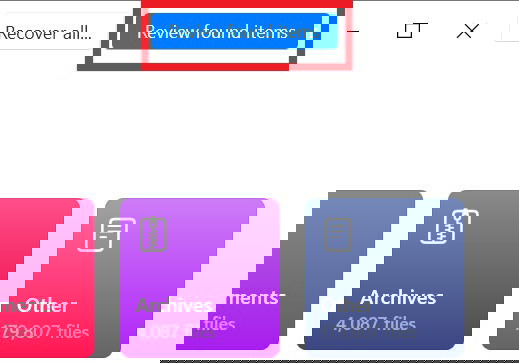
- После завершения нажмите «Review found items».
- В поле поиска в результатах введите «plum.sqlite» (Windows 11 и современные версии Windows 10) или «StickyNotes.snt» (Windows 7, 8 и старые версии Windows 10).
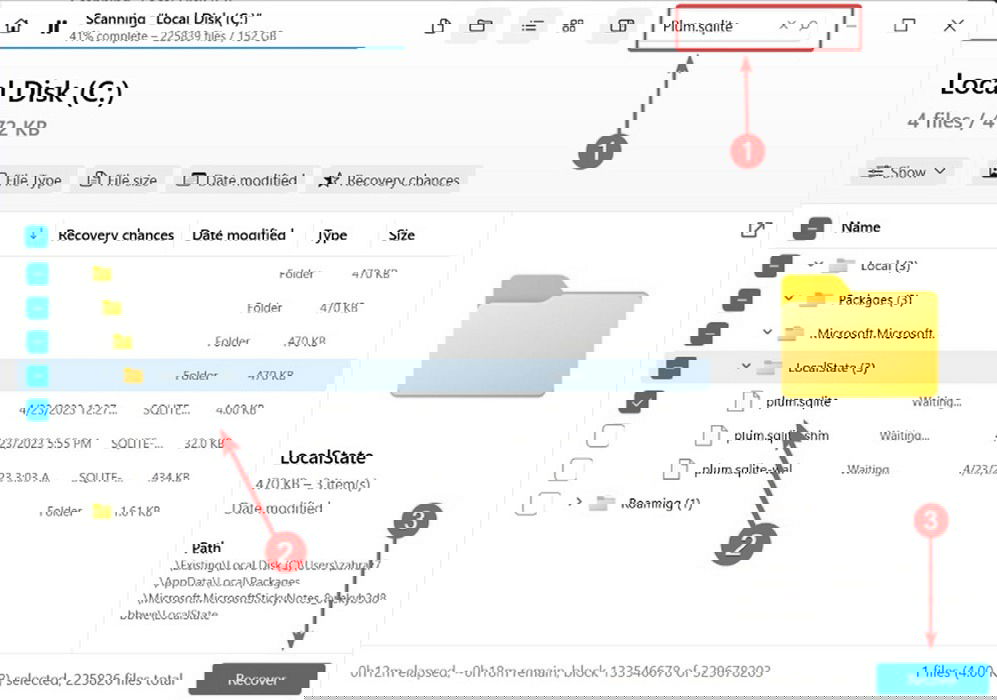
- Если файл найден — восстановите его в отдельную папку на другом физическом носителе (не на тот же диск C:), затем перенесите в исходную папку Sticky Notes (см. ниже) с заменой.

Пути к папке со Sticky Notes (вставьте в адресную строку Проводника или в «Выполнить»):
%AppData%\Microsoft\Sticky Notes\(для Windows 7, 8, и Windows 10 версии 1511 и старше)
%LocalAppData%\Packages\Microsoft.MicrosoftStickyNotes_8wekyb3d8bbwe\LocalState(для Windows 10 версии 1607+ и Windows 11)
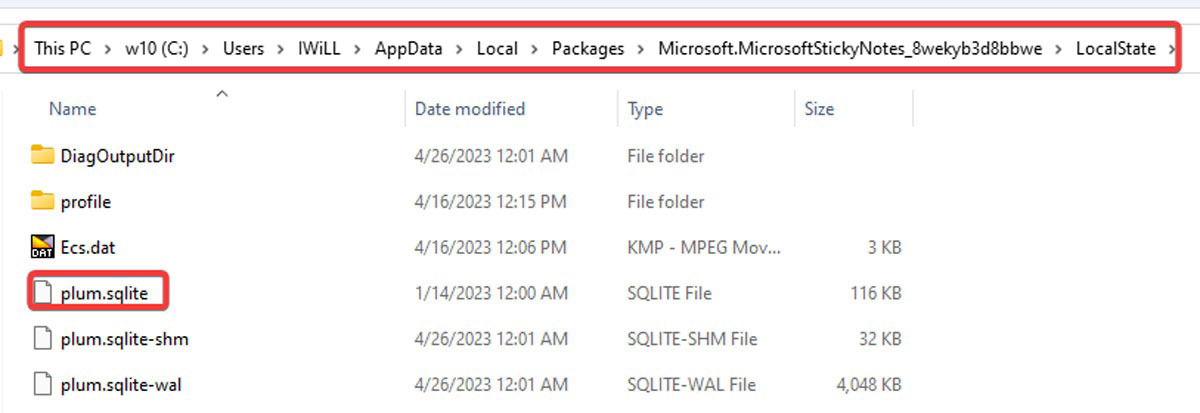
- Скопируйте восстановленный файл в эту папку и разрешите замену. Затем откройте Sticky Notes — заметки должны вернуться.
Советы при использовании ПО для восстановления:
- Не устанавливайте программу на диск, где хранятся удалённые данные.
- Если найденный файл повреждён, попробуйте восстановить другие версии из списка найденных объектов.
- При слабой уверенности в результате сделайте побочную копию найденного файла и работайте с копией.
3. Поиск в файле SNT/SQLITE
Если файл plum.sqlite или StickyNotes.snt остался на диске, можно открыть его в текстовом редакторе и попытаться извлечь текст заметок.
- Нажмите правой кнопкой на кнопку «Пуск» и выберите «Выполнить».
- Вставьте путь к папке Sticky Notes (см. предыдущий раздел) и нажмите Enter.

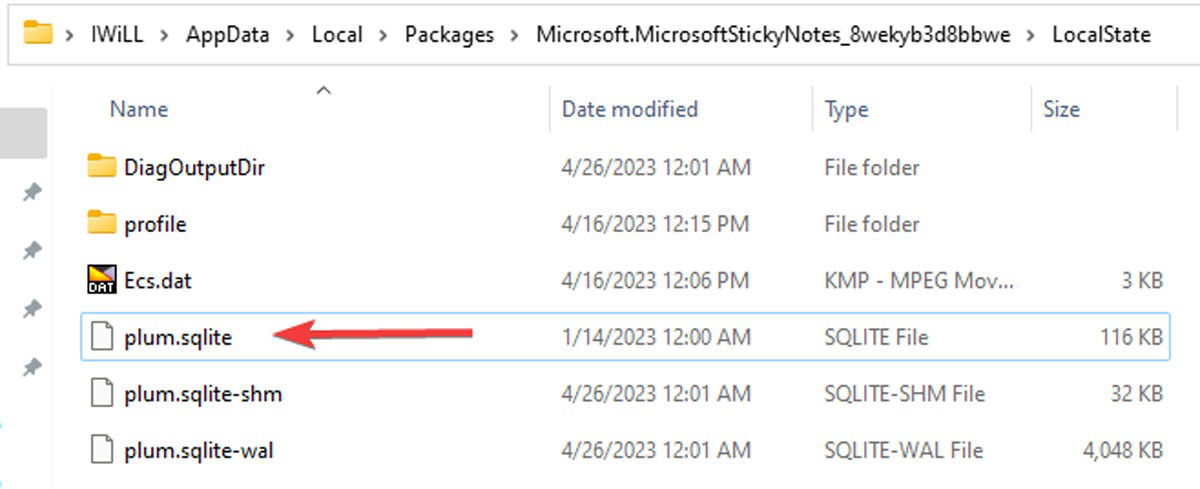
- Найдите файл «plum.sqlite» или «StickyNotes.snt» и дважды щёлкните его.
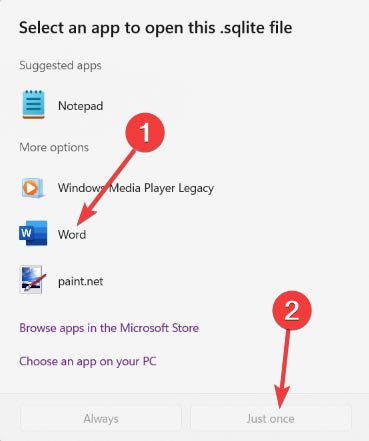
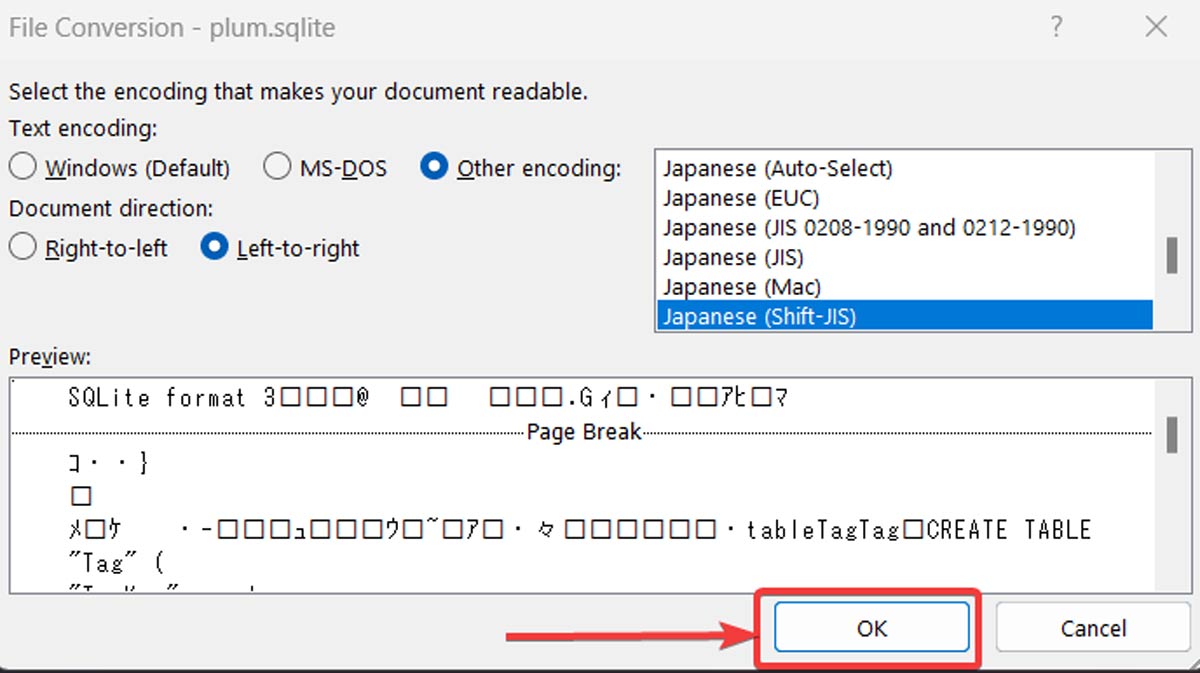
- Откройте файл в текстовом редакторе, например в Word или Notepad. В Word при открытии бинарного файла появится запрос на декодирование — подтвердите.
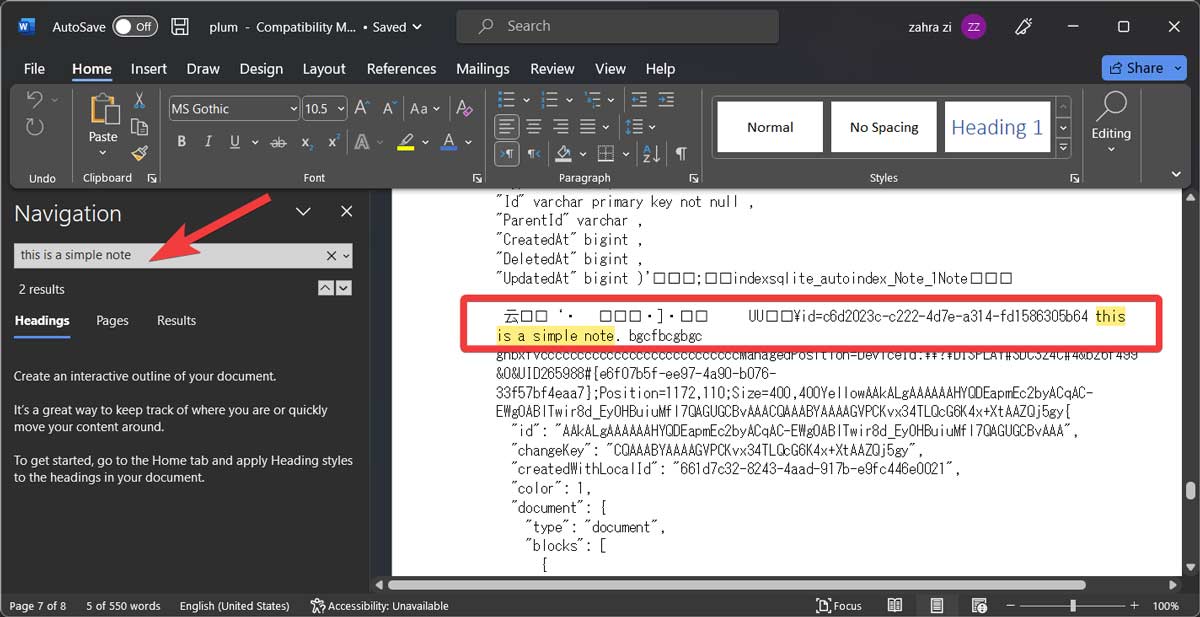
- Нажмите Ctrl + F и введите несколько слов, которые вы помните из заметки — это поможет найти фрагменты текста, которые можно скопировать.
Ограничения этого метода:
- Вы не видите заметку в удобном формате, придётся извлекать текст вручную.
- Если файл зашифрован или повреждён, текстовые фрагменты могут быть недоступны.
4. Восстановление через Историю файлов (File History)
Если вы заранее включали File History, можно восстановить предыдущую версию файла plum.sqlite.
- Откройте «Выполнить» и вставьте адрес папки LocalState:
%LocalAppData%\Packages\Microsoft.MicrosoftStickyNotes_8wekyb3d8bbwe\LocalState- Правой кнопкой мыши кликните «plum.sqlite» или «StickyNotes.snt» и выберите «Показать дополнительные параметры» → «Восстановить предыдущие версии».
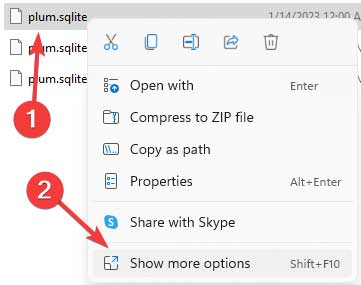
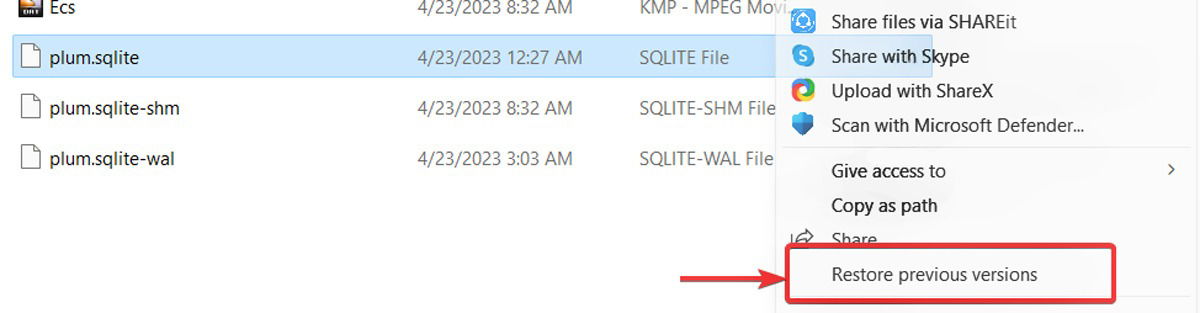
- Выберите версию и восстановите её. После этого откройте Sticky Notes для проверки.
Требование: File History должен был быть включён до потери данных. Чтобы включить его: Панель управления → Система и безопасность → История файлов → Включить.
5. Просмотр через DB Browser for SQLite
Когда файл plum.sqlite доступен, извлечь заметки удобнее через DB Browser for SQLite — это специализированный просмотрщик/редактор баз SQLite.
- Скачайте DB Browser for SQLite и установите соответствующую версию под вашу ОС.
- Откройте программу и нажмите «Open Database».
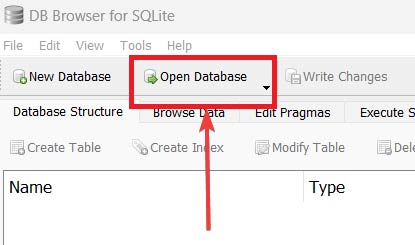
- Выберите файл plum.sqlite из папки LocalState.
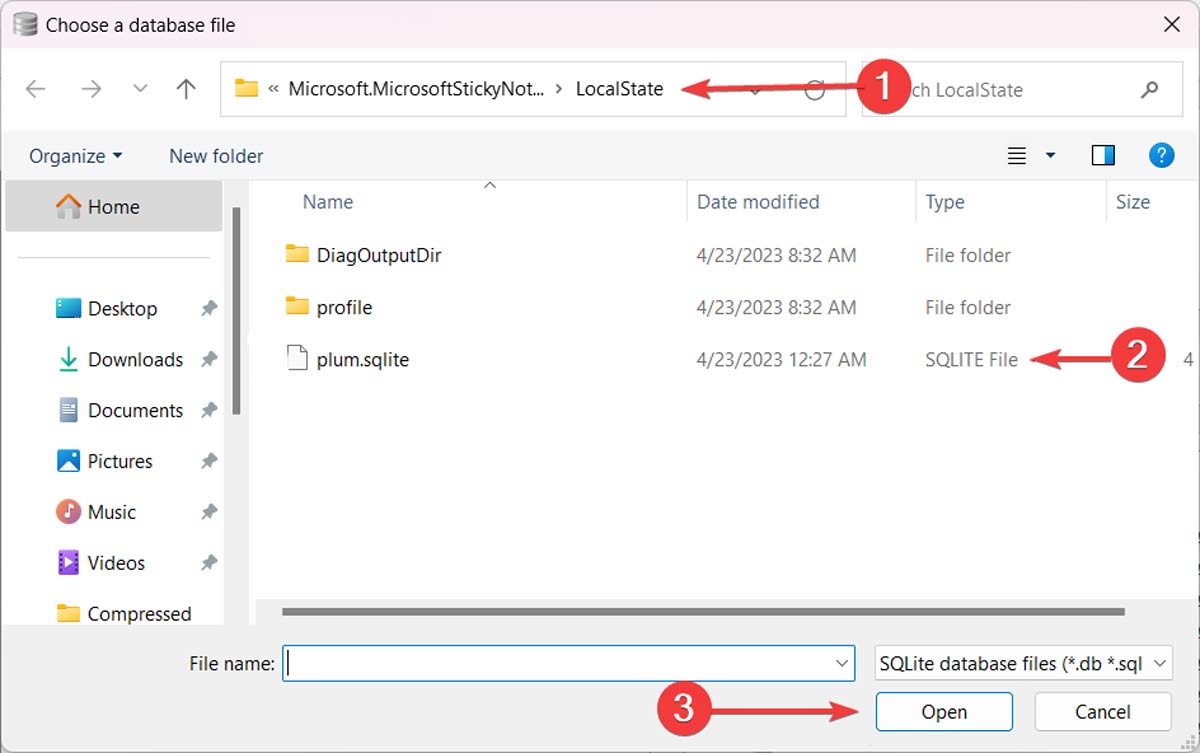
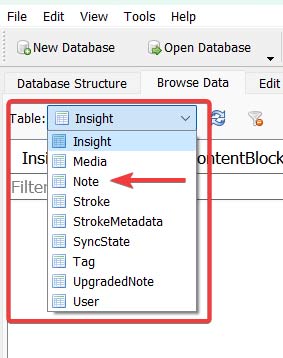
- Перейдите на вкладку «Browse Data» и в выпадающем списке выберите таблицу Note.
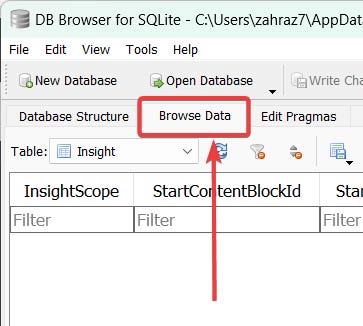
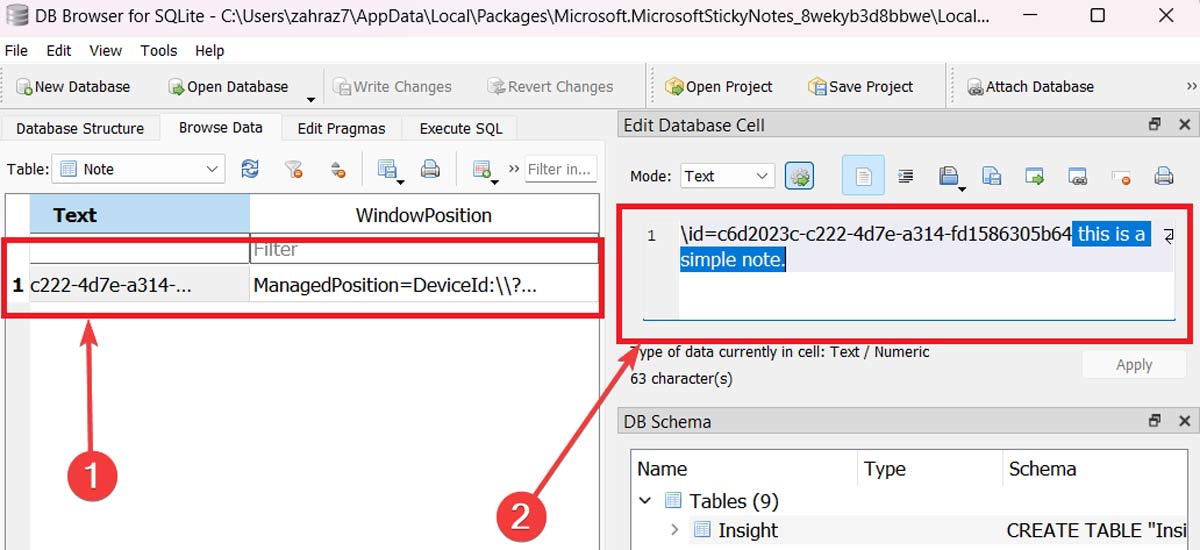
- Просматривайте строки таблицы — в одном из столбцов будет содержаться текст заметки. DB Browser не поддерживает удобный поиск внутри всех записей одновременно, поэтому просматривайте записи по очереди.
Советы:
- Перед заменой файла plum.sqlite создайте резервную копию текущего файла.
- При экспорте данных из DB Browser сохраняйте отдельные заметки в текстовые файлы.
Когда методы не работают — типичные причины
- Файл plum.sqlite был перезаписан новой версией после удаления заметки — восстановление старой версии затруднено.
- На диске активно происходила запись данных после удаления — шансы найти удалённые блоки снижаются.
- Вы не были авторизованы в учётной записи Microsoft — заметки не успели синхронизироваться с Outlook.
- История файлов не включена до инцидента.
В таких случаях эффективен только профессиональный сервис восстановления данных, но и там успех не гарантирован.
Альтернативные подходы и практическая матрица выбора
Когда выбирать какой метод:
- Если заметки синхронизированы с учётной записью Microsoft → сначала Outlook.
- Если заметки удалены локально и нет резервной копии → программа восстановления файлов.
- Если файл plum.sqlite доступен, но приложение не показывает заметки → DB Browser for SQLite или открытие в текстовом редакторе.
- Если включена История файлов → восстановление предыдущих версий.
Ментальная модель: «Облако → Локальная копия → История → Сырой доступ». Проверяйте в этом порядке.
Пошаговый план (SOP) для восстановления заметок — быстрое руководство
- Не выполняйте лишних операций на системном диске (C:).
- Проверьте Outlook Web: восстановите заметки из «Удалённых элементов», если доступно.
- Найдите локальный файл plum.sqlite/StickyNotes.snt (см. пути) и сделайте его копию.
- Попробуйте открыть копию в DB Browser for SQLite и экспортировать текст заметок.
- Если файла нет — запустите программу восстановления файлов и ищите plum.sqlite/StickyNotes.snt.
- Восстановленный файл сначала поместите на внешний диск, затем копируйте в LocalState с заменой.
- Откройте Sticky Notes и проверьте результат.
Реестр задач для каждой роли:
- Пользователь: прекратить активную работу на ПК, сделать скриншоты проблем, предоставить время последнего известного сохранения.
- Системный администратор: проверить синхронизацию учётной записи Microsoft, включён ли File History, произвести безопасное восстановление файлов.
- Инженер поддержки: провести восстановление через DB Browser/программу восстановления, документировать шаги и сохранить резервные копии.
Диагностическое дерево (Mermaid)
flowchart TD
  A[Потеря заметки] --> B{Вход в Microsoft?}
  B -- Да --> C[Проверить Outlook Web]
  C -- Найдено --> Z[Восстановлено]
  C -- Не найдено --> D{Есть файл plum.sqlite?}
  B -- Нет --> D
  D -- Да --> E[Копировать файл и открыть в DB Browser]
  E --> F{Текст найден?}
  F -- Да --> Z
  F -- Нет --> G[Попробовать восстановление через ПО для восстановления файлов]
  D -- Нет --> G
  G --> H{Файл найден программой?}
  H -- Да --> I[Восстановить, поместить в LocalState, открыть Sticky Notes]
  I --> Z
  H -- Нет --> J[Обратиться в сервис восстановления данных]
  J --> K[Может не удасться восстановить]
Критерии приёмки
- Заметки отображаются в приложении Sticky Notes и содержат ожидаемый текст.
- При восстановлении из облака данные видны в Outlook и синхронизируются на всех устройствах.
- Восстановленный файл plum.sqlite корректно открывается в DB Browser и экспортируемые заметки читаются.
Тесты и сценарии приёмки
- Удалить тестовую заметку, дождаться синхронизации и попытаться восстановить через Outlook → Успех.
- Удалить тестовую заметку локально, запустить Disk Drill, найти plum.sqlite → Найден и восстановлен.
- Перезаписать файл plum.sqlite новыми заметками, попытаться найти старую версию через File History → Успех/Неудача в зависимости от наличия резервной копии.
Безопасность, приватность и соответствие требованиям
- Данные заметок могут содержать личную или чувствительную информацию. При восстановлении храните копии на зашифрованных внешних носителях.
- Если вы передаёте файлы третьим лицам или в службу поддержки — заранее удаляйте или маскируйте чувствительные части.
- Для компаний: проверьте политику по резервному копированию и соответствие GDPR/локальным требованиям при обработке персональных данных.
Советы по надёжному хранению заметок в будущем
- Всегда входите в учётную запись Microsoft — это обеспечивает синхронизацию с Outlook и снижает риск утраты.
- Включите Историю файлов или используйте сторонние резервные решения (OneDrive с включённой синхронизацией папки профиля).
- Экспортируйте важные заметки в отдельные текстовые файлы или в приложение для заметок с версионностью (например, Obsidian, OneNote).
Часто задаваемые вопросы
Как сделать резервную копию Sticky Notes вручную?
Скопируйте файл plum.sqlite из папки:
%LocalAppData%\Packages\Microsoft.MicrosoftStickyNotes_8wekyb3d8bbwe\LocalStateи сохраните копию на внешний диск или в облачное хранилище.
Как окончательно удалить заметки, чтобы их нельзя было восстановить?
Стандартное удаление (и даже очистка «Корзины») обычно позволяет восстановление с помощью специализированного ПО. Для безвозвратного удаления используйте программы‑шреддеры, которые несколько раз перезаписывают пространство файла.
Что делать, если plum.sqlite повреждён?
Попробуйте открыть его в DB Browser for SQLite и экспортировать отдельные поля. Если повреждение критическое — используйте профессиональные сервисы восстановления.
Глоссарий, 1 строка
- plum.sqlite — локальная база данных приложения Sticky Notes (SQLITE) с текстом заметок.
- StickyNotes.snt — старый формат файла заметок в ранних версиях Windows.
- File History — встроенная система резервного копирования Windows.
Короткое резюме
- Сначала проверьте Outlook Web и список заметок в приложении. Затем ищите локальный файл plum.sqlite или StickyNotes.snt. Если файла нет или он повреждён — используйте программы восстановления. Всегда работайте с копиями и старайтесь не записывать данные на системный диск.
Важное: восстановление может не сработать, если файл был перезаписан или диск был интенсивно использован после удаления.
Image credit: Pexels. All screenshots by Farhad Pashaei.

Похожие материалы

Несколько аккаунтов Skype: Multi Skype Launcher

Журнал для работы: повысить продуктивность

Персональные звуки уведомлений на Android

Скачивание шоу Hulu для офлайн‑просмотра

Microsoft Start: персонализированная новостная лента
