
Как восстановить удалённые фото на Windows с помощью Stellar Photo Recovery
Stellar Photo Recovery — коммерческий инструмент для восстановления медиафайлов на Windows. Он умеет восстанавливать фотографии (JPEG, PNG, GIF), видео (MP4, MOV, WMV) и аудио (MP3, WAV). В этой статье вы найдёте подробную пошаговую инструкцию по установке, сканированию и восстановлению, а также рекомендации, альтернативы, критерии приёмки и правила безопасности при работе с потерянными данными.
Основные возможности Stellar Photo Recovery
Краткое описание возможностей (что делает инструмент):
- Восстановление с карт памяти, USB-накопителей и дисков HDD/SSD/4K.
- Поиск и восстановление удалённых фотографий и видео.
- Ремонт повреждённых изображений (функция восстановления файлов).
- Работа с зашифрованными и повреждёнными томами (возможна не всегда — зависит от степени повреждения).
- Поддержка Unicode-имен файлов и нескольких языков интерфейса.
- Интуитивный графический интерфейс.
Важно: бесплатная версия ограничена по объёму и функционалу; для полнофункционального восстановления и экспорта потребуется лицензия.
Подготовка перед восстановлением
- Прекратите записывать данные на диск или карту, где были потеряны файлы.
- Если это карта памяти или внешний накопитель, извлеките и подключите её к компьютеру через кард-ридер.
- Для увеличения шансов восстановления используйте отдельный диск для сохранения восстановленных файлов.
- Сделайте побитовую копию (образ) диска, если исходный носитель физически повреждён или нестабилен — это снизит риск дальнейших повреждений.
Пошаговое руководство: восстановление удалённых фото на Windows
- Перейдите на официальный сайт Stellar и скачайте установочный файл Stellar Photo Recovery.[Download Stellar Photo Recovery App]
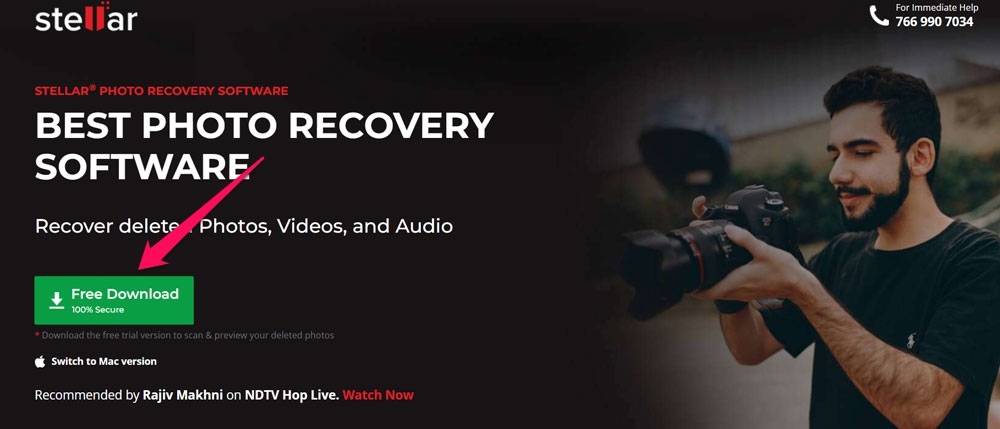
Дважды щёлкните по скачанному файлу, чтобы запустить мастер установки. Нажимайте «Далее», чтобы продолжить.
Примите лицензионное соглашение и нажмите «Далее». Это стандартный шаг установки программного обеспечения.
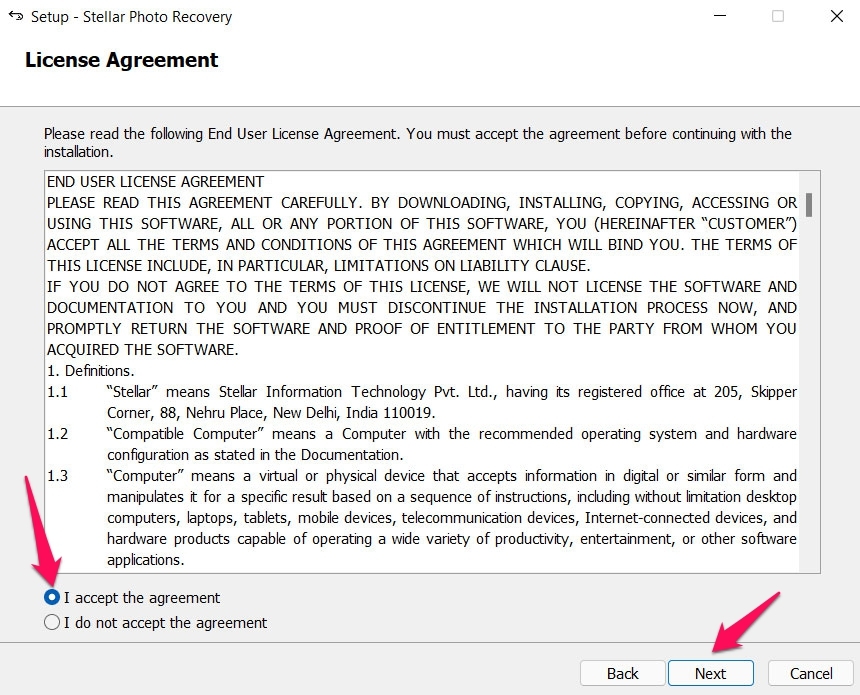
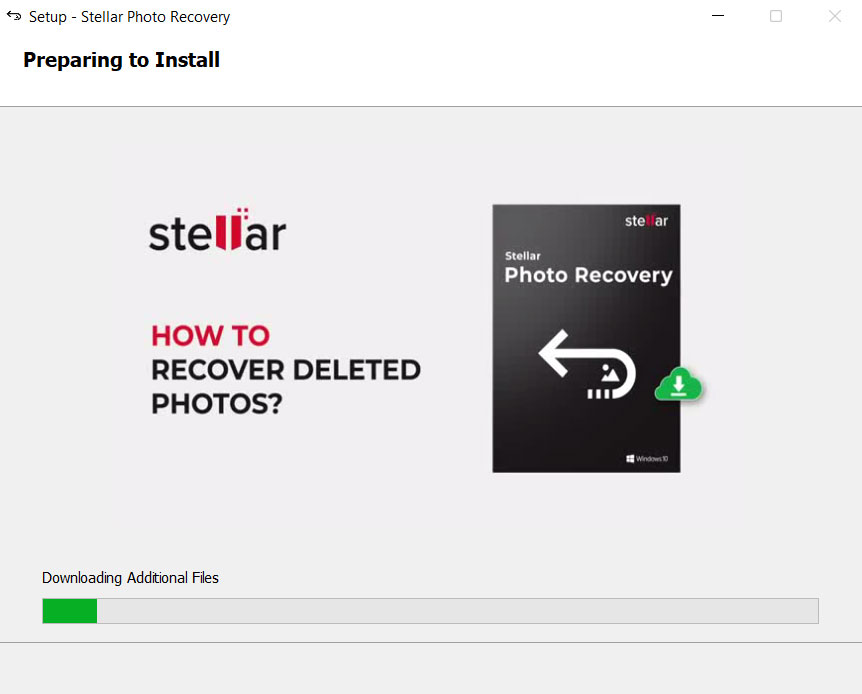
- Выберите путь установки и дождитесь загрузки дополнительных компонентов, если потребуется.
- Запустите программу от имени администратора. В списке доступных носителей выберите диск, раздел или внешнее устройство, откуда нужно восстановить фото, и нажмите «Сканировать».
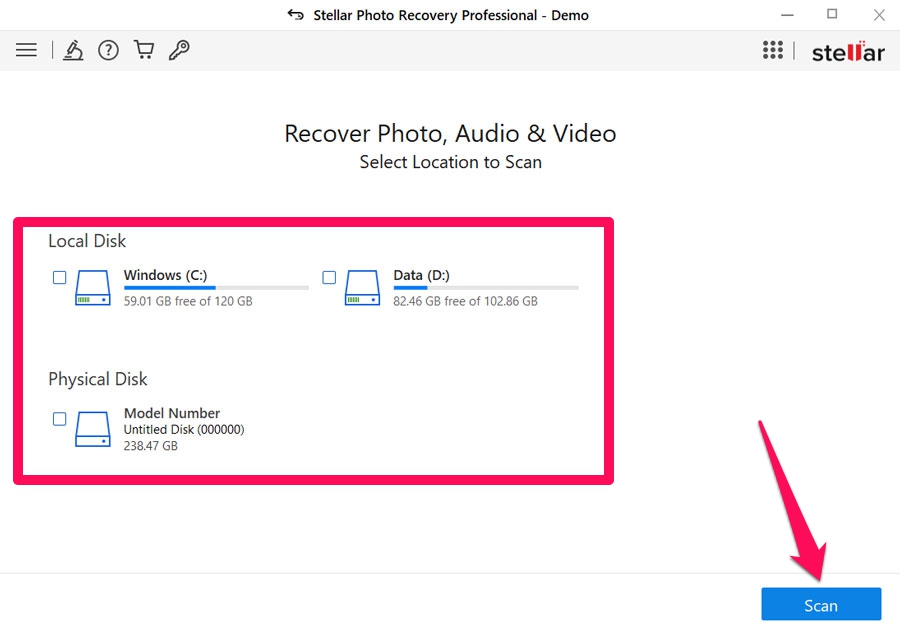
Дождитесь завершения сканирования. Время зависит от объёма носителя и типа сканирования (быстрое или глубокое).
После сканирования просмотрите найденные файлы. Отметьте нужные фотографии и нажмите «Восстановить».
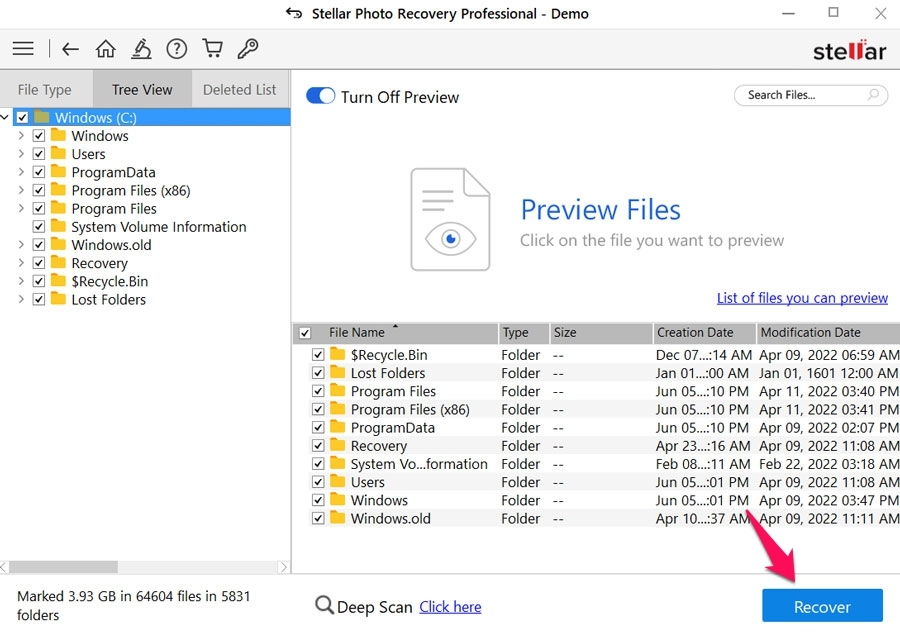
- Сохраните восстановленные файлы на другой диск или внешний накопитель.
Совет: если программа предлагает опцию «глубокого сканирования», используйте её при отсутствии результатов после быстрого сканирования — глубокий режим ищет по сигнатурам файлов, но занимает больше времени.
Как исправить повреждённые или частично открывающиеся изображения
- Запустите Stellar Photo Recovery.
- В верхнем правом углу окна нажмите кнопку с шестью точками, чтобы открыть дополнительные опции.
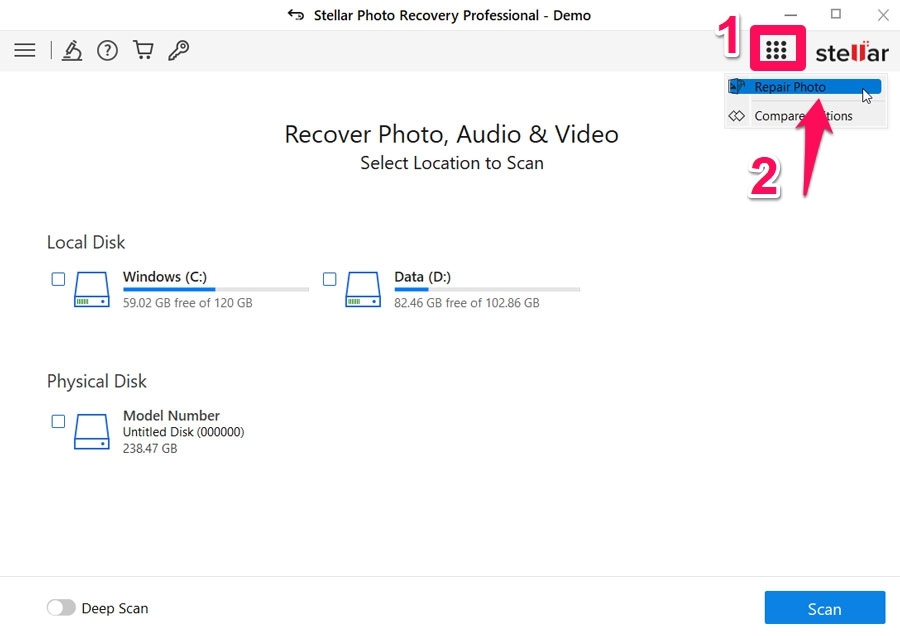
- Нажмите «Добавить файлы» и выберите повреждённое изображение.

- Нажмите «Восстановить» и дождитесь завершения операции. Программа попробует исправить структуру файла и восстановить визуальные данные.

Замечание: не все повреждённые файлы поддаются ремонту — успешность зависит от степени повреждения и наличия метаданных внутри файла.
Когда Stellar может не помочь: типичные ограничения
- Файлы перезаписаны новыми данными — восстановление обычно невозможно.
- Физически повреждённый носитель (механические сбои) требует сервисного восстановления в лаборатории.
- Сильная фрагментация и повреждение файловой системы могут привести к частичному восстановлению (фрагменты без структуры).
- Для восстановленного файла могут отсутствовать корректные имена и метаданные.
Альтернативные подходы и инструменты
- Восстановление из резервной копии (OneDrive, Google Фото, локальная копия, образ системы). Всегда сначала проверьте облачные и локальные бэкапы.
- Windows File History и «Предыдущие версии» в свойствах папки.
- Бесплатные инструменты: Recuva (пользовательский вариант), PhotoRec (мощный, но без GUI), TestDisk (восстановление таблиц разделов).
- Обращение в сервисные центры по восстановлению данных при физической поломке носителя.
Совет: комбинируйте подходы — сначала проверьте бэкапы и облако, затем мягкие инструменты типа Recuva или PhotoRec, и только после этого пробуйте коммерческие утилиты.
Критерии приёмки
- Найдены и корректно открываются исходные фото в читаемом формате (JPEG, PNG и т. п.).
- Восстановленные файлы не содержат крупных искажений, видна вся важная область изображения.
- Импорт в галереи и редакторы проходит без ошибок.
- Восстановление выполнено на отдельном носителе, оригинал не перезаписан.
Чек-лист: перед началом восстановления
- Отключить автоматическую запись/синхронизацию на исходный диск.
- Подключить носитель к компьютеру через стабильный интерфейс (USB 3.0/USB-C).
- Подготовить отдельный диск для сохранения восстановленных файлов.
- Снять образ диска при сомнениях в физическом состоянии.
- Убедиться в наличии прав администратора для запуска программы.
Рекомендации по безопасности и приватности
- Во время сканирования программа получает доступ к файловой структуре и содержимому — следите, чтобы на компьютере не было вредоносного ПО.
- Если на носителе содержатся персональные данные третьих лиц, соблюдайте требования конфиденциальности и локальные законы (например, GDPR для данных резидентов ЕС).
- Не загружайте восстановленные фото в публичные облака без проверки метаданных (EXIF может содержать геолокацию).
Тестовые сценарии и приёмка
- Тест 1: удалённая фотография с SD-карты, не перезаписанная. Ожидаемый результат: полное восстановление.
- Тест 2: частично перезаписанный файл. Ожидаемый результат: частичное восстановление фрагментов; возможно, повреждённое изображение.
- Тест 3: повреждённый файл, попытка ремонта. Ожидаемый результат: улучшение открываемости файла или сообщение о невозможности восстановления.
Решение «что делать дальше» — быстрый алгоритм
flowchart TD
  A[Потеря фото] --> B{Есть бэкап?}
  B -- Да --> C[Восстановить из бэкапа]
  B -- Нет --> D{Носитель физически цел?}
  D -- Нет --> E[Обратиться в лабораторию восстановления]
  D -- Да --> F[Использовать утилиту 'Recuva/PhotoRec/Stellar']
  F --> G{Нашёлся файл?}
  G -- Да --> H[Сохранить на другой диск и проверить]
  G -- Нет --> I[Попробовать глубокое сканирование или коммерческий софт]
  I --> J[При неудаче — обратиться в профцентр]
Что делать после успешного восстановления
- Сделайте резервную копию восстановленных файлов (облако + локальный диск).
- Проверьте метаданные и при необходимости очистите EXIF (удаление геоданных).
- Организуйте процесс резервного копирования, чтобы снизить вероятность повторной потери.
Часто задаваемые вопросы
Q: Можно ли восстановить фото после форматирования диска? A: Часто можно, особенно если после форматирования на диск не записывались новые данные. Рекомендуется глубокое сканирование.
Q: Сколько времени займёт восстановление? A: Зависит от объёма носителя и режима сканирования: от нескольких минут до нескольких часов.
Q: Нужно ли покупать лицензию? A: Бесплатная версия ограничена и позволяет предварительно просмотреть файлы; для полного экспорта потребуется платная лицензия.
Итог
Stellar Photo Recovery — удобный инструмент для восстановления фотографий, видео и аудио с носителей Windows. Он полезен, когда классические способы (бэкап, «Предыдущие версии») недоступны, и имеет функцию ремонта повреждённых изображений. Тем не менее, для физически повреждённых носителей лучше обратиться в специализированную лабораторию, а перед любой операцией избегайте записи новых данных на исходный диск.
Важное: всегда сначала проверяйте бэкапы и облачные хранилища — это самый надёжный и быстрый путь вернуть потерянные фото.
Если у вас остались вопросы по конкретному сценарию восстановления — опишите ситуацию (тип носителя, как была утеря, какие операции выполнялись), и я помогу выбрать оптимальную стратегию.

Похожие материалы

Несколько аккаунтов Skype: Multi Skype Launcher

Журнал для работы: повысить продуктивность

Персональные звуки уведомлений на Android

Скачивание шоу Hulu для офлайн‑просмотра

Microsoft Start: персонализированная новостная лента
