
Как восстановить удалённые фото на Android
В суете уборки фотографий на телефоне легко случайно удалить важные кадры. К счастью, в большинстве случаев это не конец: многие системы держат удалённые файлы в корзине, резервные копии в облаке или позволяют восстановить данные с помощью инструментов восстановления. Ниже — подробное, практическое руководство с шагами, чеклистами и пояснениями, когда методы работают, а когда — нет.
Ключевая идея в одной строке
Удалённый файл обычно остаётся в памяти до тех пор, пока его не перезапишут. Чем быстрее вы перестанете активно использовать устройство и начнёте восстановление, тем больше шанс вернуть фото.
Что стоит знать перед началом
- Удаление не всегда мгновенное физическое стирание: файл помечается как свободное место и может быть восстановлен до перезаписи.
- Корзины Галереи и Google Фото хранят удалённые элементы ограниченное время (обычно 60 дней в Google Фото).
- На съёмных картах microSD восстановление часто проще — их можно вынуть и просканировать с ПК.
Важно: как только обнаружили удаление — прекратите съёмку, загрузки и крупные операции записи, отключите интернет, по возможности включите режим полёта. Это уменьшит риск перезаписи удалённых данных.
Как восстановить фото из Галереи (локальная корзина)
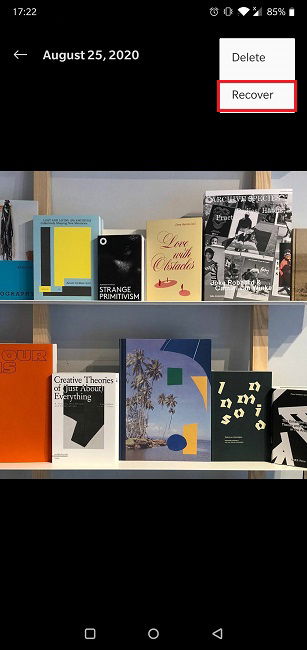
Большинство Android‑устройств снабжены предустановленным приложением «Галерея» или похожим. Если вы случайно удалили изображение, проверьте встроенную корзину.
- Откройте приложение Галерея на телефоне.
- Ищите папку с названием «Недавно удалённые», «Recently deleted» или «Корзина». Такое название может отличаться по модели.

- Откройте папку, найдите нужное фото и нажмите его.
- Выберите «Восстановить» или «Restore» — изображение вернётся в исходную папку.
Если на вашем телефоне отдельная корзина не предусмотрена, попробуйте поискать недавно удалённые файлы в системных настройках Галереи или использовать Google Фото (см. ниже).
Как восстановить фото через Google Фото
Если вы удалили фото через приложение Google Фото, оно попадает в «Корзину», где хранится ограниченное время (обычно 60 дней). Восстановление простое:
- Откройте Google Фото.
- Нажмите «Библиотека» внизу экрана.
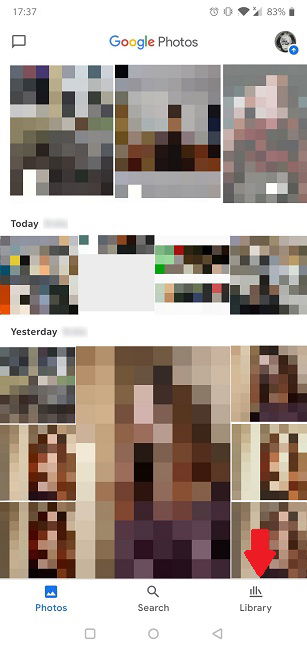
- Вверху выберите «Корзина» или «Trash».
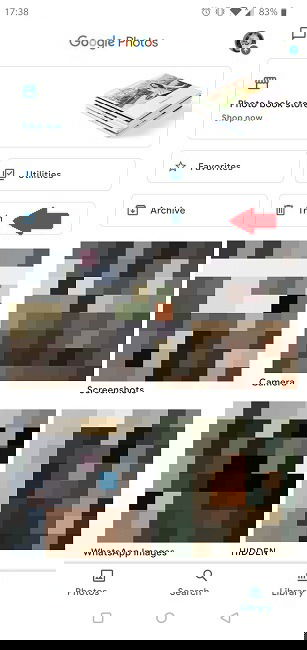
- Найдите нужное изображение и откройте его.
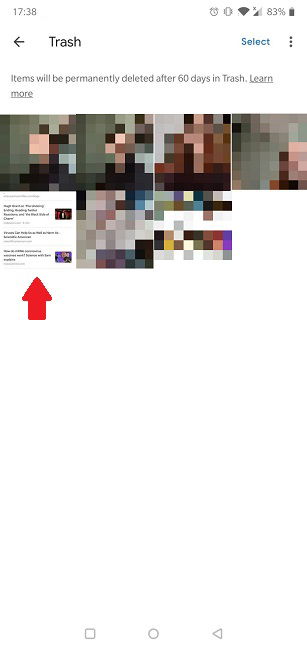
- Нажмите «Восстановить» — файл вернётся в Google Фото и, при включённой синхронизации, в папки на устройстве.
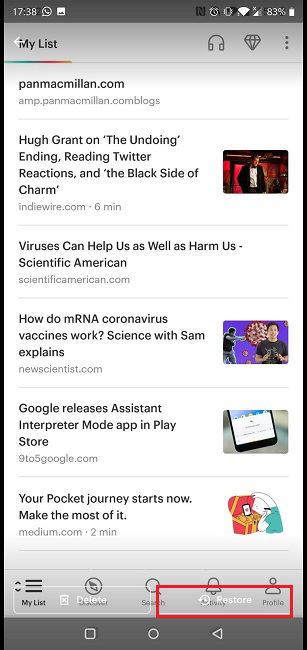
Совет: если фото было синхронизировано с облаком, восстановление в Google Фото — самый безопасный и быстрый путь.
Что делать немедленно после удаления (короткий план действий)
- Прекратите использовать камеру и приложения, которые могут записывать данные.
- Включите режим самолёта или отключите Wi‑Fi/мобильные данные.
- Проверьте Корзину в Галерее и Google Фото.
- Если у вас есть microSD — извлеките её и используйте сканирование с ПК.
- При отсутствии результата переходите к приложению восстановления или профессионалу.
Восстановление с помощью сторонних приложений
Существуют приложения и сервисы для восстановления файлов, но у большинства есть ограничения: многие требуют рут‑доступ для глубокого сканирования, некоторые платные, некоторые восстанавливают только уменьшенные копии.
Примеры:
- DiskDigger — приложение, которое можно установить на Android. Для полного сканирования требуется рут, но «Базовое сканирование» может найти часть удалённых фото и вернуть их в низком разрешении. Бесплатная версия сохраняет упрощённые копии; для оригинального качества предлагают платную PRO‑версию (в исходном материале упоминается цена $4 для разблокировки полноразмерного восстановления).
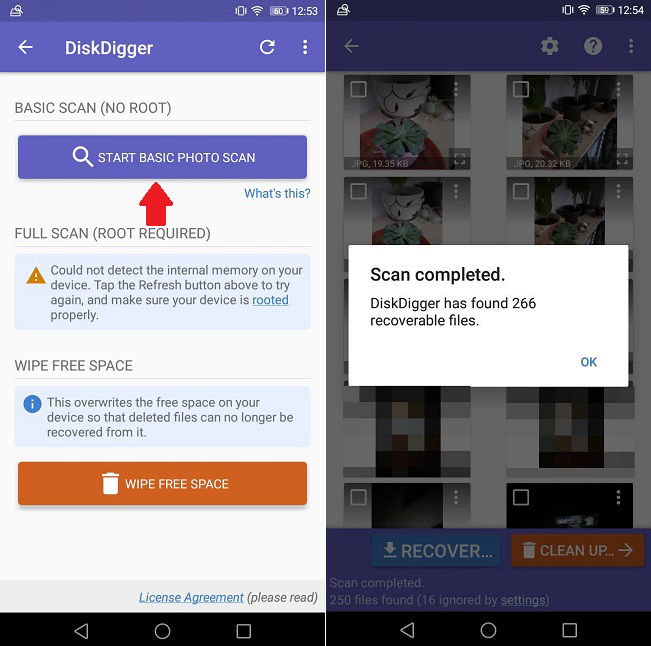
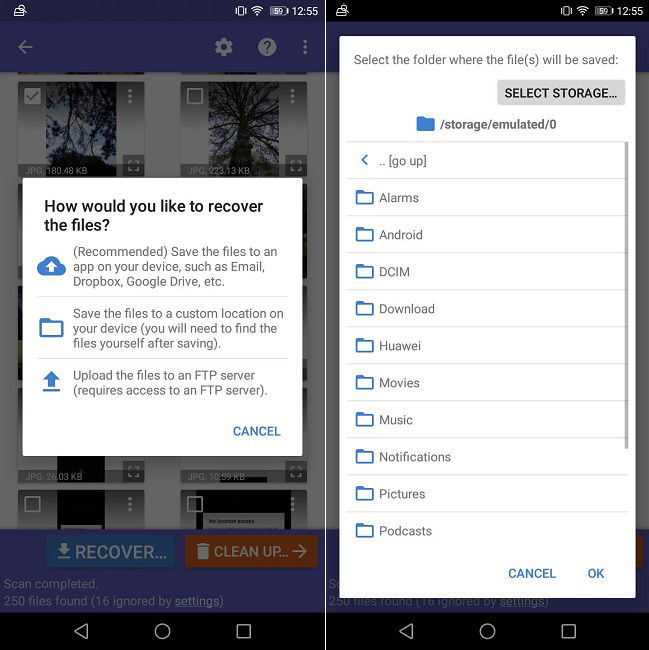
Dr.Fone (Wondershare) — коммерческое решение, способное восстанавливать файлы с Android, но для глубокого доступа часто требуется рут и платная подписка.
Программы для ПК (Recuva, PhotoRec, EaseUS) — при подключении устройства в режиме USB‑накопителя или при чтении извлекаемой карты microSD с ПК такие инструменты часто дают лучшие результаты.
Про рут: стоит ли делать?
Root предоставляет приложениям низкоуровневый доступ к памяти и повышает шанс успешного восстановления. Однако рут лишает гарантии у многих производителей, повышает риск повреждения системы и безопасности. Если данные очень важны, подумайте, стоит ли риск доверить устройство профессионалам по восстановлению.
Мини‑методология восстановления (пошаговая)
- Прекратить запись на устройстве.
- Проверить корзины и облака.
- Извлечь microSD и сделать её образ на ПК.
- Попробовать базовое сканирование с приложением на телефоне или на ПК (без рута сначала).
- Если нужен рут — взвесить риски; при согласии — сделать резервную копию текущей системы перед рутином.
- При неудаче — обратиться в сервис восстановления данных.
Когда восстановление не сработает
- Файл перезаписан: если после удаления прошло много операций записи, данные могли потеряться безвозвратно.
- Полный сброс до заводских настроек и последующие операции записи часто уничтожают шансы.
- Шифрование: если устройство или карта были зашифрованы и ключи утеряны, восстановление невозможно без ключа.
- Удаление из облака после истечения периода хранения (например, из корзины Google Фото после 60 дней).
Чеклист перед использованием сторонних сервисов
Для пользователей:
- Сделайте снимок экрана с датой и временем файла (для доказательств важности).
- Отключите интернет на телефоне.
- Извлеките SD‑карту (если есть) и работайте с образом на ПК.
- Ознакомьтесь с политикой конфиденциальности приложения — не загружайте чувствительные данные в непонятные сервисы.
Для IT‑администраторов и профессионалов:
- Создайте полный образ памяти устройства перед вмешательством.
- Используйте проверенные инструменты и изолированную рабочую среду.
- Ведите журнал действий для аудита и восстановления.
Факто‑бокс с ключевыми моментами
- Время хранения в корзине Google Фото: обычно 60 дней.
- DiskDigger: базовый режим работает без рута, PRO‑режим платный (в исходном материале упоминается $4 для полного качества).
- Чем быстрее вы начнёте восстановление — тем выше шанс успеха.
Примеры ситуаций и альтернативные подходы
- Удалено с microSD: извлеките карту и используйте PhotoRec/Recuva на ПК — часто лучший вариант.
- Фото удалены, но синхронизация с Google Фото была включена: проверьте web‑версию photos.google.com и корзину.
- Если фото были важны для работы/права — рассмотрите профессиональные сервисы по восстановлению данных.
Конфиденциальность и безопасность
Перед установкой сторонних приложений проверьте:
- Разрешения, которые запрашивает приложение (чтение/запись файлов, доступ к сети).
- Политику конфиденциальности разработчика (куда отправляются восстановленные файлы).
- Отдавайте предпочтение проверенным решениям с отзывами и репутацией.
Важно: некоторые бесплатные приложения имеют встроенную рекламу и могут предлагать загрузку восстановленных изображений на облачные сервисы — проверьте настройки перед сохранением.
Рекомендации по резервному копированию, чтобы избежать потерь
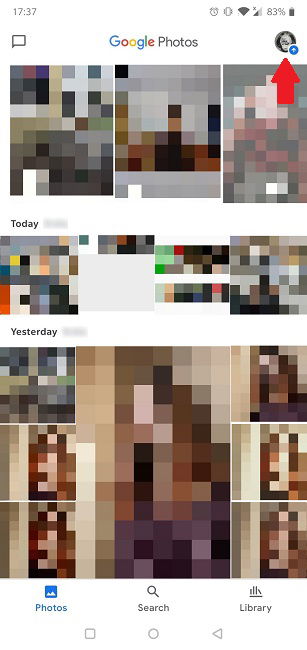
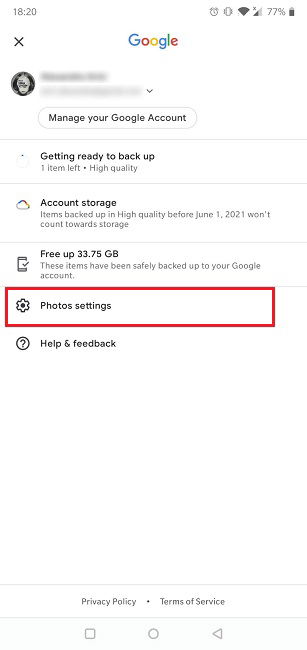
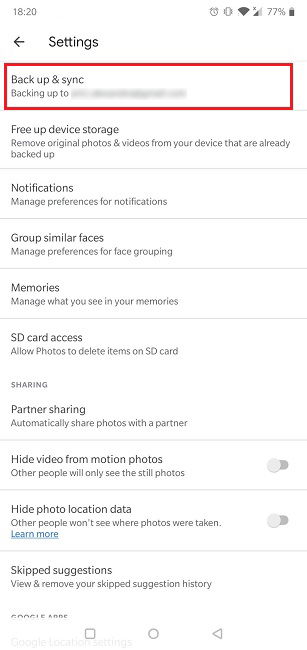
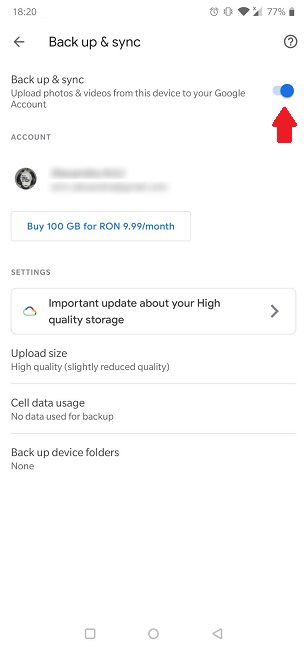
- Включите синхронизацию Google Фото: откройте приложение → тапните аватарку в правом верхнем углу → Настройки фото → Резервное копирование и синхронизация → включите.
Дополнительно:
- Используйте несколько уровней резервного копирования: облако + локальная копия на ПК или NAS.
- Раз в неделю экспортируйте важные альбомы на съёмный носитель.
- Для профессиональной съёмки используйте автоматическую синхронизацию с облачными сервисами сразу после съёмки.
Примечание по хранилищу: Google ранее предлагал неограниченное бесплатное хранилище для «High Quality» фотографий до 1 июня 2021 года; сейчас применяются ограничения по общему объёму учётной записи.
Роль‑ориентированные быстрые чеклисты
Пользователь:
- Остановить использование устройства
- Проверить Галерею и Google Фото
- Попробовать DiskDigger базовый режим
- При неудаче извлечь SD и просканировать на ПК
IT‑специалист:
- Сделать образ памяти
- Использовать профильные инструменты восстановления на ПК
- Логировать действия и уведомить владельца
Фотограф‑профессионал:
- Настроить автоматический бэкап сразу после съёмки
- Хранить копии на облаке и локальном диске
- Периодически проверять целостность архива
Критерии приёмки успешного восстановления
- Фото открывается в полном разрешении и без заметных артефактов.
- Метаданные (дата/время) совпадают с ожидаемыми.
- Файл находится в доступной для пользователя папке/альбоме.
Когда обращаться к профессионалам
Если данные очень важны и самостоятельные попытки не дали результата, профессиональные сервисы по восстановлению данных имеют специальное оборудование и методы, работающие с физическими носителями. Это дороже, но повышает шанс успеха при сложных случаях.
Короткое резюме
- Сначала проверьте корзину Галереи и Google Фото — это самый простой и безопасный способ.
- Немедленно остановите активность на устройстве, чтобы избежать перезаписи.
- При отсутствии результата используйте DiskDigger или программы на ПК, работайте с копией карты microSD.
- Взвесьте риски рута и возможную утрату гарантии.
- Настройте регулярное резервное копирование, чтобы не сталкиваться с потерей данных в будущем.
Если у вас остались вопросы по конкретной модели телефона или по шагам с приложением восстановления — напишите модель устройства и опишите ситуацию, и я подскажу более точные действия.

Похожие материалы

Несколько аккаунтов Skype: Multi Skype Launcher

Журнал для работы: повысить продуктивность

Персональные звуки уведомлений на Android

Скачивание шоу Hulu для офлайн‑просмотра

Microsoft Start: персонализированная новостная лента
