
Восстановление удалённых или несохранённых документов Microsoft 365

Несколько часов работы над документом могут исчезнуть в один момент — это расстраивает. Часто файл не безнадёжен: Microsoft 365 содержит механизмы и пути, которые позволяют вернуть документ или хотя бы восстановить большую часть содержимого. Ниже — подробная инструкция, советы по профилактике, чек-листы и методология для разных ролей.
Краткий план действий
- Сначала откройте приложение Microsoft 365 и проверьте окно восстановления документов.
- Проверьте временные файлы (.TMP, ASD) в папках сохранения и временных каталогах.
- Посмотрите в системной Корзине и в Корзине OneDrive через веб-интерфейс.
- Если всё ещё не нашли — используйте надёжное ПО для восстановления данных.
- Настройте автосохранение и резервное копирование, чтобы в будущем избежать проблем.
Важно: чем быстрее вы действуете после потери файла, тем выше шанс успешного восстановления. Не записывайте большие объёмы новых данных на диск, где был утрачен файл — это уменьшает вероятность восстановления.
Как восстановить документы — подробные методы
1. Используйте встроенное восстановление документов
Microsoft 365 может автоматически сохранять временные версии при аварийном закрытии. Это самый простой и быстрый способ вернуть работу.
- Откройте приложение (Word, Excel, PowerPoint). При следующем запуске может появиться панель восстановления документов. Она покажет автоматические сохранённые версии и документы из папки UnsavedFiles.
- Если вы случайно нажали Не сохранять, Microsoft 365 часто временно сохраняет копию.
- Файлы могут иметь расширение .ASD (автоматическая резервная копия) или быть представлены в виде заметного списка в окне восстановления.
Совет: если в списке версии не подписаны именами, ориентируйтесь по дате и объёму.
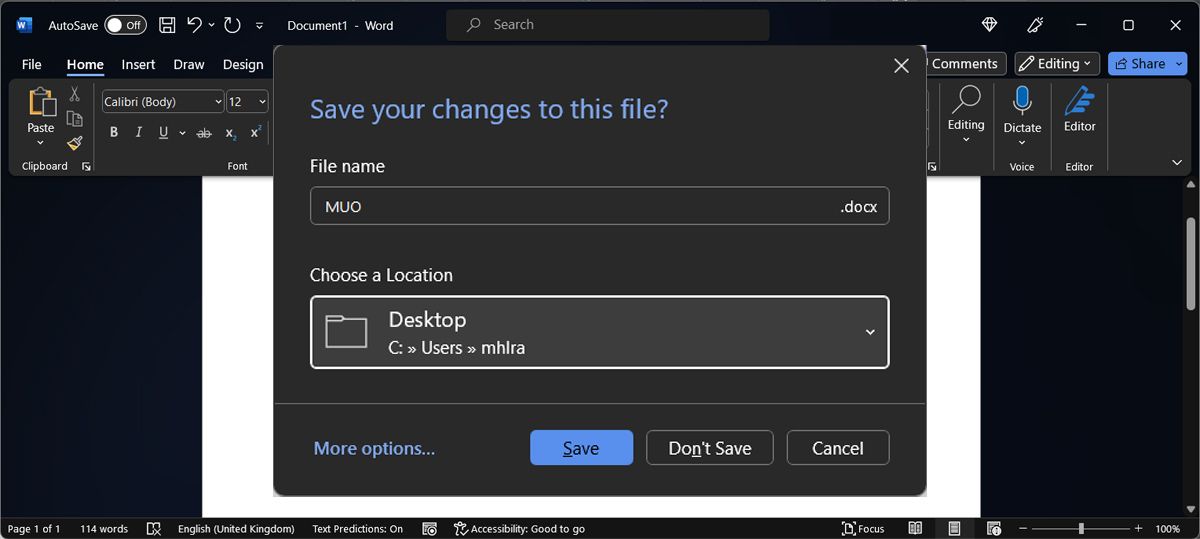
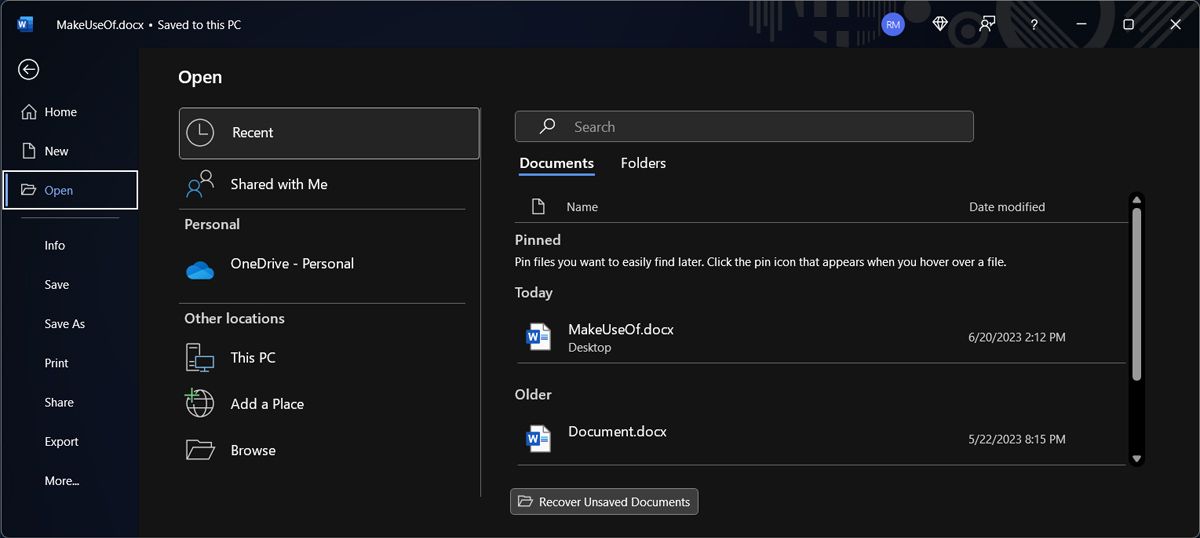
Если документ найден — откройте и сразу сохраните под новым именем и/или в облако.
2. Найдите временные файлы
Временные файлы часто содержат итоговую или промежуточную версию документа.
Шаги:
- Откройте Проводник (File Explorer) и перейдите в папку, где вы обычно сохраняли документ.
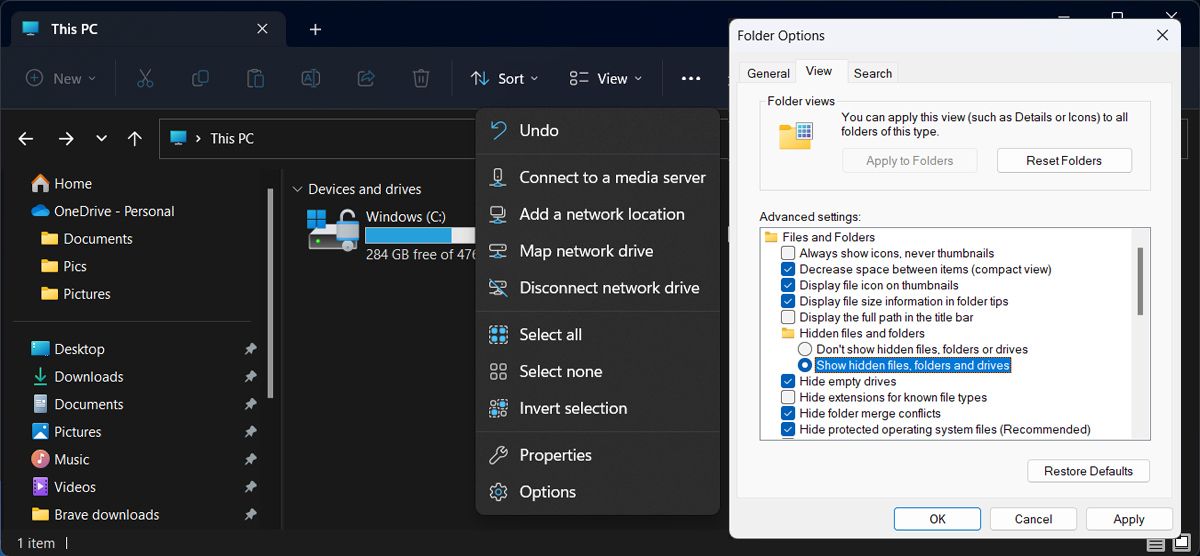
- Нажмите на три точки в правом верхнем углу и выберите Параметры.
- В окне Параметры папок откройте вкладку Вид и включите опцию Показывать скрытые файлы, папки и диски. Нажмите Применить > ОК.
- Ищите файлы с расширением .TMP или файлы с временными именами. Сравните дату изменения и размер.
- Переименуйте найденный файл и поменяйте расширение на .docx (для Word 2007 и новее) или .doc (старые версии). Затем откройте файл.
Если у вас отключено отображение расширений — включите их в тех же параметрах.
Важно: не сохраняйте найденный файл в ту же папку под тем же именем до открытия, чтобы не перезаписать другие временные версии.
3. Проверьте системную Корзину и Корзину OneDrive
Не забывайте про старую добрую Корзину.
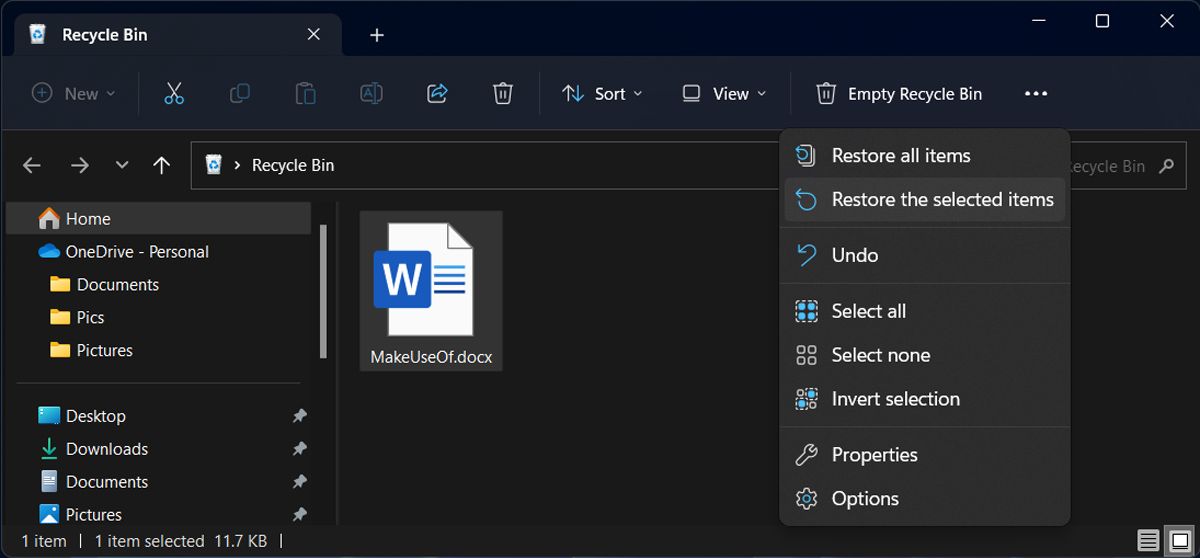
- Откройте Корзину на рабочем столе или через Проводник. Если вы недавно удаляли файл, он может там находиться. Выберите файл и нажмите «Восстановить».
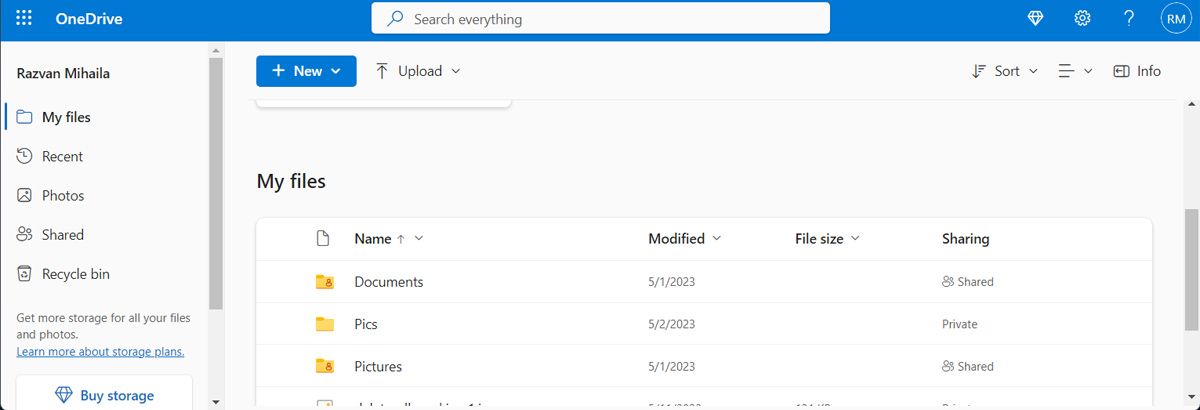
- Если вы используете OneDrive, проверьте Корзину в веб-интерфейсе (onedrive.live.com). Веб-версия содержит отдельную Корзину в левой панели; удалённые файлы из облака хранятся там и могут быть восстановлены.
На рабочих/корпоративных аккаунтах удаление из локальной Корзины может быть управляемо администратором — обратитесь в службу ИТ.
4. Используйте сторонние утилиты восстановления данных
Когда встроенные инструменты не помогают, полезно обратиться к профессиональному ПО для восстановления файлов. Примеры функций, которые нужны:
- Поиск удалённых и повреждённых документов по сигнатурам.
- Восстановление из ранее перезаписанных участков при минимальном перезаписи диска.
- Просмотр предварительного просмотра найденных документов перед восстановлением.
Важно: выбирайте приложение с хорошими отзывами и обновлениями. Использование сомнительных утилит увеличивает риск повредить диск или перезаписать потерянные данные.
5. Профилактика и настройки автосохранения
Лучше предотвратить потерю, чем восстанавливать последствия. Проверьте настройки Microsoft 365:
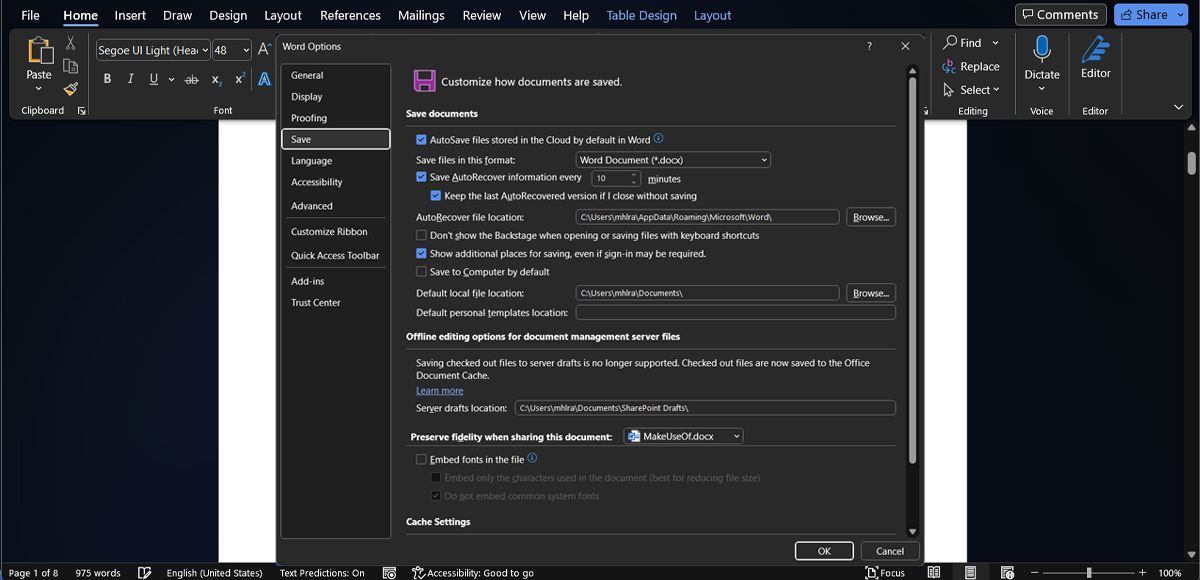
- Откройте приложение (например, Word) и зайдите в Файл > Параметры.
- Раздел Сохранение: установите «Сохранять сведения Автовосстановления каждые _ минут» на малое значение (например, 1–5 минут). Включите «Сохранять последнюю автосохранённую версию, если я закрываю без сохранения».
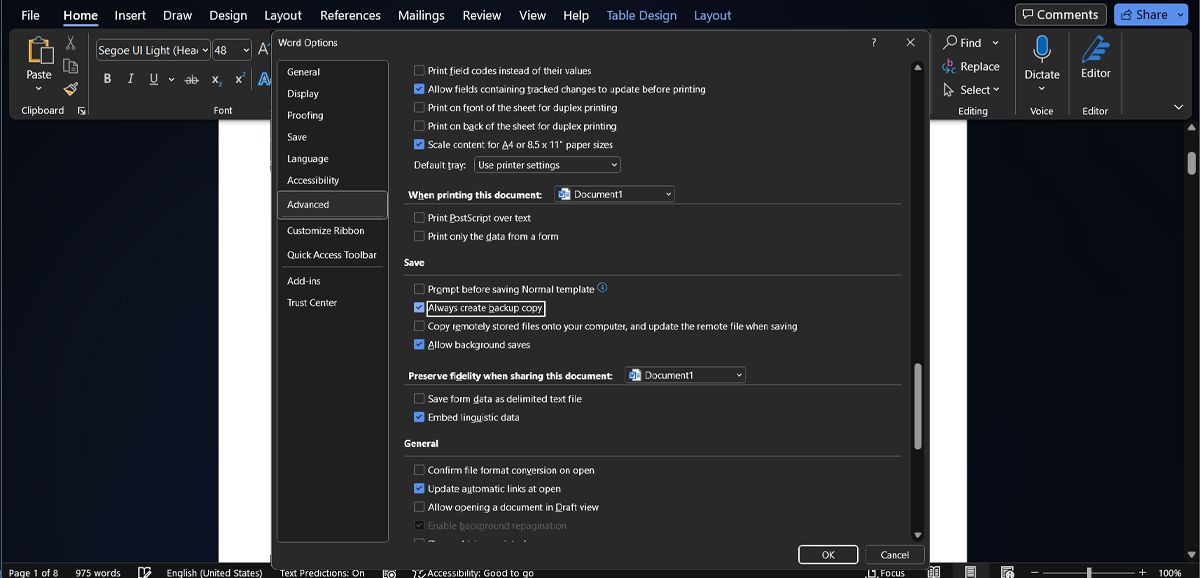
- Раздел Дополнительно: в блоке «Сохранение» включите «Всегда создавать резервную копию».
Помимо настроек приложения:
- Храните важные файлы в облачном хранилище (OneDrive, Google Drive или корпоративный файловый сервис) с включённой синхронизацией версий.
- Делайте регулярные полные резервные копии (offline/online). Минимум — 3-2-1 правило: 3 копии, на 2 носителях, 1 вне сайта.
Когда методы не срабатывают — варианты и ограничения
- Если файл был перезаписан новыми данными на том же секторе диска, восстановление редко бывает полным.
- Физические дефекты диска (шум, S.M.A.R.T. ошибки) требуют помощи специализированных сервисов и снижают шансы.
- Для корпоративных учётных записей политики хранения/удаления и удаление администратором могут препятствовать восстановлению.
Альтернативные подходы:
- Восстановление из почтовых вложений (если вы отправляли документ по почте).
- Поиск временных копий в кэше приложений или в FTP/папках обмена.
- Восстановление предыдущих версий через Историю файлов Windows или Shadow Copies (если включено).
Методология: быстрый чек-лист восстановления
- Немедленно прекратите интенсивную запись на диск.
- Откройте приложение Microsoft 365 — проверьте окно восстановления.
- Осмотрите папку UnsavedFiles и расширения .ASD.
- Проверьте временные файлы (.TMP) в папке сохранения проекта.
- Откройте системную Корзину и Корзину OneDrive в веб-версиях.
- Если не найдено — используйте проверенное ПО для восстановления на отдельном носителе.
- Сохраните найденную версию под новым именем и создайте резервную копию.
Роль-based чек-листы
Для рядового пользователя:
- Проверить окно восстановления в приложении.
- Проверить Корзину и OneDrive (веб).
- Искать временные файлы и переименовывать .TMP -> .docx.
- Если не получилось — попросить помощи у специалиста.
Для системного администратора:
- Проверить журнал удаления и политики хранения (для корпоративных учётных записей).
- Посмотреть серверные бэкапы и версионность OneDrive/SharePoint.
- При необходимости инициировать восстановление из резервных копий сервера.
Набор решений и шаблон: быстрый план действий для инцидента
- Подтвердите факт потери: имя файла, путь, время последнего сохранения.
- Выполните шаги из чек-листа пользователя.
- Если файл не найден — выполните сканирование диска утилитой восстановления в режиме «только чтение».
- Сохраните результаты сканирования и экспорт предварительных просмотров.
- Восстановите файл в безопасную папку и уведомьте владельца.
- Анализ причин инцидента и корректирующие меры (изменить настройки автосохранения, обучение пользователей).
Решающее дерево (Decision flow)
flowchart TD
  A[Файл исчез/повреждён] --> B{Открыть приложение Microsoft 365}
  B -->|Появилось окно восстановления| C[Восстановить из списка]
  B -->|Нет окна| D[Искать временные файлы '.TMP, .ASD']
  D --> E{Найдены подходящие файлы?}
  E -->|Да| F[Переименовать и открыть]
  E -->|Нет| G[Проверить Корзину и OneDrive online]
  G --> H{Файл в Корзине?}
  H -->|Да| I[Восстановить]
  H -->|Нет| J[Запустить стороннюю утилиту восстановления]
  J --> K{Результат положительный?}
  K -->|Да| L[Сохранить, сделать резервную копию]
  K -->|Нет| M[Обратиться в сервис восстановления или принять утрату]
Когда применять сторонние утилиты и каким правилам следовать
- Используйте ПО в режиме «только чтение» или на отдельном носителе (подключать внешний диск для записи результатов).
- Не устанавливайте или не записывайте большие файлы на диск, где нужно восстановить данные.
- Если данные критичны и диск физически повреждён, лучше обратиться в профессиональный сервис восстановления.
Критерии приёмки
- Файл открывается и содержит >=90% исходного содержимого — приемлемо.
- Для рабочих документов: все релевантные разделы, таблицы и форматирование восстановлены — цель достигнута.
- Если важные разделы потеряны — зафиксировать недостающие элементы и восстановить из других источников (письма, черновики).
Глоссарий (одно предложение на термин)
- .TMP — временный файл, который приложения создают при работе над документом.
- .ASD — автоматическая резервная копия Microsoft (AutoRecover file).
- Автовосстановление (AutoRecover) — функция, которая периодически сохраняет промежуточные версии.
- OneDrive — облачное хранилище Microsoft с версионированием файлов.
Контроль рисков и приватность
- При использовании стороннего ПО выбирайте решения, которые не отправляют ваши данные на внешние серверы без явного согласия.
- Для корпоративных документов соблюдайте политики безопасности: не переносите конфиденциальные данные на внешние сервисы без разрешения.
Примеры, когда восстановление маловероятно
- Файл перезаписан новым содержимым большим объёмом данных на том же диске.
- Диск имеет физические повреждения или сильные ошибки S.M.A.R.T.
- Для удалённых аккаунтов применены политики безвозвратного удаления.
Краткое резюме
В большинстве случаев потерянный документ можно вернуть: сначала пробуйте встроенные средства Microsoft 365, затем временные файлы и Корзину, а при необходимости — сторонние утилиты. Настройте автосохранение, резервное копирование и храните важные файлы в облаке с версионированием, чтобы снизить риск потерь в будущем.
Важно: действуйте как можно быстрее и минимизируйте запись новых данных на диск до завершения восстановления.
Быстрые ресурсы и шаблоны
Чек-лист восстановления (короткий):
- Откройте приложение → окно восстановления → сохранить копию
- Показать скрытые файлы → поиск .TMP/.ASD → переименовать → открыть
- Проверить Корзину и OneDrive online
- Запустить стороннюю утилиту (только чтение)
- Сохранить восстановленную версию и создать резервную копию
Социальный предпросмотр (короткий анонс): Восстановите несохранённые и удалённые документы Microsoft 365: пошаговые инструкции, чек-листы и советы по профилактике потерь.
Спасибо за внимание — действуйте быстро и настройте автосохранение, чтобы не терять часы работы.

Похожие материалы

Несколько аккаунтов Skype: Multi Skype Launcher

Журнал для работы: повысить продуктивность

Персональные звуки уведомлений на Android

Скачивание шоу Hulu для офлайн‑просмотра

Microsoft Start: персонализированная новостная лента
