
Как восстановить удалённые контакты на iPhone
Важно: перед любыми восстановительными операциями сделайте свежую резервную копию текущего устройства (через iCloud или iTunes/Finder), чтобы не потерять новые данные при откате к старому бэкапу.
Коротко о проблеме
Вы пытаетесь дозвониться другу и вдруг обнаруживаете, что его контакт исчез. Поиск по устройству и папке «Недавно удалённые» не помог — номер удалён. Переписка потеряна, а до друга нельзя добраться лично. Главный вопрос: можно ли восстановить удалённые контакты на iPhone и как это сделать без потерь для остальных данных?
Ниже — подробное руководство с пошаговыми инструкциями, алгоритмом принятия решения, рекомендуемым порядком действий и запасным планом на случай, если стандартные способы не сработают.
Что нужно сразу проверить
- Убедитесь, что вы вошли в нужный Apple ID (Настройки → [ваше имя]).
- Откройте приложение «Контакты» и переключите группы (в левом верхнем углу «Группы»), чтобы показать все аккаунты.
- Проверьте, не отключена ли синхронизация контактов для iCloud или другой учётной записи (Настройки → [ваше имя] → iCloud → Контакты).
- Попробуйте поиск в приложении «Телефон» и «Сообщения» — иногда контакт видно в истории вызовов или сообщениях, даже если он не отображается в списке контактов.
Часто задаваемый вопрос (коротко)
- Можно ли восстановить контакты без резервной копии? Да, но потребуется восстановительный софт, который сканирует память устройства и извлекает удалённые записи.
Структура выбора метода восстановления
- Есть ли у вас резервная копия в iCloud, iTunes/Finder или Gmail? Если да — используйте её (раздел «Восстановление из резервной копии»).
- Нет резервной копии — попробуйте специализированный инструмент для извлечения удалённых данных напрямую с iPhone.
- Если ни один способ не помогает — обращайтесь в службу поддержки Apple или к профессиональным службам восстановления данных.
Как восстановить удалённые контакты на iPhone: варианты и инструкции
Вариант A: Восстановление через iCloud (если была включена синхронизация)
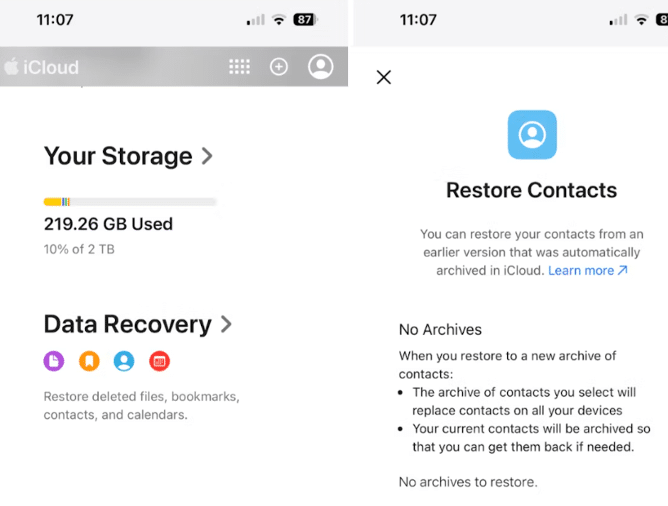
Когда вы синхронизируете контакты с iCloud, Apple хранит копии и предоставляет инструмент восстановления контактов на iCloud.com.
Шаги:
- Откройте браузер на iPhone или другом устройстве и перейдите на https://www.icloud.com. Войдите в свой Apple ID.
- Нажмите на свой профиль или прокрутите страницу вниз до раздела «Настройки аккаунта» → найдите пункт «Восстановление контактов» (Data Recovery / Restore Contacts).
- Выберите архив контактов, созданный до удаления, и нажмите «Восстановить». После завершения синхронизации исчезнувшие записи вернутся в приложение «Контакты» на всех устройствах, где включён тот же Apple ID.
Примечание: восстановление через iCloud не затрагивает текущие данные устройства, но объединяет или заменяет список контактов в зависимости от момента создания архива.
Вариант B: Синхронизация с Gmail / другими учётными записями
Если вы использовали Google для хранения контактов (или другую почтовую службу с поддержкой контактов), синхронизация может вернуть записи на iPhone.
Шаги:
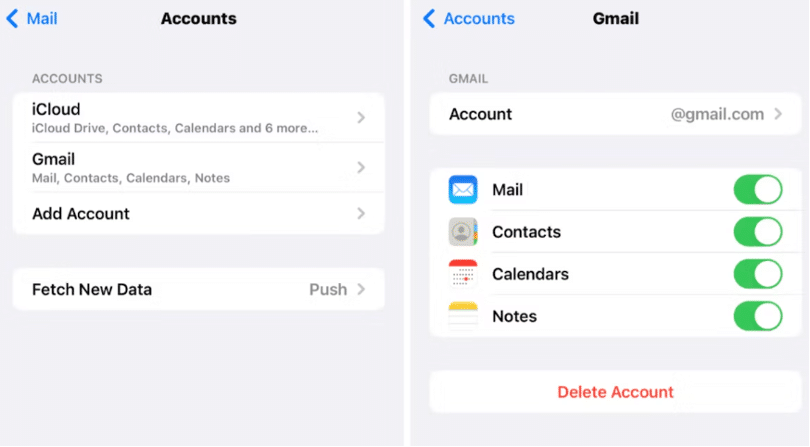
- Откройте Настройки → Почта → Учётные записи (или Настройки → Контакты → Учётные записи в новых версиях iOS).
- Выберите Gmail (или добавьте её, если ещё не добавлена) и включите переключатель «Контакты». Это запустит синхронизацию контактов с сервера Google.
- Проверьте приложение «Контакты» — синхронизированные адреса должны появиться.
Когда это работает: если контакты были сохранены в Google и удаление произошло только на iPhone.
Вариант C: Восстановление из резервной копии iTunes / Finder (локальная копия на компьютере)
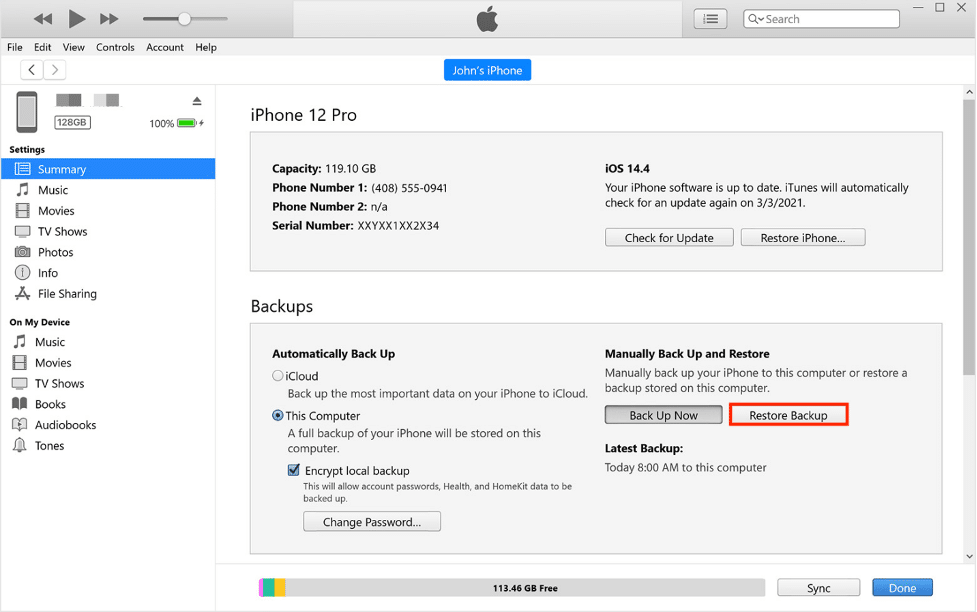
iTunes (Windows / старые macOS) или Finder (новые macOS) сохраняет локальные резервные копии устройства. Восстановление из них вернёт состояние устройства на дату бэкапа.
Шаги:
- Подключите iPhone к компьютеру и откройте iTunes или Finder.
- Выберите устройство в интерфейсе.
- В разделе «Обзор» (Summary / Обзор) нажмите «Восстановить резервную копию» (Restore Backup).
- Выберите нужный бэкап по дате и подтвердите восстановление.
Важное замечание: восстановление из локального бэкапа откатит текущее состояние телефона к моменту создания бэкапа — новые данные, добавленные после бэкапа, будут потеряны, если вы заранее не сохраните их отдельно.
Вариант D: Восстановление без резервной копии — сторонние инструменты
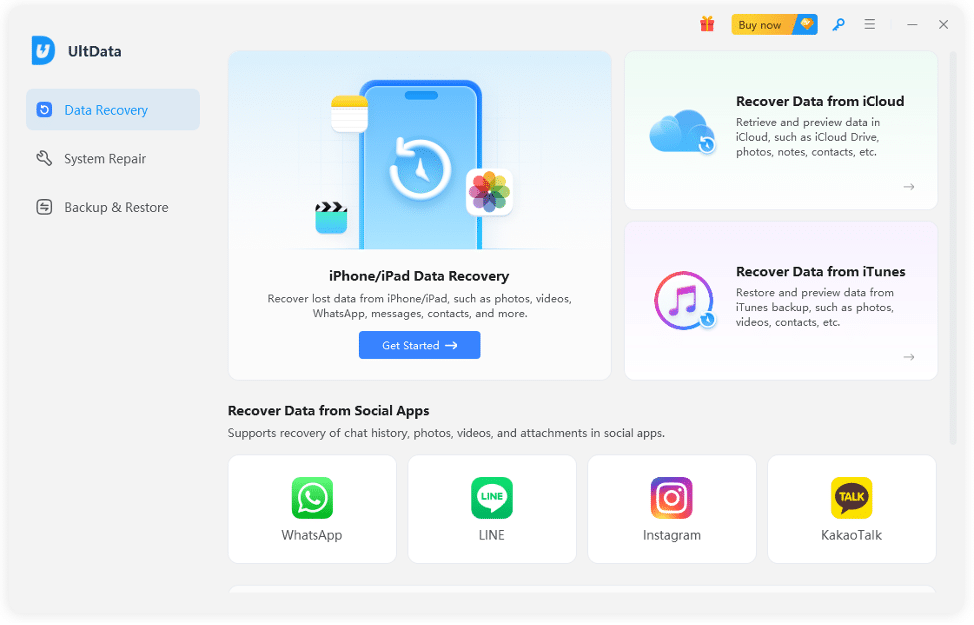
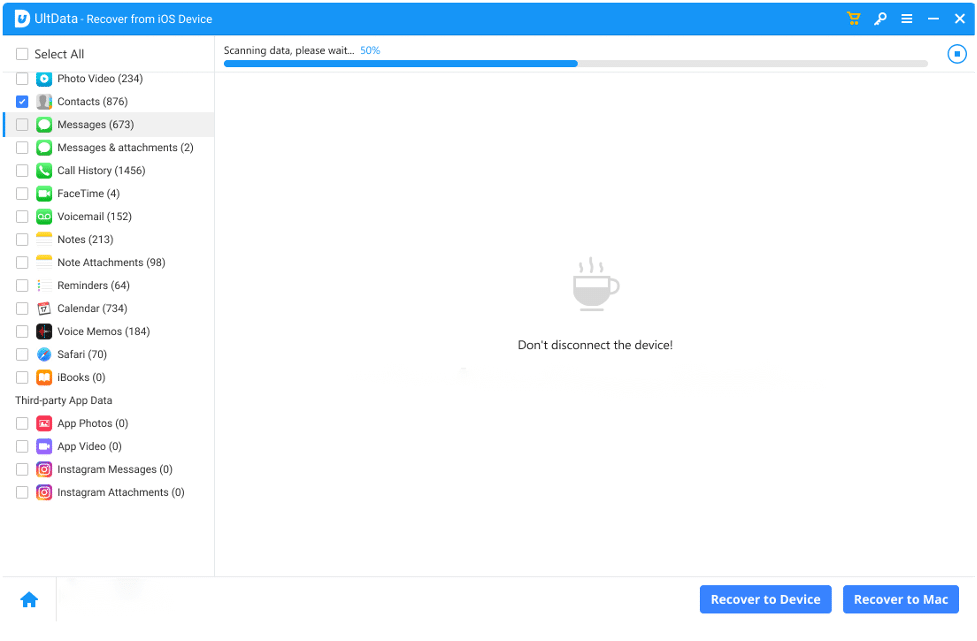
Если резервных копий нет, можно воспользоваться специализированным ПО, которое сканирует внутреннюю память iPhone и извлекает удалённые контакты. Вариант, упомянутый в исходной статье — Tenorshare UltData.
Общее поведение таких программ:
- Сканируют структуру iOS и ищут записи контактов, удалённых, но ещё не перезаписанных.
- Позволяют просматривать найденные данные перед восстановлением.
- Часто поддерживают выборочные восстановление контактов и других типов данных.
Типичный порядок действий (на примере Tenorshare UltData):
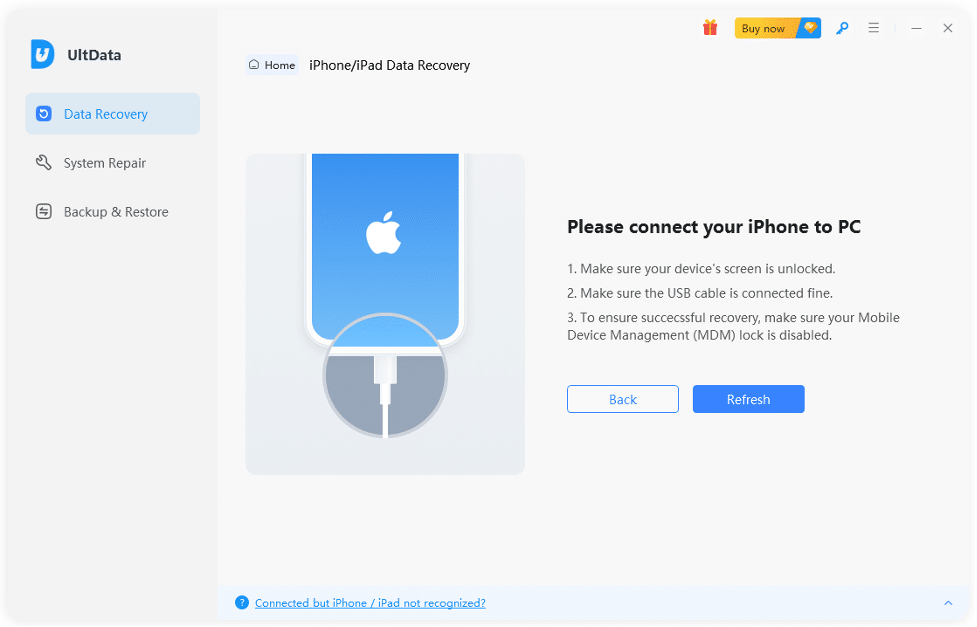
- Установите программу на компьютер и запустите режим восстановления данных с iPhone.
- Подключите устройство, разблокируйте его и подтвердите доверие к компьютеру, если требуется.
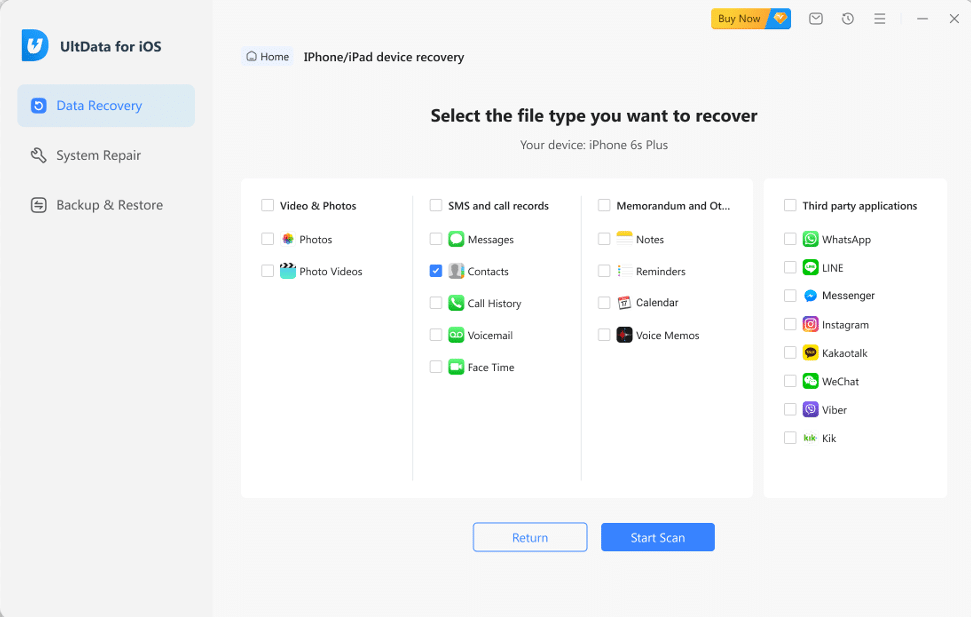
- Выберите тип данных «Контакты» и запустите сканирование.
- Просмотрите найденные записи и выполните восстановление — на компьютер или напрямую в iPhone (если программа поддерживает прямое восстановление контактов).
Предостережения:
- Чем раньше вы начнёте восстановление после удаления, тем выше шанс успеха: iOS может перезаписать освободившиеся блоки при обычной работе устройства.
- Бесплатная версия таких программ часто показывает результаты, но требует платной активации для экспорта/восстановления.
- Производитель программного обеспечения может заявлять высокий процент восстановления; реальный результат зависит от времени и состояния памяти устройства.
Вариант E: Обращение в службу поддержки Apple
Если всё остальное не помогло, обратитесь в службу поддержки Apple: объясните ситуацию и укажите, когда примерно контакты были удалены. Apple иногда может помочь восстановить данные, удалённые в течение последних 30 дней, особенно при наличии iCloud-резервных копий.
Пошаговый план действий (Playbook) — что делать прямо сейчас
- Не пользоваться телефоном больше обычного (минимизируйте новые записи и установки приложений).
- Проверить группы в «Контактах» и синхронизацию (iCloud, Gmail).
- Сделать немедленную резервную копию текущего состояния (iCloud или iTunes/Finder).
- Выбрать метод восстановления: iCloud → Google → iTunes/Finder → сторонняя утилита → обращение в Apple.
- После восстановления сверить контакты и создать новый, актуальный резервный план (регулярная синхронизация и экспорт контактов).
Когда восстановление не сработает (примеры)
- Контакт был удалён давно, и с момента удаления телефон активно использовался: вероятность перезаписи данных высока.
- Устройство было восстановлено к заводским настройкам; все предыдущие данные перезаписаны.
- Контакты были сохранены только локально в стороннем приложении, а его данные также удалены.
Ментальная модель для выбора метода
- «Если есть бэкап — используй бэкап». iCloud и локальные бэкапы возвращают наиболее надёжный результат, но могут затронуть другие данные.
- «Если бэкапа нет — ищи неразрушимые слои». Сторонние утилиты пытаются извлечь уже удалённые данные из слоёв памяти, пока они не перезаписаны.
- «Если данные критичны — вовлекайте специалистов». Профессиональные лаборатории восстановления работают с оборудованием уровня Forensic.
Контроль рисков и приватность
Риск: восстановление из бэкапа может удалить новые данные. Решение: перед восстановлением создайте свежую резервную копию текущего состояния.
Конфиденциальность: при использовании стороннего ПО вы даёте доступ к данным устройства. Проверяйте репутацию разработчика и читаемый пользовательский договор. По возможности используйте локальное восстановление (через компьютер, который вы контролируете), а не облачные сервисы неизвестных поставщиков.
Быстрая памятка для разных ролей
Обычный пользователь:
- Проверьте группы и синхронизацию.
- Попробуйте iCloud → Gmail → iTunes.
- Если не помогло, используйте восстановительную утилиту или обратитесь в поддержку.
IT‑администратор / специалист по поддержке:
- Проверьте учетную запись пользователя, журнал синхронизаций и дату последнего бэкапа.
- Создайте локальный снимок (образ) устройства перед любыми операциями.
- Примените инструменты извлечения данных для выборочного восстановления.
Decision flowchart (диаграмма принятия решения)
flowchart TD
  A[Потерян контакт на iPhone] --> B{Есть ли резервная копия?}
  B -- iCloud --> C[Восстановить через iCloud.com]
  B -- iTunes/Finder --> D[Восстановить локально через iTunes/Finder]
  B -- Gmail/другой --> E[Включить синхронизацию контактов в учётной записи]
  B -- Нет --> F[Использовать сторонний инструмент для сканирования]
  F --> G{Успех?}
  G -- Да --> H[Восстановить и проверить контакты]
  G -- Нет --> I[Обратиться в службу поддержки Apple или к профессионалам]
Критерии приёмки (как понять, что восстановление прошло успешно)
- Восстановлен целевой контакт с корректным именем и номером.
- Контакт виден в приложении «Контакты» на iPhone и синхронизируется с другими устройствами (если нужно).
- Нет потерь других важных данных — либо вы заранее зафиксировали и сохранили текущие данные.
Глоссарий в одну строку
- Резервная копия (бэкап): снимок состояния устройства, который можно восстановить позднее.
- Синхронизация: обмен данными между устройством и облачным/почтовым сервисом.
- Перезапись: замена удалённых данных новыми, что делает восстановление невозможным.
Часто задаваемые вопросы
Как восстановить номера без iCloud?
Можно восстановить через локальный бэкап в iTunes/Finder или с помощью сторонней утилиты для прямого извлечения удалённых данных. Если нет бэкапа и вы хотите избежать платного ПО, попробуйте проверить учетные записи (Gmail, Exchange).
Есть ли на iPhone папка «Недавно удалённые» для контактов?
У приложения «Контакты» нет отдельной папки «Недавно удалённые» как у фотографий. Однако iCloud сохраняет архивы контактов, а некоторые почтовые серверы — «корзину» и историю изменений.
Что делать, если восстановление удалит новые данные?
Перед восстановлением обязательно сделайте свежую резервную копию текущего устройства. При восстановлении из бэкапа вы всегда сможете вернуть текущее состояние обратно.
Заключение
Восстановление удалённых контактов на iPhone возможно несколькими способами: через iCloud, Gmail, локальные бэкапы iTunes/Finder или с помощью стороннего ПО для восстановления без бэкапа. Если данные критичны — действуйте быстро и сначала создайте свежую резервную копию текущего состояния. В крайнем случае обратитесь в поддержку Apple или к профессионалам по восстановлению данных.

Похожие материалы

Несколько аккаунтов Skype: Multi Skype Launcher

Журнал для работы: повысить продуктивность

Персональные звуки уведомлений на Android

Скачивание шоу Hulu для офлайн‑просмотра

Microsoft Start: персонализированная новостная лента
