
Как восстановить удалённые файлы в Windows 11

Windows 11, как и предыдущие версии Windows, подвержена риску потери данных: случайное удаление, вирусы, сбои системы или повреждение носителей. К счастью, встроенные средства ОС и дополнительные инструменты часто позволяют вернуть файлы быстро и безопасно.
В этой статье вы найдёте практический пошаговый набор методов восстановления, советы по принятию решений, чек‑листы для разных ролей и план действий (SOP) на случай утраты данных.
В этом руководстве:
- Что проверить в первую очередь
- Пошаговые инструкции для Корзины, OneDrive, резервных образов и утилит восстановления
- Когда встроенные инструменты не помогут и какие есть альтернативы
- Дерево принятия решений, чек‑листы и меры по снижению рисков
Ключевые термины (1‑строчное определение)
- Корзина — временное хранилище удалённых файлов на локальном ПК.
- OneDrive — облачное хранилище Microsoft с версионированием и возможностью восстановления.
- Системный образ — полная копия диска/системы для восстановления ОС и данных.
- Windows File Recovery — официальная утилита Microsoft для восстановления файлов через командную строку.
1. Как восстановить удалённые файлы через Корзину
Это самый быстрый и безопасный способ, когда файл был просто удалён пользователем, а не очищен навсегда.
Шаги:
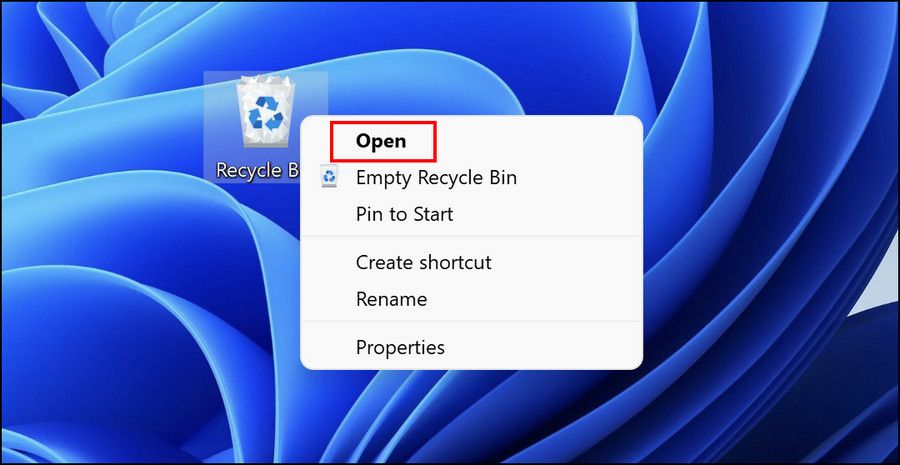
- На рабочем столе щёлкните правой кнопкой мыши по значку Корзина.
- Выберите Открыть.
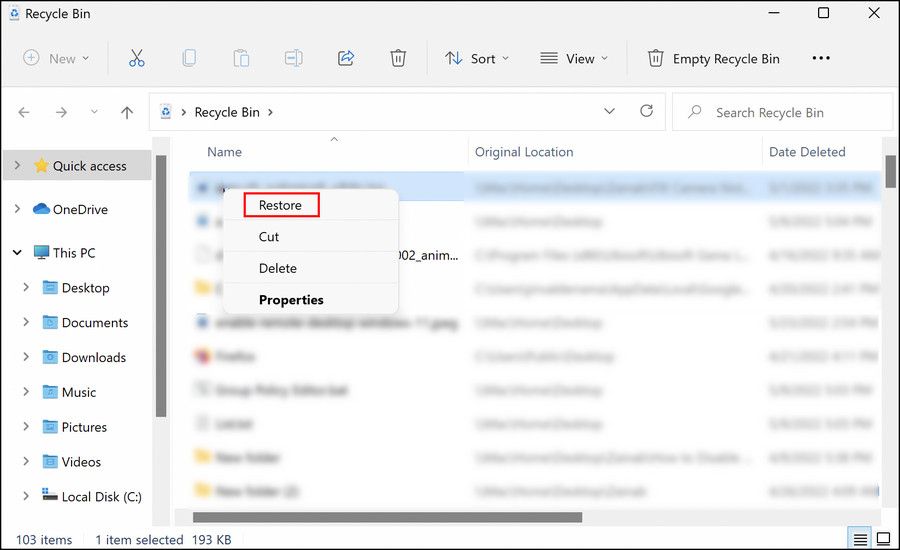
- В окне Корзины найдите нужный файл — можно воспользоваться поиском в правом верхнем углу.
- Щёлкните правой кнопкой мыши по файлу и выберите Восстановить.
- Чтобы восстановить несколько файлов, выделите их и в панели нажмите Управление → Восстановить выделенные элементы или Восстановить все элементы.
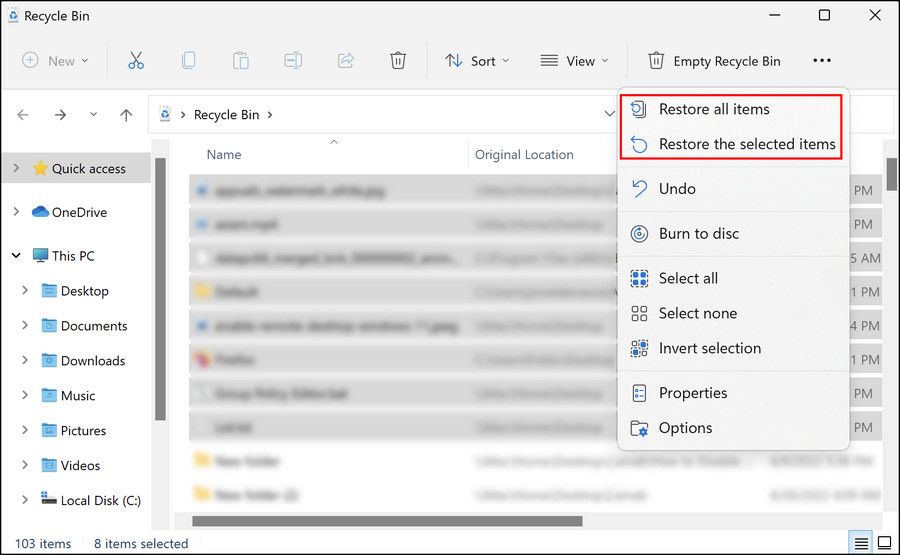
Файлы вернутся в исходные папки. Если файла нет в Корзине, продолжайте по списку ниже.
Важно: не очищайте диск активным использованием (установка программ, запись больших файлов) до завершения восстановления — это снижает шанс вернуть данные.
2. Как восстановить файлы из OneDrive
OneDrive автоматически синхронизирует многие пользователи Windows 11. Если файл синхронизировался с облаком, шанс восстановления высокий.
Шаги при наличии файла в облаке:
- Откройте браузер и перейдите на сайт OneDrive (https://onedrive.live.com).
- Войдите под своей учётной записью Microsoft.
- Найдите нужный файл, выберите его и нажмите Скачать.
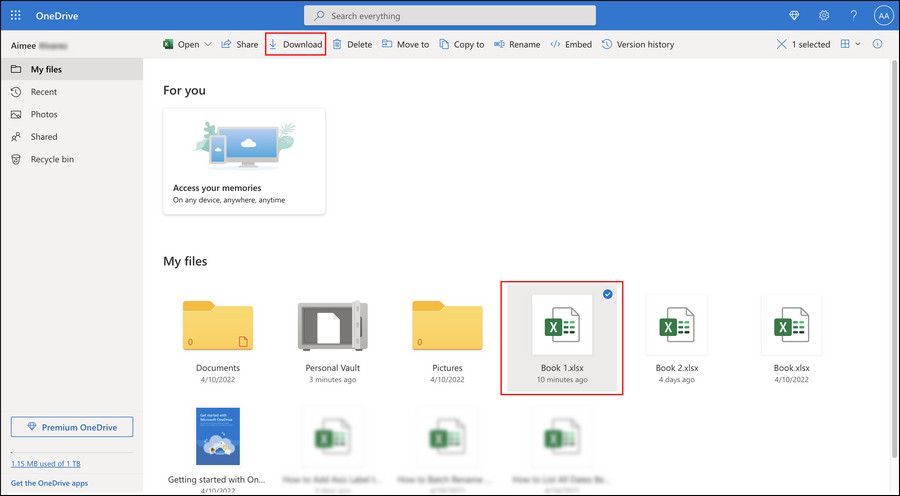
Если файл отсутствует — используйте восстановление состояния OneDrive:
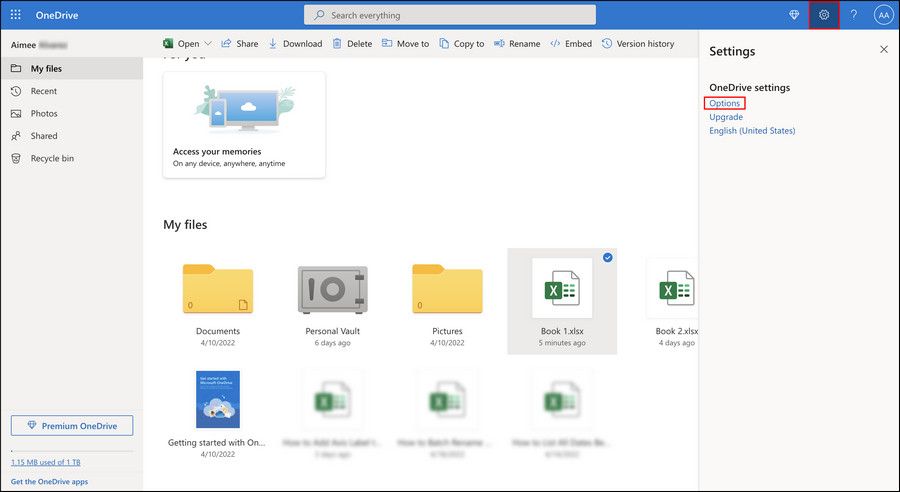
- На сайте OneDrive нажмите значок шестерёнки в правом верхнем углу и выберите Параметры.
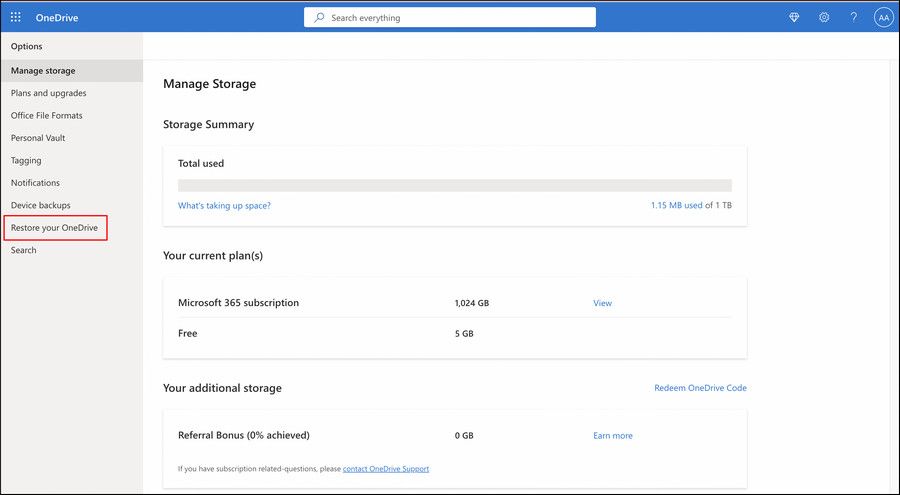
- В меню слева выберите Восстановить ваш OneDrive.
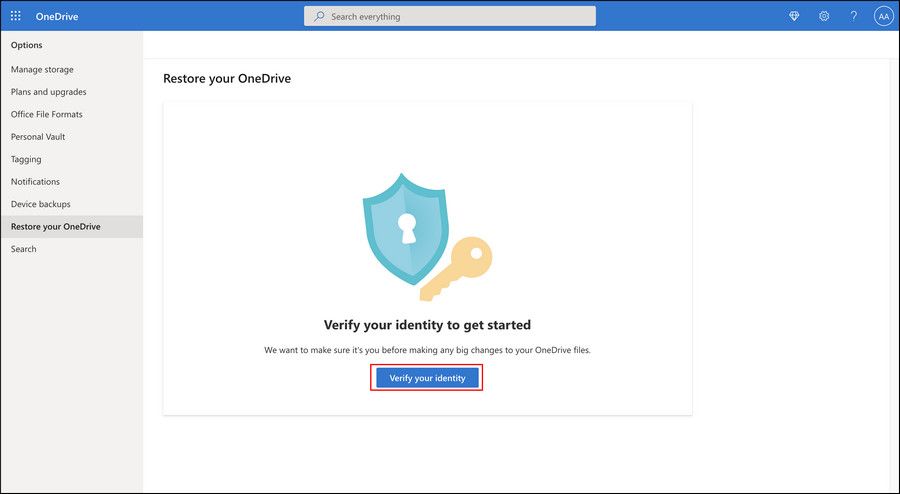
- Подтвердите личность, нажав Подтвердите свою личность, и пройдите шаги подтверждения.
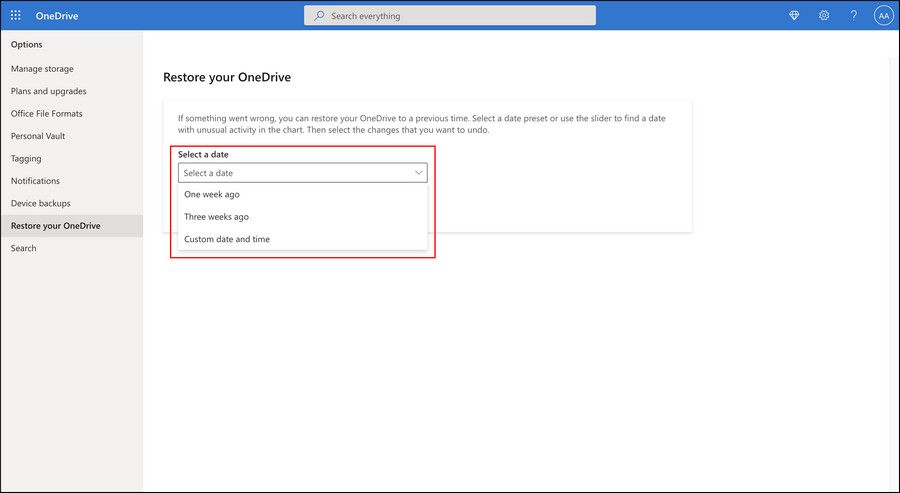
- Выберите точку восстановления или предложенную точку, затем просмотрите список изменений и снимите отметки с тех, которые не хотите восстанавливать.
- Нажмите Восстановить и подтвердите действие в диалоге.
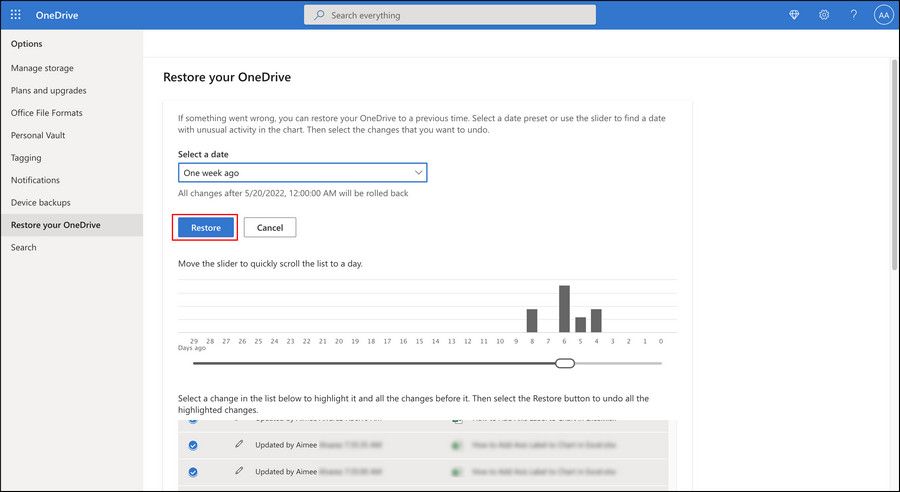
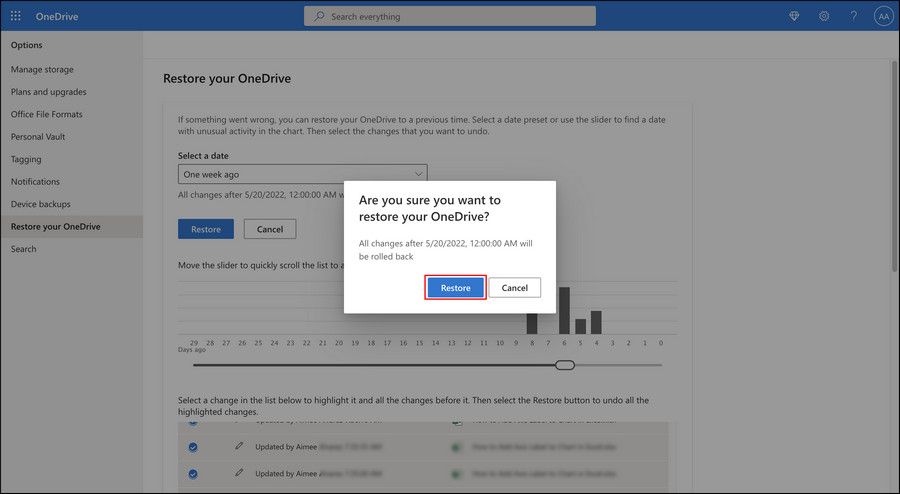
После завершения проверьте, вернулись ли нужные файлы, и при необходимости скачайте их локально.
3. Как восстановить файлы из «Резервного копирования и восстановления (Windows 7)» или системного образа
Если вы ранее создавали резервные копии через встроенную утилиту «Резервное копирование и восстановление» или делали системный образ, можно вернуть данные из них.
Шаги:
- Нажмите Win + I, чтобы открыть Параметры Windows.
- Перейдите в раздел Система → Восстановление.
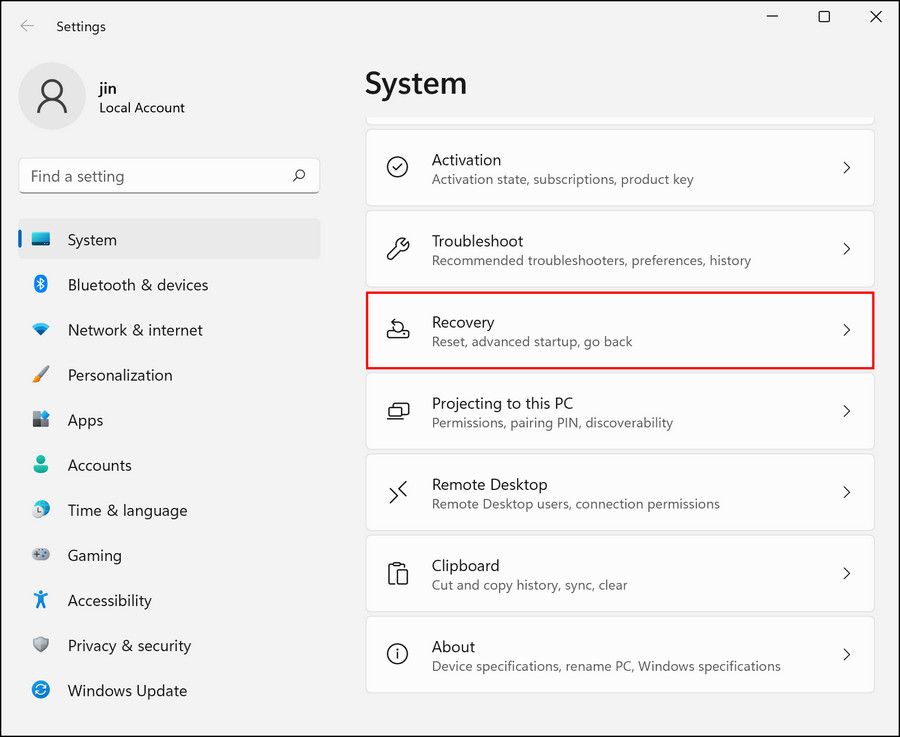
- В разделе «Параметры восстановления» нажмите Перезагрузить сейчас рядом с «Дополнительные параметры».
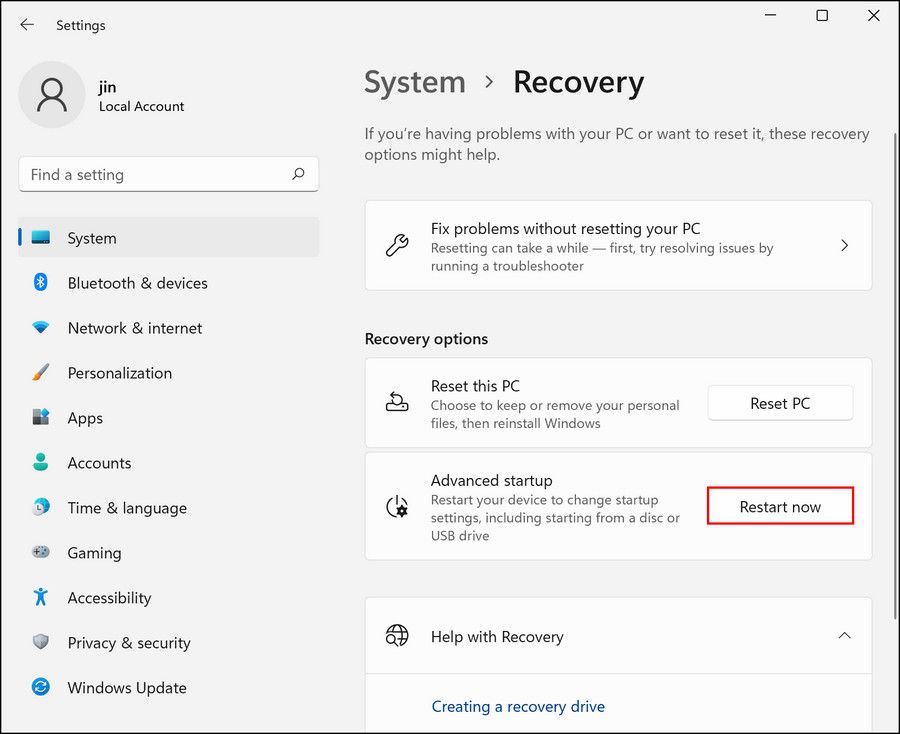
- В меню устранения неполадок зайдите в Дополнительные параметры → Посмотреть дополнительные варианты восстановления.
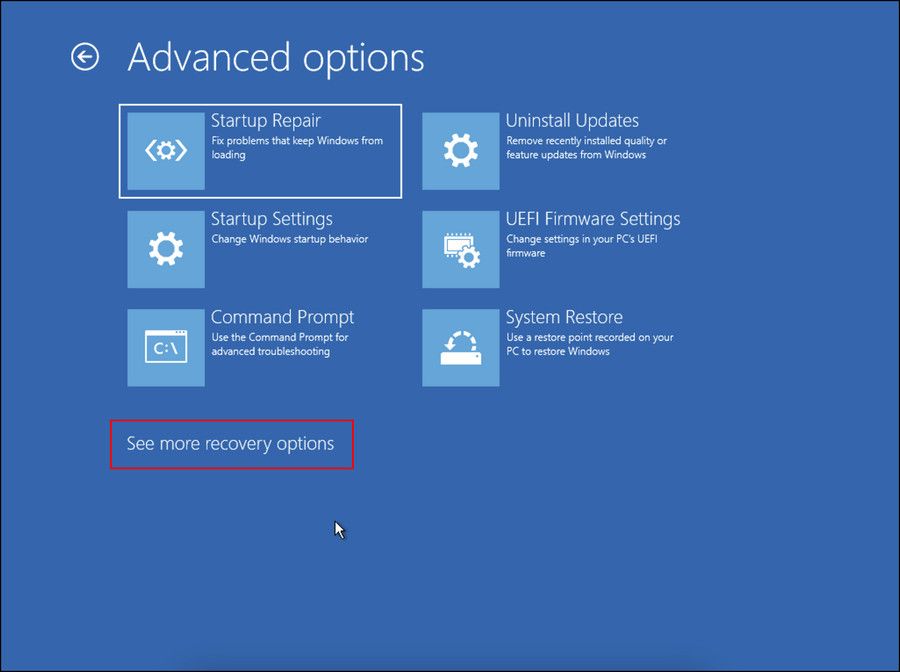
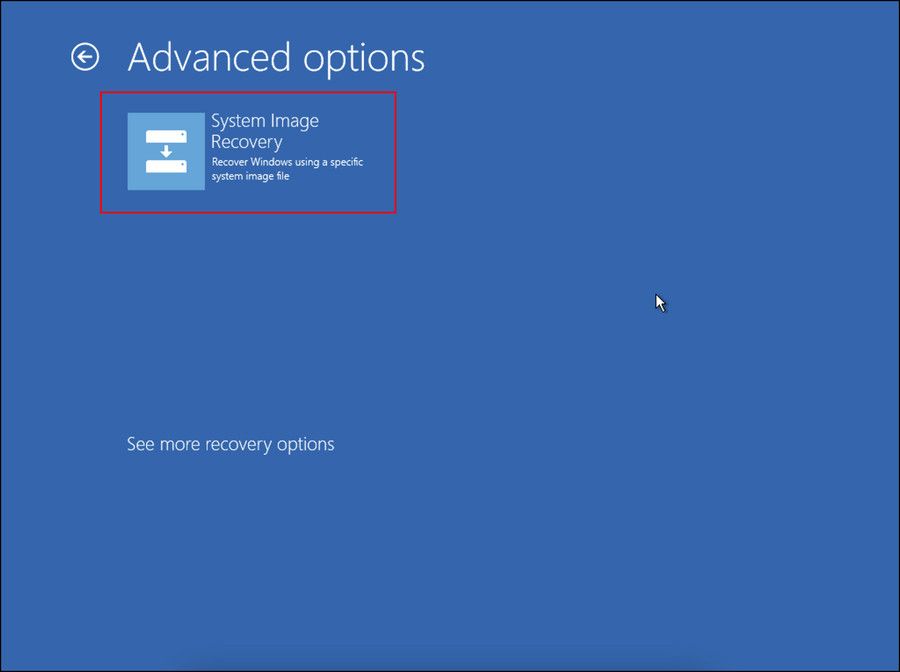
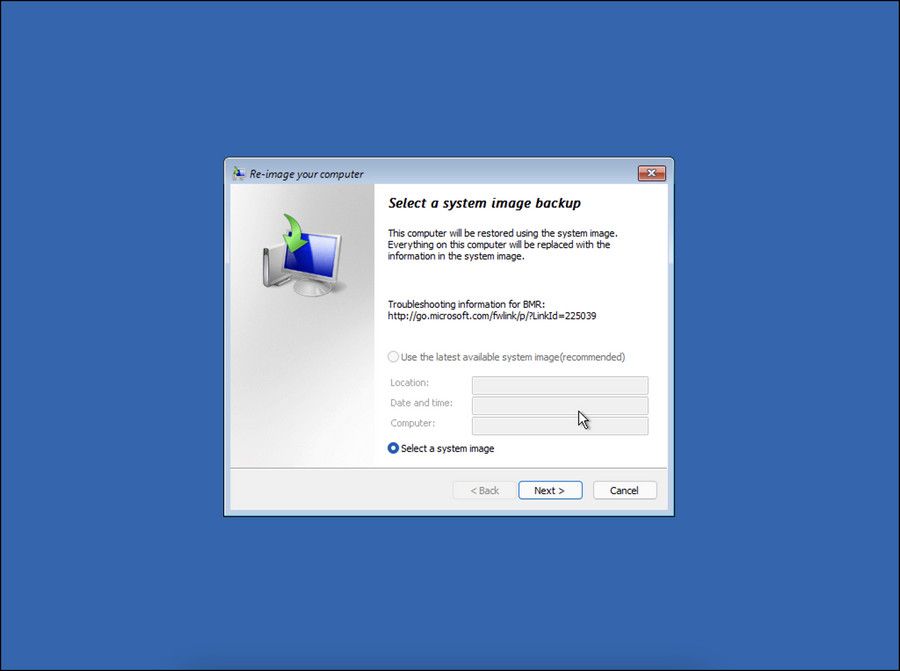
- Выберите Восстановление образа системы и укажите доступный образ.
- Следуйте мастеру восстановления и дождитесь завершения процесса.
Примечания:
- Восстановление из системного образа вернёт состояние диска на момент создания образа — это может повлечь потерю более поздних изменений.
- Если у вас есть файлы только в образе, заранее извлеките их или выполните восстановление на отдельный диск.
4. Утилиты восстановления: Windows File Recovery и сторонние программы
Если ни один из предыдущих методов не помог, используйте специализированные инструменты для низкоуровневого восстановления.
Microsoft Windows File Recovery (командная утилита)
Windows File Recovery — официальная консольная утилита Microsoft, доступная через Microsoft Store. Она работает с NTFS, FAT, exFAT и ReFS и позволяет восстанавливать файлы с локальных и сменных дисков.
Установка и использование:
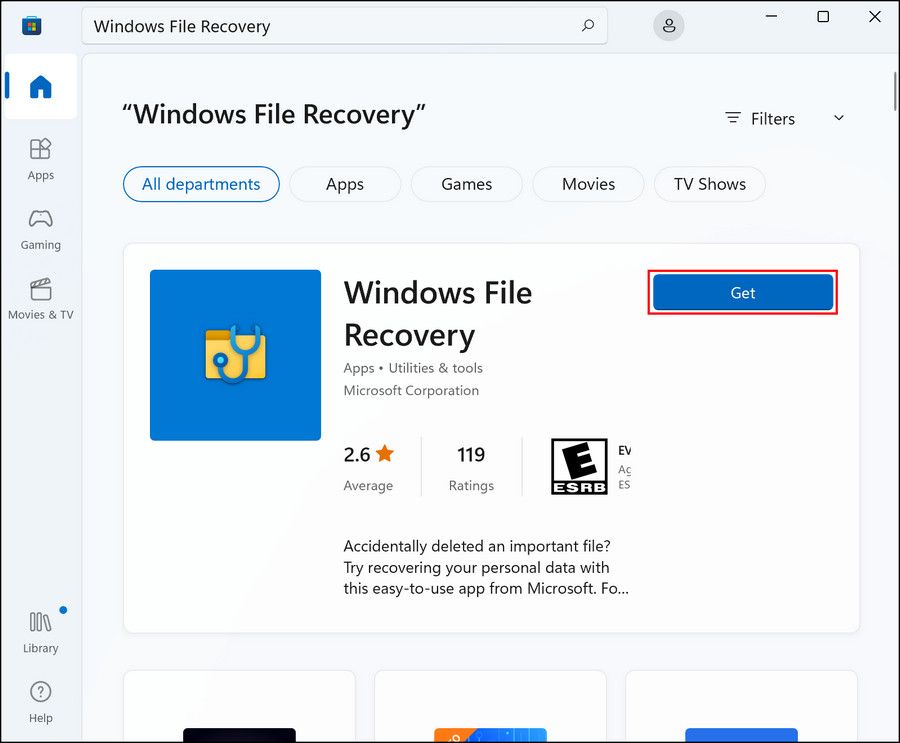
- Откройте Microsoft Store и найдите Windows File Recovery, затем нажмите Получить.
- После установки откройте Windows Terminal (Администратор) (правый клик по иконке Windows → Windows Terminal (Admin)).
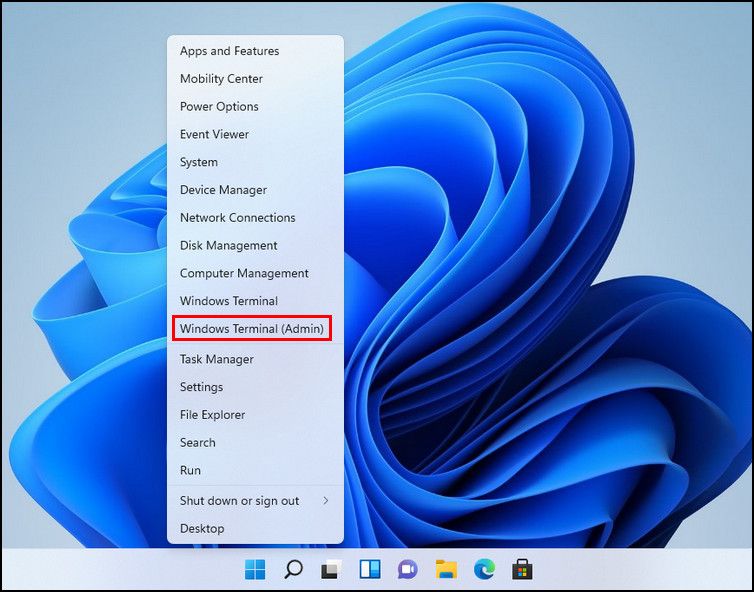
- Выполните команду восстановления. Пример: вернуть файлы с диска C: на диск D:. Замените имена путей и пользователя на свои.
winfr C: D: /regular /n \Users\\Download\ - Следуйте подсказкам утилиты и дождитесь завершения.
Важно:
- Восстановление целесообразно выполнять на другой диск (адрес назначения не должен быть тем же, где потеряны данные), чтобы избежать перезаписи.
- Команды имеют режимы (Regular, Segment, Signature) — выбирайте в зависимости от файловой системы и степени фрагментации.
Сторонние программы
Когда нужна графическая оболочка и расширенные фильтры, подойдёт ПО от сторонних разработчиков. Среди популярных вариантов:
- Tenorshare 4DDiG Data Recovery
- AnyRecover
- Stellar Data Recovery
Плюсы и минусы сторонних решений:
- Плюсы: простой интерфейс, предпросмотр файлов, встроенные фильтры, восстановление с повреждённых носителей.
- Минусы: платные функции, риск установить ненадёжное ПО — скачивайте только с официальных сайтов.
Когда встроенные инструменты не помогут: типовые причины и ограничения
- Файлы удалены давно и их блоки перезаписаны новой информацией; восстановление маловероятно.
- Носитель физически повреждён (щелчки, перегрев, ошибки SMART) — софт не поможет, нужен сервис восстановления данных.
- Файлы были зашифрованы вредоносом (ransomware) — стандартное восстановление может вернуть повреждённые/зашифрованные версии.
Модель принятия решений (ментальная схема)
- Если файл был удалён недавно → проверьте Корзину.
- Если вы синхронизируете с OneDrive → проверьте облако и восстановление OneDrive.
- Если есть образ/резервная копия → используйте системный образ или «Резервное копирование и восстановление».
- Если ничего не помогло и носитель исправен → примените Windows File Recovery или доверенную стороннюю программу.
- Если носитель физически повреждён или данные критичны → обратитесь в профессиональный сервис восстановления.
Дерево решений (быстрый выбор метода)
flowchart TD
  A[Файл удалён] --> B{Файл в Корзине?}
  B -- Да --> C[Открыть Корзину и восстановить]
  B -- Нет --> D{Файл синхронизирован с OneDrive?}
  D -- Да --> E[Попробовать восстановление OneDrive]
  D -- Нет --> F{Есть локальная резервная копия/образ?}
  F -- Да --> G[Восстановить из образа/резервной копии]
  F -- Нет --> H{Носитель исправен?}
  H -- Да --> I[Запустить Windows File Recovery / сторонняя утилита]
  H -- Нет --> J[Обратиться в сервис восстановления]
План действий (SOP) — что делать немедленно
- Остановите запись на диск: не сохраняйте новые файлы, не устанавливайте ПО на диск с потерей данных.
- Снимите образ диска (если умеете) или подключите диск к другому компьютеру как второй диск.
- Проверьте Корзину и OneDrive.
- Попробуйте восстановить из локальной резервной копии или системного образа.
- Если выше не помогло — используйте Windows File Recovery или доверяемое ПО. Сохраняйте восстановленные файлы на отдельный диск.
- Если данные критичны и диск шумит/повреждён — немедленно прекратите попытки и обратитесь в лабораторию восстановления.
Чек‑лист для ролей
Чек‑лист для обычного пользователя:
- Проверил Корзину
- Проверил OneDrive (веб)
- Скачал найденные копии и сохранил локально
- Если не найдено — выполнил базовую проверку резервных копий
Чек‑лист для администратора / IT‑специалиста:
- Оценил состояние носителя (SMART, журнал событий)
- Выключил запись на проблемный диск
- Создал образ диска (dd, ddrescue или аналог)
- Применил Windows File Recovery / R‑studiо / Recuva / Stellar
- Задокументировал действия и результаты
Риск‑матрица и способы снижения риска
- Перезапись данных — высокая вероятность ухудшения результата. Мера: прекращение записи и работа с копией диска.
- Ошибка пользователя при использовании утилит — средняя. Мера: использование инструкций, выполнение на копии.
- Физическое повреждение диска — высокая. Мера: срочная доставка в профессиональную лабораторию.
Критерии приёмки
- Восстановлены целевые файлы в читаемом состоянии.
- Файлы помещены в безопасный каталог на отдельном носителе.
- Проведена проверка контрольных сумм (если доступны) на соответствие оригиналу.
Альтернативные подходы и дополнительные советы
- Используйте файловые версии и теневые копии (Volume Shadow Copy) — в некоторых случаях нужная версия файла хранится в теневых копиях.
- Настройте регулярное резервное копирование (локально и в облако) по политике 3-2-1: 3 копии, на 2 типах носителей, 1 копия в удалённом хранилище.
- При работе с критичными данными регулярно делайте проверку целостности.
Примеры ошибок и когда восстановление не сработает
- Файл был удалён и диск активно использовался: блоки могли быть перезаписаны — восстановление невозможно.
- Вредоносное ПО шифрует файлы: восстановление вернёт зашифрованную версию, поэтому нужен подход к дешифровке.
- Физические повреждения (механика HDD, деградация флеш-памяти) — ПО бессильно.
Короткий глоссарий (в одну строку)
- Корзина — временное хранилище удалённых файлов на ПК.
- OneDrive — облако Microsoft для синхронизации и бэкапа.
- Системный образ — снимок диска для полного восстановления.
- Winfr — консольная утилита Windows File Recovery.
Заключение
Порядок действий: сначала простые и безопасные методы (Корзина, OneDrive), затем системные образы и резервные копии, и наконец — утилиты восстановления. При подозрении на физическое повреждение не рискуйте и обратитесь к профессионалам.
Если вы ещё не настроили резервное копирование, выделите время на организацию стратегии 3-2-1 и автоматизацию бэкапов — это снизит вероятность потерь в будущем.
Краткое резюме в конце:
- Всегда проверяйте Корзину и OneDrive в первую очередь.
- Не записывайте данные на диск с потерями до завершения восстановления.
- Используйте официальный Windows File Recovery для глубокого сканирования или проверенных сторонних решений.

Похожие материалы

Несколько аккаунтов Skype: Multi Skype Launcher

Журнал для работы: повысить продуктивность

Персональные звуки уведомлений на Android

Скачивание шоу Hulu для офлайн‑просмотра

Microsoft Start: персонализированная новостная лента
