
Как восстановить удалённые файлы в Windows с помощью Windows File Recovery

Важно: чем быстрее вы начинаете восстановление и чем меньше вы записываете новых данных на диск, тем выше шанс возвращения файлов. На SSD с TRIM удача ниже.
Windows File Recovery — это собственный инструмент Microsoft для восстановления удалённых и повреждённых файлов. Он работает как утилита командной строки (CLI) и поддерживает разные файловые системы (NTFS, FAT, exFAT, ReFS). Этот подробный материал объясняет, как инструмент работает, какие ограничения у него есть, и предлагает практический пошаговый план, расширенные примеры команд, чек-листы и стратегию для разных ролей.
Коротко о том, как компьютеры обрабатывают удалённые файлы
Когда вы удаляете файл в Windows (включая очищение корзины), операционная система обычно не стирает содержимое файла с диска. Вместо этого она помечает место как свободное и удаляет указатель (метаданные), связывающий имя файла и его кластеры на диске. Поведение зависит от файловой системы:
- NTFS — запись в MFT (Master File Table) помечается как «unlinked», но данные остаются до перезаписи.
- FAT — запись каталога обнуляется, кроме первого символа имени; таблица кластеров (FAT) очищается, и сектора маркируются как свободные.
Следствие: восстановление возможно, пока пространство не перезаписано. На SSD восстановление сложнее из-за TRIM — контроллер SSD может немедленно очищать освобождённые блоки.
Какие устройства и форматы поддерживает Windows File Recovery
Windows File Recovery помогает восстановить файлы с:
- Жёстких дисков (HDD)
- Твердотельных накопителей (SSD) — восстановление ограничено, особенно если включён TRIM
- USB‑флешек
- Карт памяти (SD, microSD)
Поддерживаемые файловые системы: NTFS, FAT, exFAT, ReFS.
Поддерживаемые форматы файлов (часто успешно восстанавливаемые): JPEG, PNG, PDF, Office (DOCX, XLSX, PPTX), MP3, MP4, MPEG, ZIP и другие. Успех зависит от того, как файл хранился и от степени фрагментации.
Установка и запуск Windows File Recovery
- Откройте Microsoft Store, найдите «Windows File Recovery» и установите приложение. Альтернативно используйте прямую ссылку из безопасного источника Microsoft.
- После установки запустите PowerShell или Командную строку от имени администратора: нажмите клавишу Windows, введите «Windows File Recovery», правой кнопкой мыши — «Запуск от имени администратора».
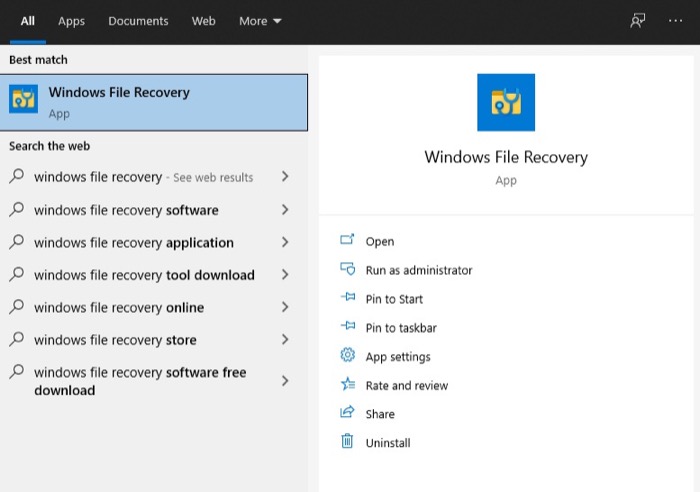
Важно: назначение для восстановленных файлов должно находиться на другом физическом диске или разделе, отличном от источника. Не сохраняйте восстановленные файлы на тот же диск, где вы их ищете.
Синтаксис и базовые команды
Базовый синтаксис:
winfr <источник>: <назначение>: [/switches]
Где:
- <источник>: — буква диска, откуда удалены файлы (например, C:)
- <назначение>: — буква диска, куда будут записаны восстановленные файлы (например, D:)
- /switches — аргументы для фильтрации по имени, типу, дате и т.д.
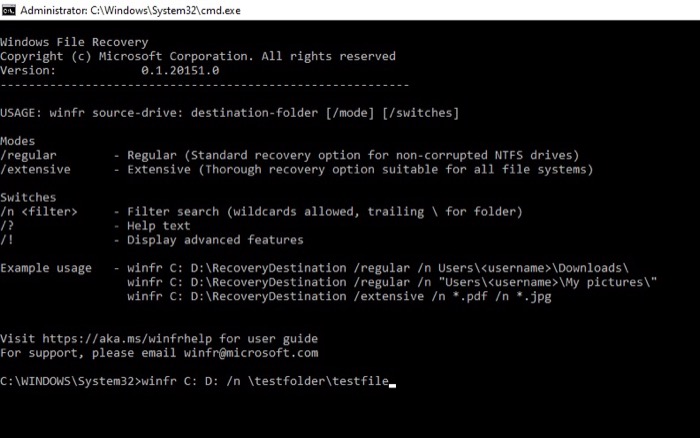
Пример: winfr C: D: /n \Users\smol\Documents\testfolder\testfile.txt
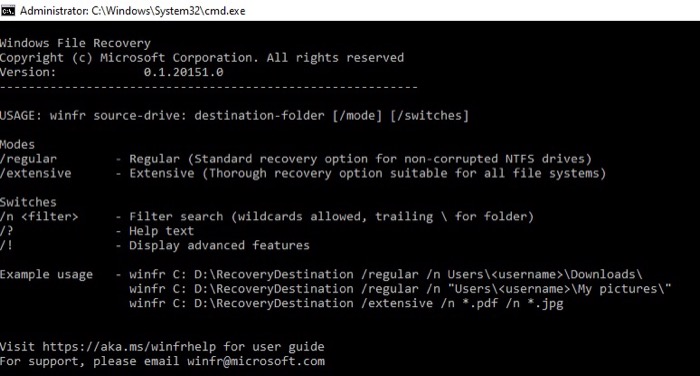
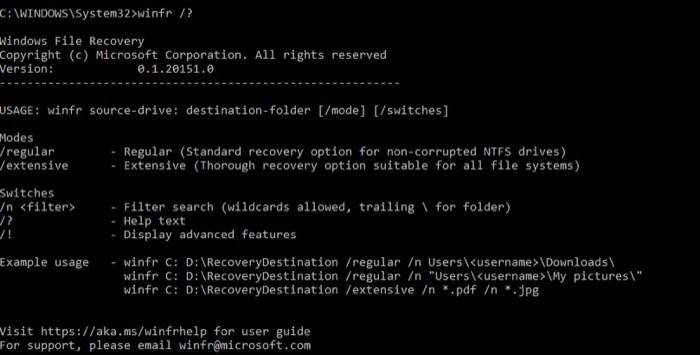
Ключевой переключатель из примеров: /n — поиск по имени или маске. Чтобы увидеть полный список доступных переключателей и режимов, выполните:
winfr /?или
winfr /#(Команда отобразит справку и доступные режимы на вашей установленной версии WFR.)
Режимы работы и когда их использовать
Windows File Recovery предоставляет два основных режима (в текущей версии):
- Regular — для недавно удалённых файлов на NTFS. Быстрее и менее агрессивен.
- Extensive — для старых удалений, послёфайлового форматирования или повреждённых носителей; работает также с FAT/exFAT.
Рекомендации:
- Если файл был удалён недавно и диск — NTFS, начните с Regular.
- Если диск был отформатирован, файл удалён давно или NTFS не может вернуть данные — используйте Extensive.
Примечание: на SSD результат хуже из‑за TRIM; если диск использует TRIM, шанс восстановления снижается.
Примеры реальных команд
Восстановление конкретного файла:
winfr C: D: /n \Users\smol\Documents\testfolder\testfile.txtВосстановление всех JPG в папке:
winfr C: D: /n \Users\smol\Pictures\*.jpgВосстановление целой папки:
winfr C: D: /n \Users\smol\Documents\testfolder\Если вы не знаете точный путь, можно искать по расширению в корне:
winfr C: D: /n *.docxСовет: всегда указывайте как можно более точный путь и маску — это сокращает время поиска и количество ложных результатов.
Расширенная тактика и рекомендации
- Немедленно перестаньте записывать данные на диск-источник. Каждый новый файл снижает шанс восстановления.
- Подключите диск-источник к другому компьютеру как внешний носитель и выполняйте восстановление с другого физического диска.
- Работайте в режиме администратора.
- Если диск показывает признаки физической неисправности (странные звуки, SMART ошибки), не выполняйте программных операций — обратитесь в сервис восстановления данных.
Когда восстановление не сработает
- Пространство перезаписано новыми данными.
- SSD с активным TRIM: контроллер уже очистил данные блоков.
- Физически повреждённый носитель (механические сбои, повреждённые платы).
- Шифрованные файлы без ключей (например, BitLocker) — без ключа восстановление полезных данных затруднено.
Альтернативные подходы
Если WFR не помог или вы предпочитаете графический интерфейс, существуют известные альтернативы:
- Recuva — бесплатный, простой для пользователей.
- TestDisk / PhotoRec — мощные бесплатные инструменты для восстановления разделов и файловых данных (PhotoRec ищет по сигнатурам).
- EaseUS Data Recovery Wizard, Disk Drill — коммерческие решения с удобным интерфейсом и расширенной поддержкой форматов.
- Профессиональные сервисы восстановления — при физическом повреждении или критической важности данных.
Выбор: если данные критичны и носитель физически повреждён, лучше остановиться и обратиться к профессионалам, чтобы не усугублять ситуацию.
Пошаговый план действий (Playbook) при случайном удалении
- Остановите запись на диск-источник.
- Подготовьте второй диск с достаточным местом для восстановленных файлов.
- Установите и запустите Windows File Recovery от имени администратора.
- Попробуйте Regular режим с точной маской (/n).
- Если неудачно — повторите в Extensive режиме.
- Проверьте восстановленные файлы; если они повреждены, используйте альтернативный софт или сервис.
Короткая чек-листовая версия для пользователя:
- Не сохранять новые файлы на диск
- Подключить диск к другому ПК при возможности
- Запустить WFR от имени администратора
- Сохранить результаты на другой диск
Роли и обязанности (кто что делает)
- Обычный пользователь: немедленно прекратить работу с диском, обратиться к системному администратору или следовать Playbook.
- Системный администратор: подготовить отдельный диск для назначений, запускать WFR, логировать действия, оценивать целесообразность привлечения сервиса.
- Инженер по восстановлению данных: оценить физическое состояние носителя, принять решение о «холодном» восстановлении или отправке в лабораторию.
Критерии приёмки
- Файлы открываются без ошибок в целевых приложениях.
- Размеры восстановленных файлов соответствуют ожидаемым (в пределах допустимой погрешности для форматов с метаданными).
- Восстановлены все критичные файлы, указанные в задаче.
- Отдельно: сохранены оригинальные временные метки (если это требование).
Тестовые сценарии и случаи приёма
- Удалён отдельный документ .docx и восстановлен в исходном виде.
- Удалён набор фото .jpg из одной папки — восстановлено не менее N% (оценочно) без битых файлов.
- Попытка восстановления системы после форматирования — файлы найдены в Extensive режиме.
Ментальные модели и эвристики
- Чем меньше прошло времени и записей — тем больше вероятность успеха.
- NTFS «ласковее» к восстановлению, чем FAT/exFAT.
- SSD с TRIM — «временно меньше времени» для восстановления; думайте «окно заметно короче».
Простая диаграмма принятия решения
flowchart TD
  A[Файл удалён] --> B{Диск SSD с TRIM?}
  B -- Да --> C[Шансы низкие: попробовать WFR быстро или обратиться в сервис]
  B -- Нет --> D{Файлы удалены недавно?}
  D -- Да --> E[Запустить WFR в Regular]
  D -- Нет --> F[Запустить WFR в Extensive]
  E --> G[Проверить результаты]
  F --> G
  C --> H[Если данные критичны — не писать на диск, обратиться к профи]
  G --> I{Файлы восстановлены корректно?}
  I -- Да --> J[Завершить и сохранить результаты]
  I -- Нет --> K[Попробовать альтернативные инструменты или сервис]
Безопасность, конфиденциальность и правовые заметки
- Если носитель содержит персональные данные других людей, соблюдайте правила конфиденциальности вашей организации и требования законодательства.
- При восстановлении зашифрованных файлов (BitLocker) без ключа данные останутся недоступными.
- Логи и результаты восстановления могут содержать чувствительные данные — храните их в защищённом месте.
Примеры ошибок и удачных практик (галерея кейсов)
- Случай 1 — удача: пользователь случайно удалил семейные фото из папки «Pictures», подключил диск к другому ПК через USB и в течение часа восстановил изображения с помощью Regular режима.
- Случай 2 — провал: SSD с активным TRIM — удалённые файлы были перезаписаны системой, восстановление невозможно.
- Случай 3 — сложный, но решён: диск показал логические ошибки после форматирования; Extensive режим нашёл большинство файлов, часть пришлось восстановить с помощью PhotoRec.
Краткая сводка и рекомендации
- Начинайте восстановление как можно раньше и не записывайте новые данные на диск-источник.
- Используйте Regular для недавних удалений на NTFS, Extensive для старых удалений или форматирования.
- Если диск физически повреждён или данные исключительно важны, обратитесь в специализированный сервис.
Заключение
Windows File Recovery — мощный бесплатный инструмент для тех, кто готов работать с командной строкой и придерживаться базовых правил безопасности при восстановлении данных. Он отлично подходит для быстрых попыток вернуть случайно удалённые файлы на NTFS и даёт второй шанс после логических проблем. Однако для SSD с TRIM, зашифрованных данных или физически повреждённых носителей могут понадобиться альтернативные инструменты или услуги профессионалов.
Важно: каждая операция восстановления изменяет состояние носителя — действуйте аккуратно и документируйте шаги.

Похожие материалы

Несколько аккаунтов Skype: Multi Skype Launcher

Журнал для работы: повысить продуктивность

Персональные звуки уведомлений на Android

Скачивание шоу Hulu для офлайн‑просмотра

Microsoft Start: персонализированная новостная лента
