
Как восстановить удалённые файлы с USB‑флешки
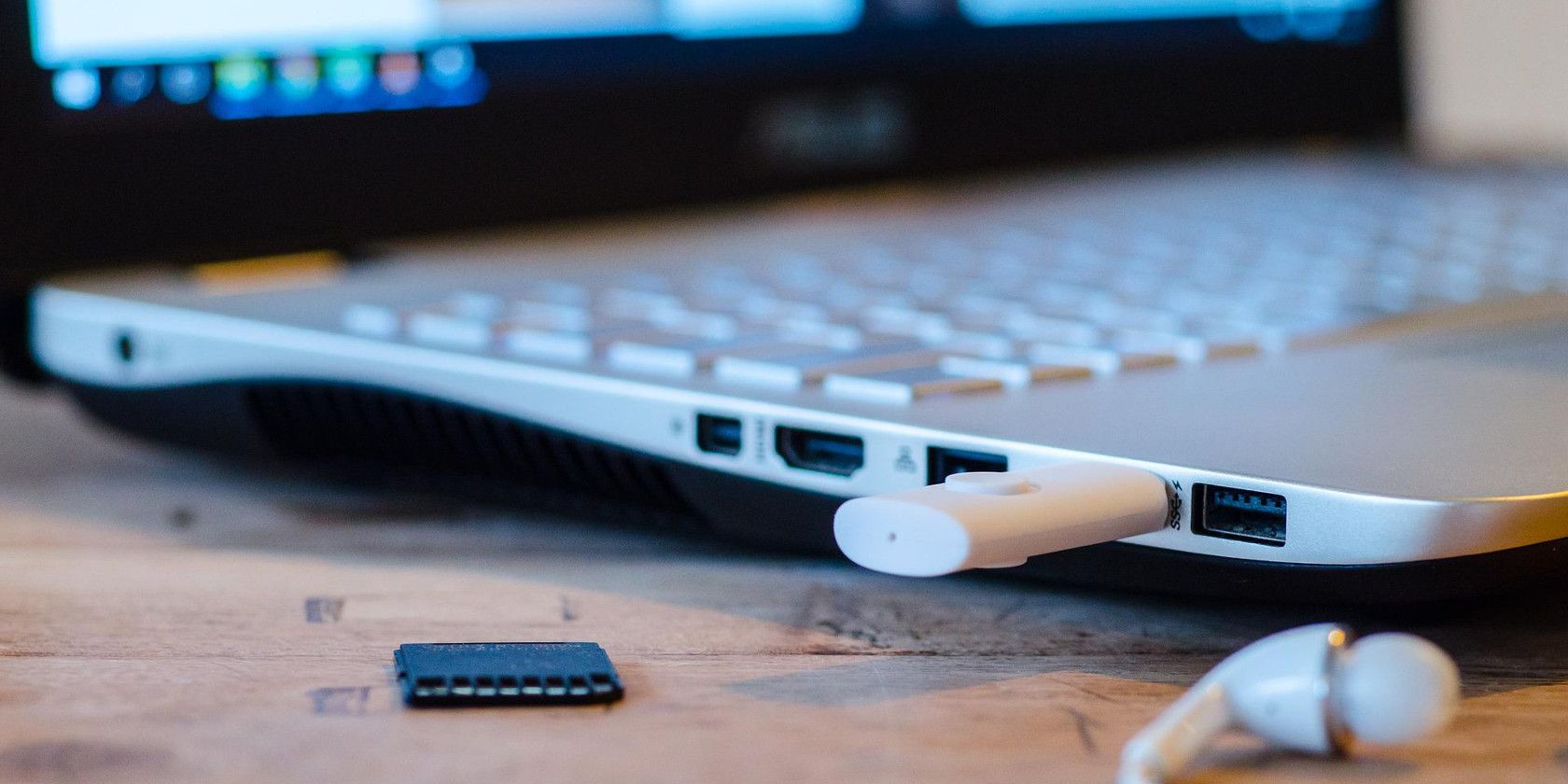
- Быстрое восстановление удалённых данных с USB‑накопителя возможно с помощью специализированного ПО, например Tenorshare 4DDiG: запустите сканирование, найдите раздел «Deleted Files» и восстановите файлы в безопасную папку. Если ПО использовать нельзя, попробуйте резервные копии, командную строку Windows или функцию Previous Versions.
- Независимо от метода, сразу прекратите запись на флешку и сохраните восстановленные файлы на другой диск.
Важно
Чем быстрее вы начнёте восстановление и чем меньше операций записи выполнялось на флешке после удаления, тем выше вероятность успешного результата.
Введение
Удаление файлов с USB‑флешки — частая ситуация. Файлы могли быть удалены случайно, при форматировании или из‑за сбоя. Цель этого руководства — дать пошаговый план восстановления, объяснить альтернативы и показать, когда восстановление невозможно или затруднено. Включены практические чек-листы для разных ролей, рекомендации по безопасности и краткая методика оценки шансов на успех.
Определение термина
- Восстановление данных: попытка вернуть файлы, превращённые операционной системой в невидимые или помеченные как удалённые, до тех пор, пока их содержимое не перезаписанo новыми данными.
Почему удалённые файлы не исчезают сразу
Когда вы удаляете файл с флешки, операционная система обычно помечает занимаемые файлом блоки как свободные, но данные остаются на носителе до перезаписи. Это даёт шанс на восстановление. Однако задачи усложняют следующие факторы:
- Перезапись данными: любая запись на флешку может уничтожить восстановимые блоки.
- Форматирование и изменение таблицы разделов: могут скрыть структуру файловой системы.
- Шифрование и TRIM/garbage collection в некоторых типах флеш-памяти: могут ускорить удаление.
Один заголовок. Подготовка перед восстановлением
Перед любыми действиями остановитесь и выполните базовые меры предосторожности:
- Извлеките флешку из ПК и подключите к отдельной машине, если есть такая возможность.
- Не копируйте и не создавайте файлы на флешке.
- По возможности создайте побайтовый образ флешки и работайте с образом. Это самый безопасный подход для исследований и судебной экспертизы.
Пример создания образа в Linux (только для продвинутых пользователей):
dd if=/dev/sdX of=/path/to/image.img bs=4M status=progressЗамените /dev/sdX на идентификатор вашего устройства. Работа с образом позволяет многократно повторять процедуры восстановления, не рискуя данными оригинала.
Как восстановить файлы с USB‑флешки с помощью Tenorshare 4DDiG
Tenorshare 4DDiG — коммерческое приложение, которое автоматизирует поиск и восстановление удалённых файлов. Ниже приведена адаптированная пошаговая инструкция с пояснениями.
Шаг 1. Загрузка и установка
- Перейдите на сайт Tenorshare 4DDiG и нажмите кнопку FREE DOWNLOAD.
- Скачайте установочный файл и запустите его.
- При установке выберите каталог, отличный от той флешки, с которой восстанавливаете данные. Совет: устанавливайте на основной диск компьютера, а не на USB‑накопитель.
Почему это важно
Установка на тот же носитель может перезаписать удалённые файлы, снижая шанс восстановления.
Шаг 2. Выбор USB‑накопителя для сканирования
- Запустите Tenorshare 4DDiG.
- Дождитесь, пока программа отобразит список подключённых дисков.
- Наведите курсор на нужную флешку и нажмите Scan.

После этого программа предложит выбрать типы файлов для поиска. Если вы точно знаете, какие файлы ищете, сузьте варианты — это ускорит сканирование. Если сомневаетесь, оставьте все типы отмеченными.
Шаг 3. Сканирование и восстановление
- 4DDiG выполнит быстрый скан, затем глубокий анализ.
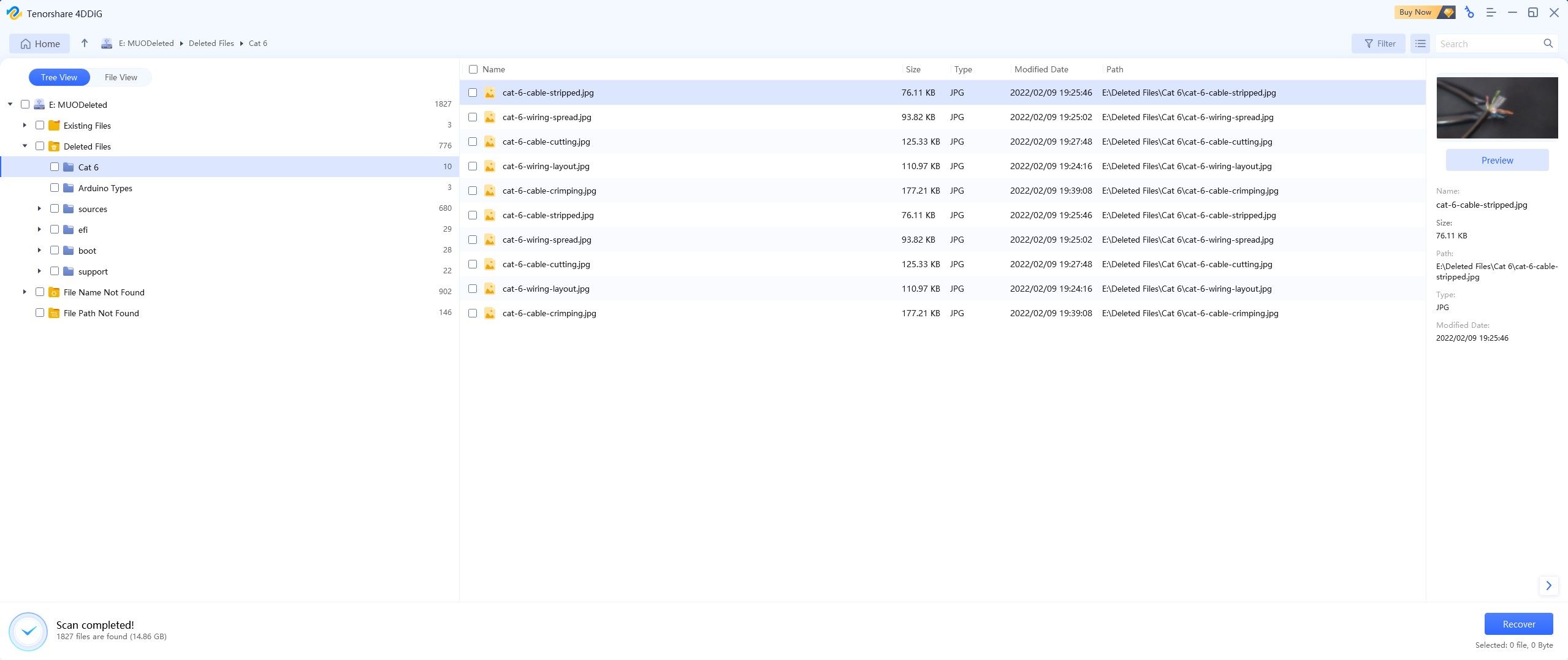
- В результате откроется список найденных файлов. Перейдите в раздел Deleted Files для недавно удалённых данных.
- Просмотрите найденные файлы, выберите нужные и нажмите Recover.
- Сохраните восстановленные файлы на другом диске или на вашем основном жёстком диске.
Советы по выбору места сохранения
- Никогда не сохраняйте восстановленные файлы обратно на исходную флешку.
- При большом объёме данных лучше использовать внешний HDD/SSD.
Альтернативы без стороннего ПО
Если вы не хотите или не можете использовать стороннее приложение, доступны следующие подходы. Они работают не всегда и требуют предварительных настроек системы.
Решение 1. Восстановление из резервной копии
Если вы делали резервные копии (локальные, в облако или через каджую утилиту резервного копирования), просто найдите в бэкапе нужные файлы и восстановите их.
Плюсы
- Надёжно и быстро при наличии актуальной копии.
Минусы
- Большинство пользователей не ведут регулярные бэкапы флешек.
Решение 2. Восстановление через командную строку Windows
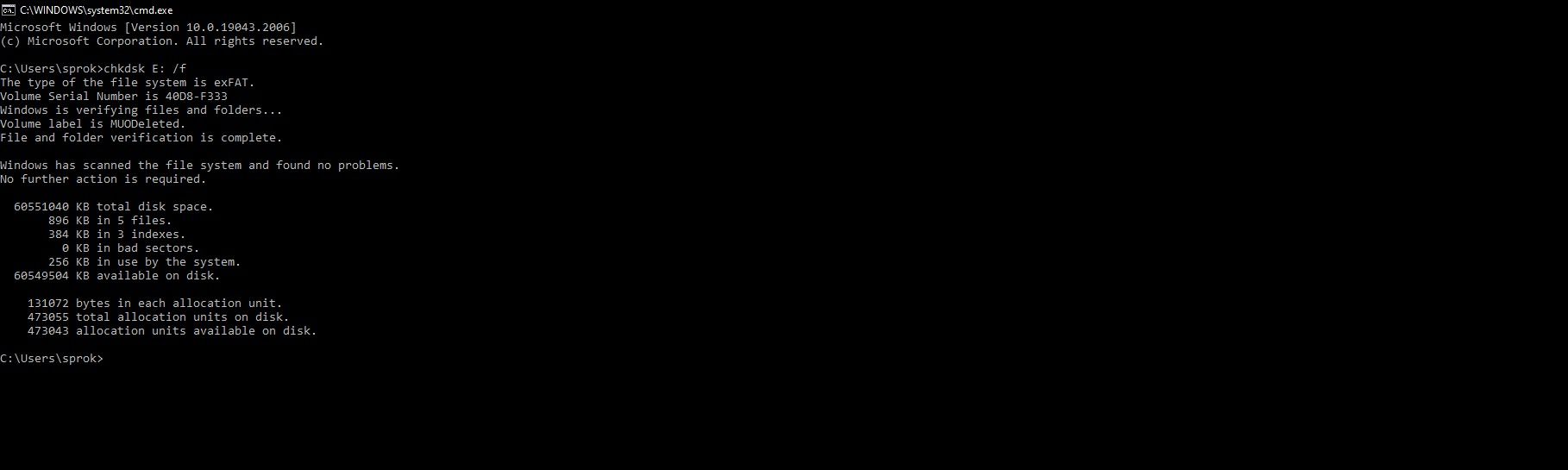
- Откройте меню Пуск, введите CMD и нажмите Enter.
- Проверьте диск на ошибки командой:
chkdsk E: /fЗамените E: на букву вашей флешки.
- Если ошибок нет или после их исправления, выполните команду attrib для восстановления скрытых файлов:
attrib -h -r -s /s /d E:\*.*Если команда выполнится успешно, новые файлы появятся в корне флешки, но они могут иметь расширение .chk. Расширение можно изменить вручную через свойства файла или переименованием.
Ограничения
- Метод пригоден для восстановления скрытых атрибутов и файловой системы, но не для глубокого восстановления после перезаписи.
Решение 3. Использование Previous Versions (История файлов Windows)
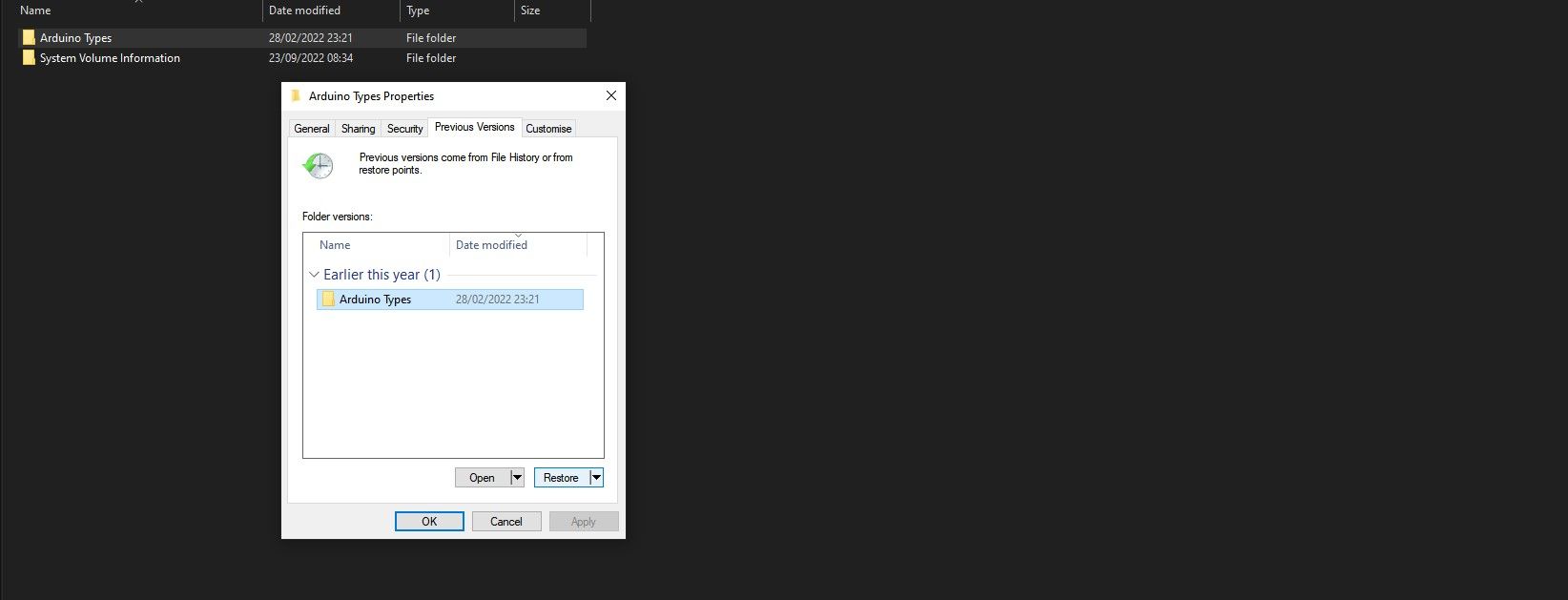
Если в Windows включена История файлов или созданы теневые копии, можно восстановить прежнюю версию папки:
- Найдите папку, где раньше был файл.
- Правый клик на папке, выберите Properties.
- Перейдите на вкладку Previous Versions и нажмите Restore на нужной версии.
Ограничения
- Работает только если История файлов была заранее включена или система регулярно создавала теневые копии.
Когда восстановление не сработает
- Данные перезаписаны новыми файлами. Однократная перезапись критична для мелких файлов и полного уничтожения фрагментов.
- Флешка подверглась низкоуровневому форматированию или было выполнено безопасное стирание.
- Накопитель физически повреждён, и блоки памяти недоступны через стандартный контроллер.
В таких случаях возможны только дорогостоящие услуги лаборатории по восстановлению данных, которые не гарантируют успех.
Пошаговая SOP для пользователя (Playbook)
- Немедленно прекратите использование флешки.
- Подключите флешку к безопасному компьютеру.
- Попытайтесь найти файлы в корзине и в резервных копиях.
- Если резервных копий нет, создайте побайтовый образ флешки при наличии навыков/инструментов.
- Запустите 4DDiG или другое ПО для восстановления и выполните сканирование.
- Сохраните восстановленные файлы на другом носителе.
- Сделайте полноценный бэкап восстановленных данных.
Роль‑ориентированные чек-листы
Для обычного пользователя:
- Остановить использование флешки
- Проверить корзину и облачные бэкапы
- Попробовать встроенные средства Windows
- Использовать коммерческое ПО при необходимости
Для администратора:
- Создать образ устройства
- Анализировать таблицу разделов и файловую систему
- Использовать командные и профессиональные утилиты
- Оценить необходимость обращения в лабораторию
Для специалиста по безопасности/судмедэкспертизе:
- Следовать процедурам цепочки управления доказательствами
- Создать контрольные суммы образов
- Работать только с копиями
Ментальные модели и эвристики
- Чем меньше операций записи на носителе после удаления, тем выше шанс восстановления.
- Быстрый скан находит недавно удалённые файлы, глубокий анализ — фрагменты и более старые данные.
- Системы с TRIM и встроенной очисткой памяти могут быстро «стереть» удалённые блоки.
Совместимость и особенности файловых систем
- FAT32, exFAT и NTFS — распространённые файловые системы на USB‑флешках.
- NTFS чаще используется на больших носителях и поддерживает журналы файловой системы, что усложняет, но иногда облегчает восстановление.
- exFAT и FAT32 проще по структуре, поэтому простые инструменты могут быть эффективны. Однако флеш‑контроллеры и микропрограммное обеспечение влияют на поведение при удалении.
Безопасность и приватность
- При восстановлении учитывайте конфиденциальность данных. Храните восстановленные файлы в зашифрованном контейнере или на доверенном диске.
- Для персональных данных следует соблюдать применимые правила обработки и хранения, например местные требования по защите персональных данных.
Критерии приёмки
- Восстановлен файл открывается корректно и не содержит повреждений.
- Сам файл и метаданные совпадают с ожидаемыми по содержимому и дате создания/изменения, насколько это возможно.
- Все восстановленные данные сохранены на другом, надёжном носителе.
Примеры отказа и альтернативы
- Если файл частично перезаписан, доступны варианты частичного восстановления, но содержимое может быть повреждено. В таких случаях рассмотрите обращение в специализированную лабораторию.
- Если восстановление важного бизнес‑документа невозможно, альтернативой может быть восстановление из электронных архивов, почтовых вложений или облачных версий.
Контрольный список тестовых сценариев
- Удалённый текстовый файл 1 МБ: восстановление из быстрого скана.
- Удалённое фото 5 МБ, перезапись небольшими файлами: попытка глубокого сканирования.
- Форматирование exFAT и восстановление: ожидается частичное обнаружение, возможны повреждения.
Часто задаваемые вопросы
Можно ли восстановить удалённые файлы с USB‑флешки?
Да, если файлы не были перезаписаны и на носителе сохранились их данные. Шансы выше при быстром начале восстановления.
Куда уходят удалённые файлы с USB‑накопителя?
Операционная система помечает занимаемые файлом блоки как свободные, но данные остаются до перезаписи. Файлы становятся невидимыми для обычного пользователя.
Как бесплатно восстановить файл с флешки?
Можно использовать резервные копии, встроенные средства Windows или командную строку. Эти методы требуют, чтобы соответствующие службы или копии уже были настроены.
Факты и оценки
- Оценочная вероятность успешного восстановления зависит от времени до начала восстановления, объёма записей после удаления и типа флеш‑контроллера.
- Создание образа и работа с ним повышают безопасность восстановления и позволяют многократно повторять операции.
Рекомендации по профилактике
- Делайте регулярные резервные копии важных данных на два независимых носителя или в облако.
- Включите Историю файлов в Windows для важных папок.
- Используйте заметные предупреждения при удалении критичных данных.
Короткое объявление (для рассылки)
Если вы случайно удалили файлы с USB‑флешки, не паникуйте. Попробуйте сначала встроенные средства Windows или командную строку. Для наилучшего результата используйте специализированное ПО, например Tenorshare 4DDiG, и сохраняйте восстановленные файлы на другой диск. Всегда делайте резервные копии.
Заключение
Восстановление удалённых файлов с USB‑флешки обычно возможно, если вовремя принять меры и не записывать новые данные на носитель. Tenorshare 4DDiG упрощает процесс для большинства пользователей, но при сложных повреждениях или физическом дефекте может потребоваться профессиональная помощь. Самая надёжная стратегия — профилактика: регулярные резервные копии и аккуратная работа с важными файлами.
Recovered Deleted Files Easily
Используя Tenorshare 4DDiG, вы сможете восстановить удалённые файлы в несколько простых шагов. Теперь не придётся переживать о случайных удалениях с флешки или утерянных документах.

Похожие материалы

Несколько аккаунтов Skype: Multi Skype Launcher

Журнал для работы: повысить продуктивность

Персональные звуки уведомлений на Android

Скачивание шоу Hulu для офлайн‑просмотра

Microsoft Start: персонализированная новостная лента
