
Как восстановить файлы после очистки Корзины в Windows

Кратко о проблеме
Пустая Корзина в Windows часто кажется окончательной потерей: сам Windows не предоставляет встроенной функции, позволяющей вернуть файлы после её очистки. Однако удалённые файлы обычно остаются на диске до тех пор, пока их места не перезапишут новые данные, поэтому сторонние программы восстановления могут вернуть документы, фото, видео и архивы.
Как работает восстановление файлов — одно предложение
Восстановление ищет на диске фрагменты удалённых файлов по остаточным данным в файловой системе и метаданным, а затем восстанавливает их в целостность по мере возможности.
Быстрое руководство: восстановление с iMyFone D-Back
Ниже — адаптированные и расширенные шаги на основе стандартного процесса восстановления с iMyFone D-Back Hard Drive Recovery для Windows.
Шаг 1. Скачайте и установите программу
- Перейдите на официальный сайт iMyFone D-Back Hard Drive Recovery Expert и загрузите установщик для Windows.
- Установите программу на другой логический диск или внешний носитель — не устанавливайте её на диск, где были удалены файлы, чтобы не перезаписать данные.
- Запустите программу и выберите опцию восстановления «Recycle Bin» или «Корзина», если интерфейс локализован.
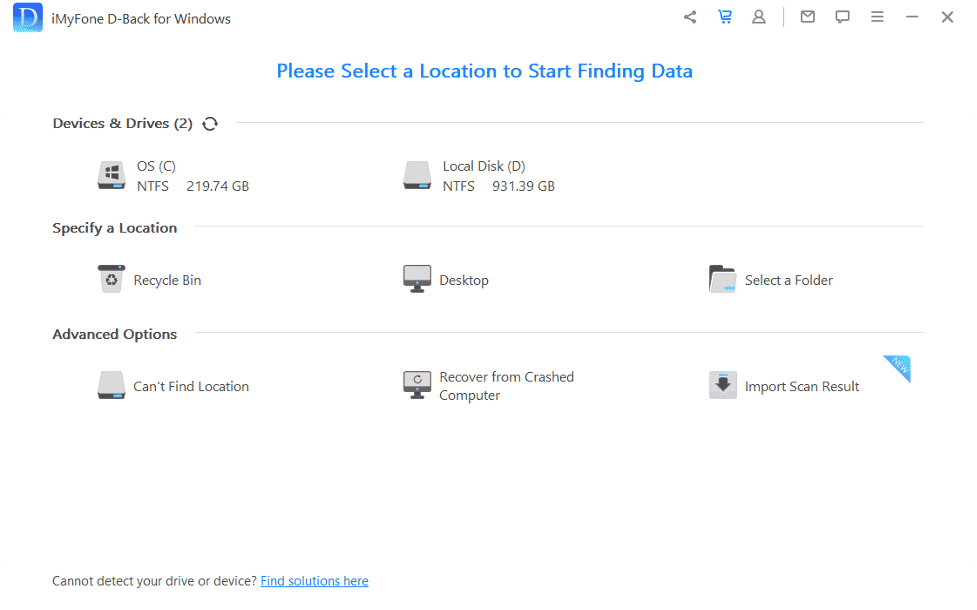
Важно: если у вас нет возможности установить ПО на другой диск, подключите внешний USB-накопитель и установите туда.
Шаг 2. Начните сканирование и дождитесь результатов
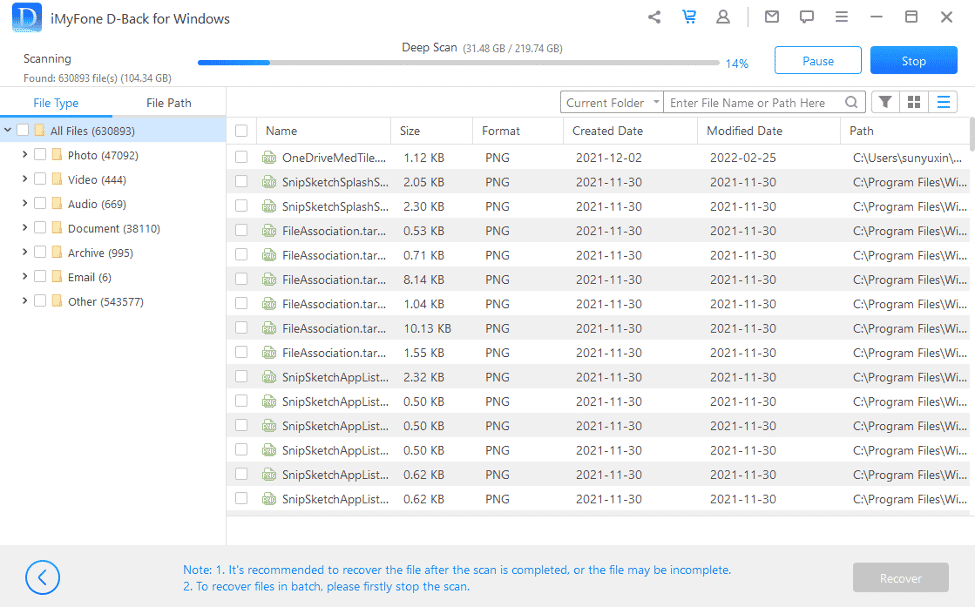
- Нажмите кнопку «Start» или «Начать», чтобы запустить сканирование выбранной области.
- Приложение сначала выполняет быстрое сканирование, затем (при необходимости) глубокий поиск по сигнатурам файлов.
- В зависимости от объёма носителя и скорости диска процесс может занять от нескольких минут до часов.
- Во время сканирования вы можете приостанавливать или останавливать процесс, если нужный файл уже найден.
Примечание: для минимизации риска перезаписи данных временно прекратите активность программ, записывающих на диск (загрузка, установка, игры).
Шаг 3. Предпросмотр и восстановление файлов
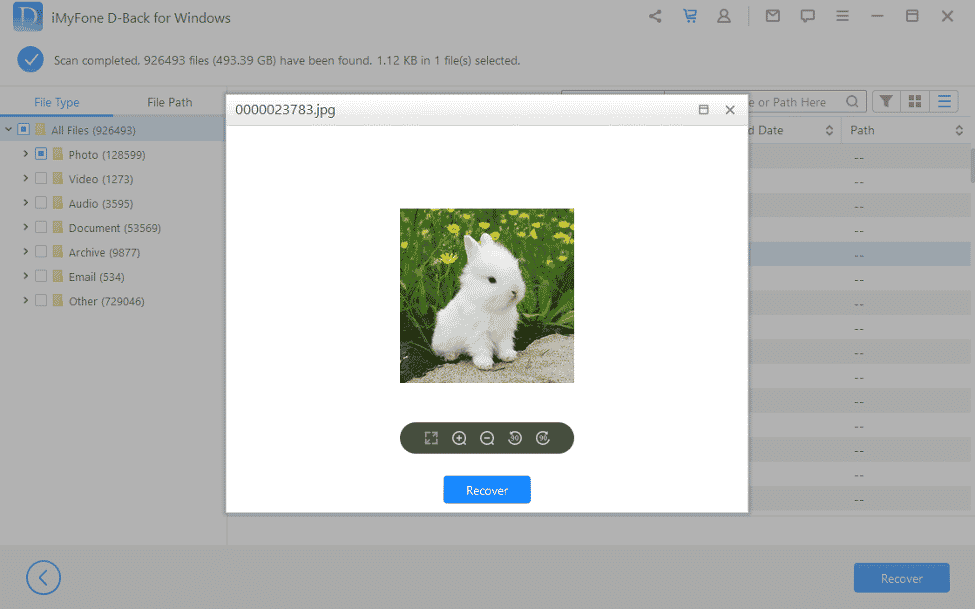
- После завершения сканирования просмотрите результаты, используя встроенный предпросмотр для изображений, видео и документов.
- Отметьте нужные файлы и нажмите «Recover» или «Восстановить».
- Сохраните восстановленные файлы на другом диске или внешнем накопителе — никогда не на тот же раздел, откуда вы восстанавливаете.
Критерии приёмки:
- Восстановленный файл открывается в соответствующем приложении без повреждений.
- Метаданные (дата создания, расширение) соответствуют ожидаемым, либо файл корректно конвертируется.
Альтернативные способы восстановления (без стороннего ПО)
- Windows Backup (Резервное копирование и восстановление): работает только при предварительно настроенной резервной копии.
- Восстановление предыдущих версий: доступно, если включено «История файлов» или точка восстановления содержала нужный файл.
- OneDrive или другие облачные хранилища: файл можно вернуть при условии, что он был синхронизирован в облако.
Когда использовать альтернативы: если у вас заранее были включены средства резервного копирования или синхронизация с облаком — сначала проверьте их, они безопаснее и не требуют глубокого сканирования.
Когда восстановление может не сработать
- Диск был интенсивно использован после удаления (высокий риск перезаписи).
- Файловая система была отформатирована или повреждена физически, и сегменты данных перезаписаны.
- Файлы были перезаписаны при установке новых программ на тот же раздел.
Важно: восстановление — не гарантировано; успех зависит от степени перезаписи и типа носителя (SSD с TRIM сложнее, чем HDD).
Мини-методология для максимального шанса восстановления (шаги действий)
- Немедленно прекратите запись на диск (закройте программы, отключите интернет-загрузки).
- Не перезагружайте систему без необходимости — если система использует своп, риск перезаписи увеличивается.
- Подключите внешний накопитель и установите восстановительное ПО на него.
- Проведите сначала быстрое, затем глубокое сканирование.
- Восстанавливайте файлы только на отдельный носитель.
- Создайте резервную копию восстановленных данных и настройте долгосрочную стратегию бэкапа.
Чек-лист для ролей
Пользователь:
- Остановить активность на компьютере.
- Подключить внешний диск.
- Скачивать и запускать ПО с официального сайта.
Системный администратор/ИТ-специалист:
- Оценить состояние носителя (SMART, целостность файловой системы).
- При необходимости выполнить образ диска (битовый дамп) перед восстановлением.
- Работать с образом, чтобы избежать перезаписи оригинального диска.
Риски и способы их снижения
- Риск перезаписи: снижайте, прекращая запись на диск и работая с образом диска.
- Риск повреждения файлов: используйте функцию предпросмотра перед восстановлением и сохраняйте на другой носитель.
- Конфиденциальность: если файлы содержат личные данные, убедитесь, что процесс восстановления и хранение соответствуют локальным требованиям по защите данных.
Конфиденциальность и соответствие требованиям (GDPR и аналогичные)
Когда вы восстанавливаете личные данные (личность, финансовая информация и т. д.), рассматривайте восстановление как обработку персональных данных. Если восстановление проводится в корпоративной среде, соблюдайте внутренние правила хранения и доступности данных, минимизируйте круг лиц, имеющих доступ к восстановленным данным, и при необходимости шифруйте внешние носители.
Краткое сравнение подходов — преимущества и ограничения
- Встроенные средства Windows: безопасно, но требуют предварительной настройки резервных копий.
- Облачные сервисы: удобно при синхронизации, но зависит от того, была ли синхронизация.
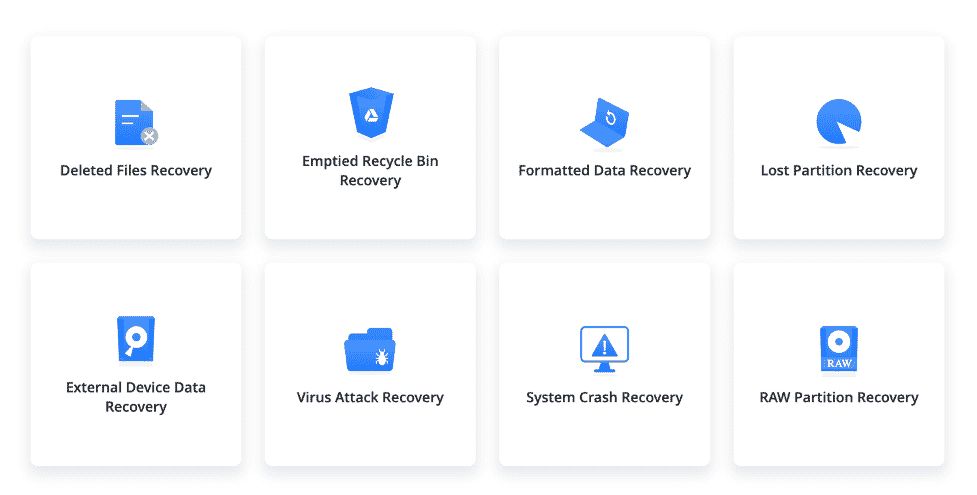
- Специализированные утилиты (iMyFone D-Back и аналоги): мощнее при восстановлении после очистки Корзины, позволяют восстановить большое количество форматов, но требуют установки и базовых действий пользователя.
Тестовые сценарии и критерии приёмки
- Сценарий: пользователь очистил Корзину, файл .docx удалён. Критерий: файл успешно открыт в Word после восстановления.
- Сценарий: удалены фото формата .jpg. Критерий: превью и файл открываются без искажений.
- Сценарий: файл был частично перезаписан. Критерий: программа сообщает о частичном восстановлении или повреждённых сегментах.
Часто задаваемые вопросы
Q: Можно ли восстановить файлы после форматирования раздела? A: Частично — если форматирование было быстрым и данные не перезаписаны. Глубокое сканирование и работа с образом диска увеличивают шансы.
Q: Поможет ли восстановление на SSD с включённым TRIM? A: TRIM значительно усложняет восстановление, потому что очищает ячейки NAND; шансы ниже, чем на HDD.
Q: Какие типы файлов поддерживаются? A: Современные программы восстановления поддерживают тысячи форматов: фото, видео, документы, архивы и пр.
Резюме
Восстановление файлов после очистки Корзины в Windows возможно и обычно успешно при соблюдении простых правил: прекратить запись на диск, использовать надёжное ПО (например, iMyFone D-Back), восстанавливать на отдельный носитель и по возможности работать с образом диска. Если у вас есть облачная или локальная резервная копия — сначала проверьте их. Наконец, внедрите регулярное резервное копирование, чтобы избежать подобных ситуаций в будущем.
Эксперт по восстановлению данных: «Самый простой способ повысить шансы на восстановление — как можно быстрее прекратить использование носителя и работать только с его образом».

Похожие материалы

Несколько аккаунтов Skype: Multi Skype Launcher

Журнал для работы: повысить продуктивность

Персональные звуки уведомлений на Android

Скачивание шоу Hulu для офлайн‑просмотра

Microsoft Start: персонализированная новостная лента
