
Как восстановить удалённые контакты Google
Google-аккаунт служит единым хранилищем для резервных копий данных с Android. В нём можно держать контакты, фото, видео и документы. Облачная копия упрощает восстановление при случайном удалении. Ниже — подробное руководство по восстановлению удалённых контактов Google.
Как восстановить удалённые контакты из Google
Если вы случайно удалили один или несколько контактов, вы можете вернуть их за пару кликов. Мы используем функцию восстановления в Google Контактах. Это работает и в приложении, и в веб-версии.
Приложение Google Контакты — шаги для восстановления:
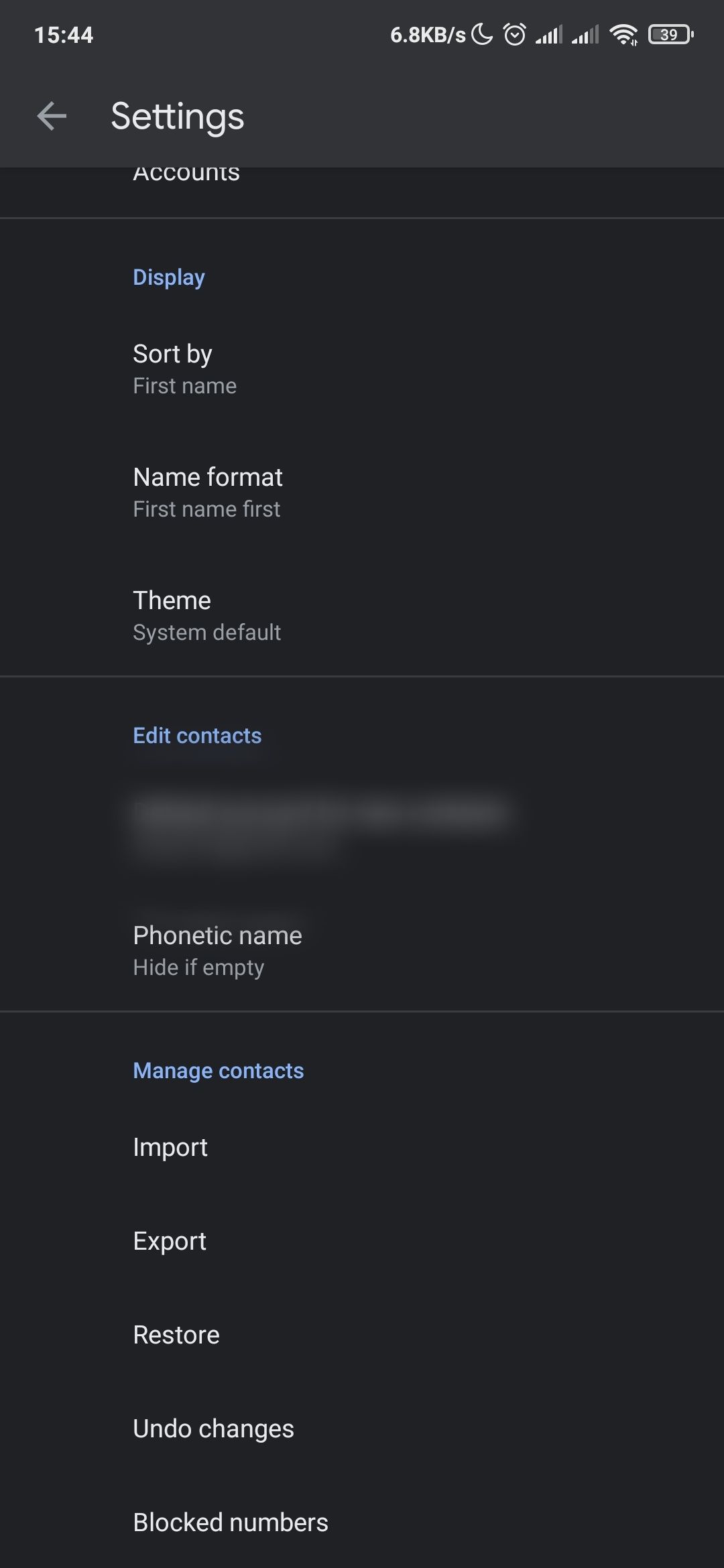
- Откройте приложение и нажмите значок меню в левом верхнем углу.
- Выберите Настройки.
- Пролистайте вниз и выберите Отменить изменения.
- Если на устройстве несколько аккаунтов, выберите нужный аккаунт.
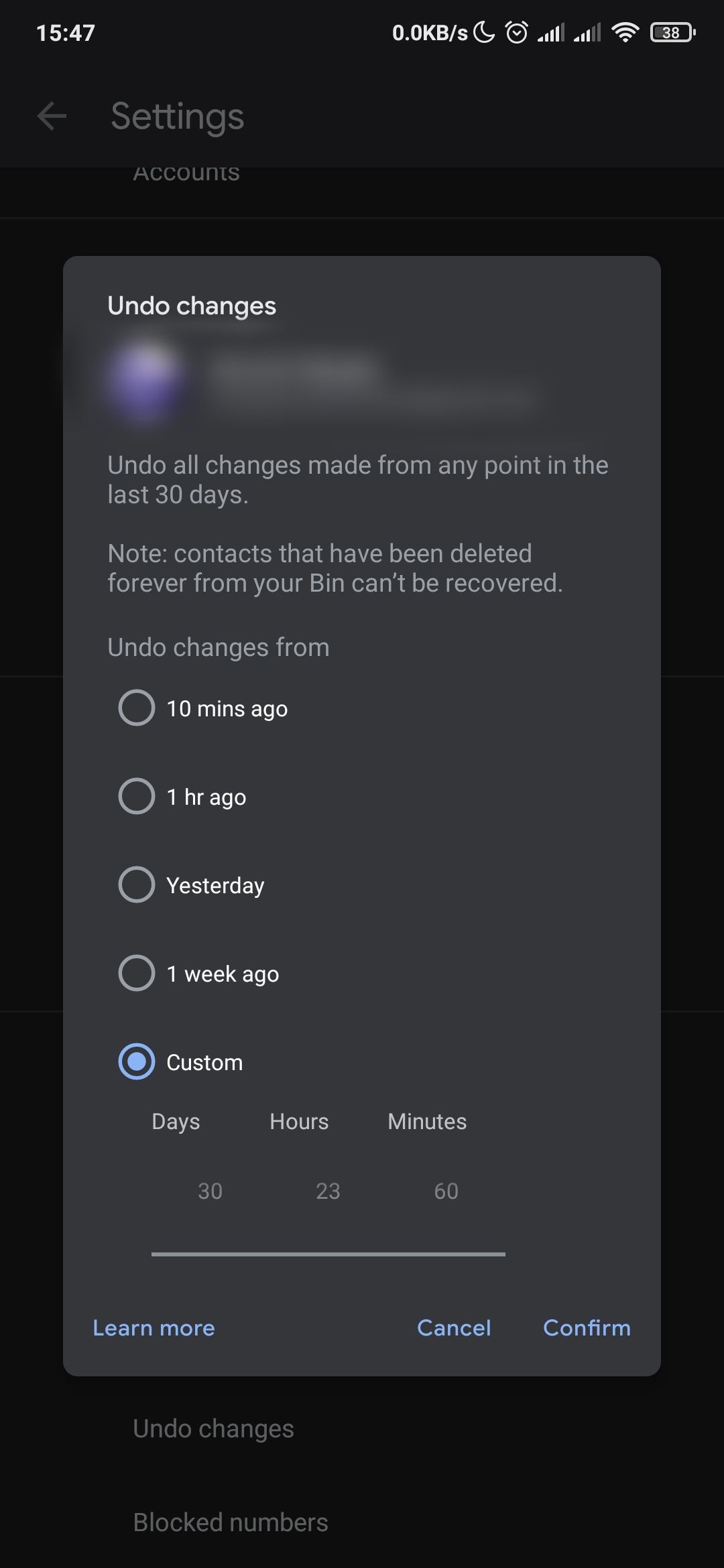
- Выберите временной интервал восстановления.
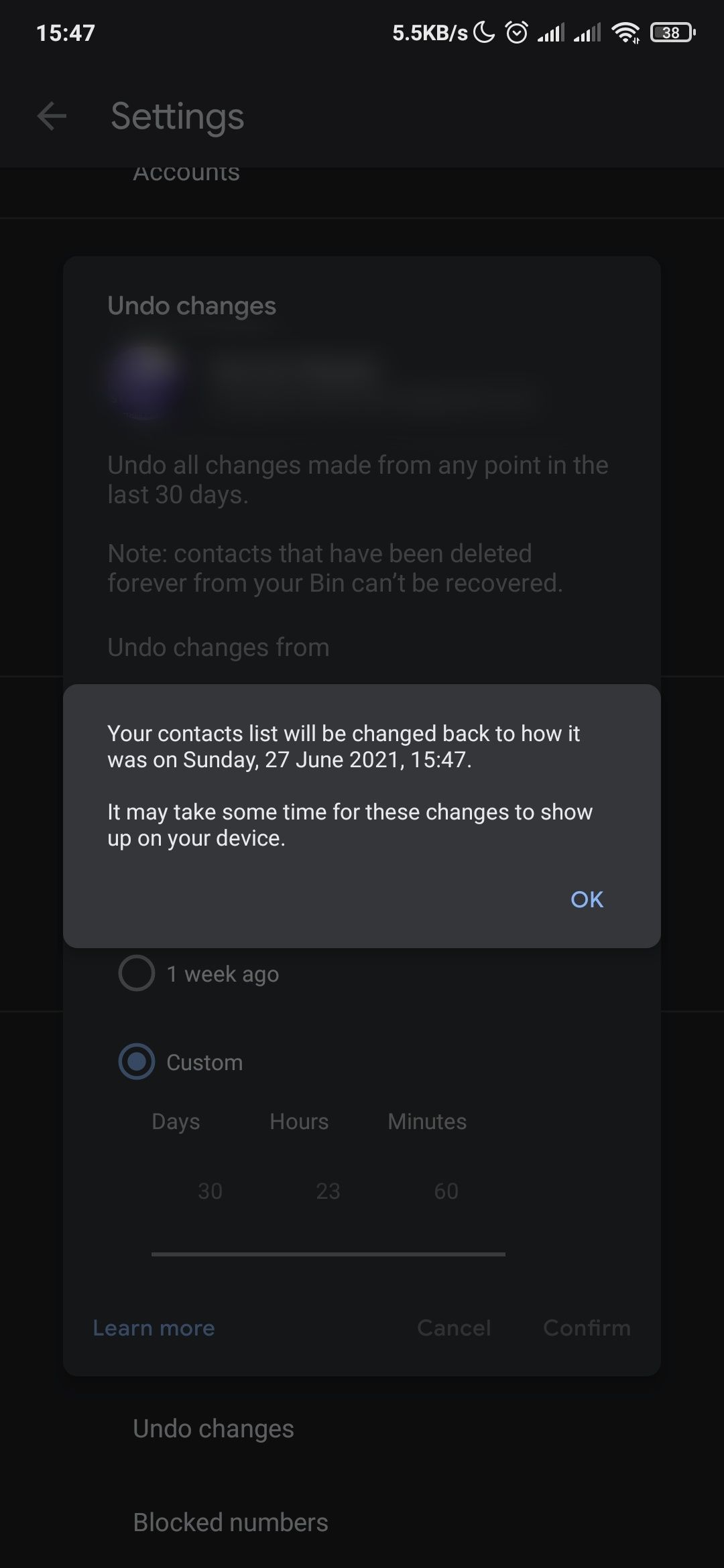
- Нажмите Подтвердить, затем ОК, чтобы завершить операцию.
Закрыть
То же самое можно сделать через веб-интерфейс Google Контактов:
- Перейдите на contacts.google.com.
- Нажмите значок настроек (шестерёнка) в правом верхнем углу.
- Выберите Отменить изменения.
- Установите период восстановления — от 10 минут до 30 дней.
- Нажмите Отменить.
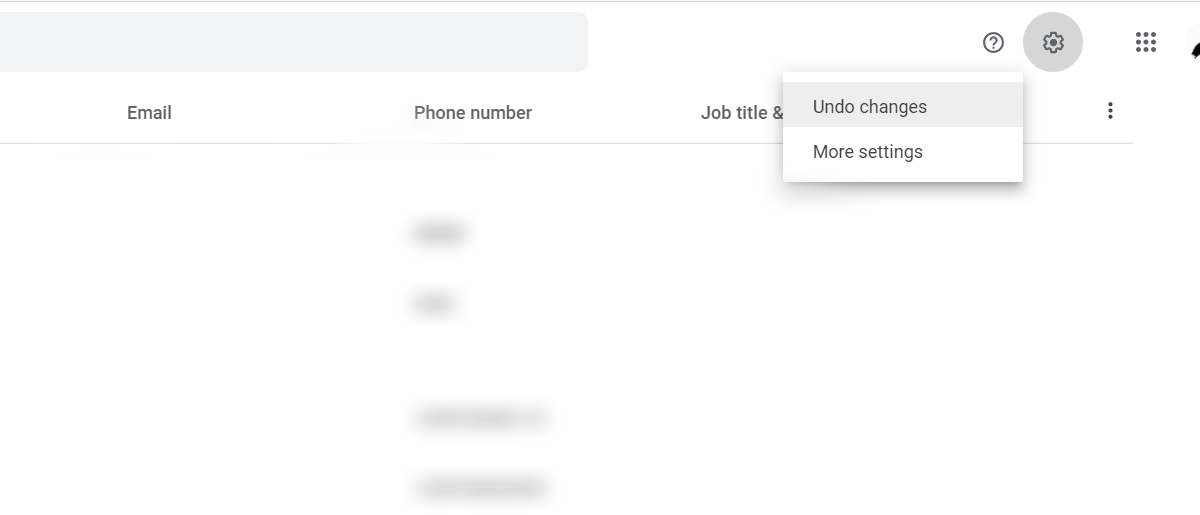
После отмены изменений Google восстановит версию списка контактов на выбранную дату и время.
Если нужно восстановить одиночный контакт, проще открыть поиск в верхней строке приложения, ввести имя, выбрать Показать результаты в корзине, затем выбрать контакт и нажать Восстановить.
Ограничения восстановления
Важно знать ограничения функции восстановления:
- По умолчанию удалённые контакты находятся в корзине 30 дней. После этого восстановить их стандартными средствами нельзя.
- Если вы предварительно очистили корзину, контакты недоступны для автоматического восстановления.
- Восстановление откатывает список контактов к состоянию на выбранную дату. Контакты, добавленные после этой даты, будут утеряны, если вы не создадите их резервную копию заранее.
- Изменения могут отображаться не сразу. Google предупреждает, что синхронизация может занять некоторое время — от нескольких минут до часов.
Important: если вы используете синхронизацию с несколькими устройствами, временно отключите лишние устройства от сети или синхронизации, чтобы избежать повторного удалённого состояния после восстановления.
Когда восстановление не поможет
- Если с момента удаления прошло более 30 дней.
- Если корзина была вручную очищена.
- Если удаление произошло вне Google Контактов (например, в локальном приложении без синхронизации) и не было синхронизировано с аккаунтом.
- Если аккаунт был полностью удалён или деактивирован администратором G Suite/Google Workspace.
Альтернативные подходы
Если стандартное восстановление не доступно, рассмотрите альтернативы:
- Проверьте резервные копии устройства (локальные бэкапы или резервные копии производителя телефона).
- Экспорт контактов в формате vCard из другого устройства или старой копии, если она у вас есть.
- Если вы используете Google Workspace, обратитесь к администратору: иногда админы могут восстановить данные через консоль управления в более широком окне времени.
- Используйте сторонние инструменты восстановления данных с устройства только после проверки репутации и политики конфиденциальности.
Практическая методика восстановления шаг за шагом
- Оцените ситуацию: какие контакты удалены и когда.
- Если прошло меньше 30 дней, откройте Google Контакты (приложение или веб).
- Выполните процедуру «Отменить изменения» и выберите подходящий интервал.
- Подождите синхронизации и проверьте список контактов и поиск.
- Если восстановление откатило важные новые контакты, восстановите их из экспортированных резервных копий или вручную.
Краткая проверочная методика для каждого шага позволяет избежать потери новых данных.
Контрольный список ролей
Для обычного пользователя:
- Убедиться, что удаление произошло не более 30 дней назад.
- Открыть Google Контакты и выполнить «Отменить изменения».
- Проверить наличие нужных контактов через поиск.
- Экспортировать актуальную копию в vCard после восстановления.
Для администратора Google Workspace:
- Проверить логи и историю изменений учётной записи.
- Попробовать восстановление через консоль администратора, если доступно.
- Сообщить пользователю о возможной потере данных, созданных после выбранной даты восстановления.
Критерии приёмки
Операция считается успешной, если:
- Все нужные контакты отображаются в списке и доступны на мобильных устройствах после синхронизации.
- Контактные данные корректны и не повреждены (имена, номера, почта).
- Нет непреднамеренной потери недавно созданных контактов без резервной копии.
Факт-бокс
- Период хранения удалённых контактов в корзине: 30 дней.
- Минимальный интервал для отката: 10 минут.
- Время отображения изменений: обычно минуты или часы.
Небольшой глоссарий
- Корзина: временное хранилище удалённых контактов в Google Контактах.
- Отменить изменения: функция отката списка контактов к состоянию на выбранную дату.
- vCard: формат файла для экспорта и импорта контактов.
Безопасность и конфиденциальность
- Избегайте использования непроверенных сторонних приложений для восстановления контактов. Они могут передавать данные третьим лицам.
- При восстановлении через сторонние сервисы проверяйте политику конфиденциальности и наличие SSL.
- В организациях соблюдайте внутренние правила GDPR/локальные требования по защите персональных данных при доступе к контактам сотрудников.
Тестовые сценарии и приёмочные проверки
- Восстановление одиночного контакта из корзины: удалите тестовый контакт, выполните восстановление и убедитесь, что контакт появился.
- Групповое восстановление: удалите несколько контактов, выполните откат на 24 часа, проверьте список.
- Проверка потери новых данных: добавьте новые контакты, затем откатитесь на дату до их создания и убедитесь, что новые контакты отсутствуют.
Краткое объявление для команды или пользователей (100–200 слов)
Если вы случайно удалили контакты из Google, не паникуйте. Google хранит удалённые контакты в корзине 30 дней. Восстановление выполняется через приложение Google Контакты или веб-интерфейс за пару шагов через функцию Отменить изменения. Помните: откат возвращает список контактов к состоянию на выбранную дату, поэтому контакты, добавленные после этой даты, будут потеряны, если вы не создадите их резервную копию. Для администраторов Google Workspace возможны дополнительные варианты восстановления. Всегда делайте экспорт в vCard после восстановления и избегайте использования непроверенных сторонних утилит.
Итог
Восстановление удалённых контактов Google быстрое и обычно надёжное при условии, что вы действуете в пределах 30 дней. Используйте встроенные инструменты приложения или веба, делайте резервные копии и соблюдайте меры безопасности при использовании сторонних сервисов.

Похожие материалы

Несколько аккаунтов Skype: Multi Skype Launcher

Журнал для работы: повысить продуктивность

Персональные звуки уведомлений на Android

Скачивание шоу Hulu для офлайн‑просмотра

Microsoft Start: персонализированная новостная лента
