
Восстановление данных с внешнего внешнего HDD с помощью Tenorshare 4DDiG

Для кого эта инструкция
Этот материал полезен домашним пользователям, системным администраторам и специалистам технической поддержки, которым нужно быстро оценить ситуацию и предпринять шаги для возврата данных с внешнего HDD или других накопителей. Приведён подробный пошаговый SOP, варианты альтернативных подходов, распространённые причины неудач и контрольный список для разных ролей.
Что именно делает Tenorshare 4DDiG
Tenorshare 4DDiG — это программный инструмент восстановления данных для Windows и macOS. Он сканирует носитель, находит фрагменты удалённых файлов и восстанавливает их в целевую папку. Поддерживаемые файловые системы: FAT16, FAT32, exFAT, NTFS на Windows, а также эквивалентные на macOS. Программа умеет:
- находить удалённые и видимо потерянные файлы;
- «видеть» диски, которые не определяются стандартными средствами ОС;
- производить быстрое и глубокое сканирование;
- показывать предпросмотр для многих типов файлов;
- восстанавливать более 1000 типов файлов (изображения, видео, аудио, документы, архивы, письма).
Важно: при физическом повреждении (стук, сильный шум шпинделя, запах горелой электроники) программные средства могут быть бессильны.
Быстрая проверка перед восстановлением
- Отключите диск и повторно подключите через другой USB-порт.
- Попробуйте другой кабель и другой компьютер — исключите дефект кабеля или порта.
- Не форматируйте диск и не выполняйте «исправление» в диалогах Windows, если на нём важные данные.
- Если диск издаёт нестандартные звуки, прекратите попытки и обратитесь в лабораторию.
Мини-методология восстановления (пошагово)
- Оцените состояние: виден ли диск в BIOS/UEFI или в «Управлении дисками» Windows?
- Сделайте логическое изображение (образ) диска, если это возможно и устройство стабильно. Это снижает риск дальнейшего повреждения оригинала.
- Запустите безопасное сканирование с 4DDiG: быстрое сканирование, затем — глубокое при необходимости.
- Просмотрите результаты, используйте предпросмотр, отметьте файлы для восстановления.
- Восстанавливайте на другой носитель (нельзя восстанавливать на исходный диск).
- Проверяйте восстановленные файлы на целостность.
Краткое определение: образ диска — побитовый или поблочный файл, содержащий копию всех секторов накопителя.
Установка и системные требования
- Поддерживаемые ОС: Windows 7 и новее; macOS от 10.10 Yosemite и выше.
- Минимальные требования (Windows): CPU 1 ГГц, RAM 512 МБ, свободное место на диске ≥ 200 МБ.
- Поддерживаемые носители: внешние и внутренние HDD/SSD, SD-карты, USB-флешки, фотоаппараты и др.
Необходимо помнить: чем больше данных на носителе и чем глубже сканирование — тем больше времени займёт процесс. Глубокое сканирование может занять часы.
Восстановление данных с внешнего HDD — подробные шаги
- Подключите внешний диск к компьютеру.
- Установите Tenorshare 4DDiG и запустите программу.
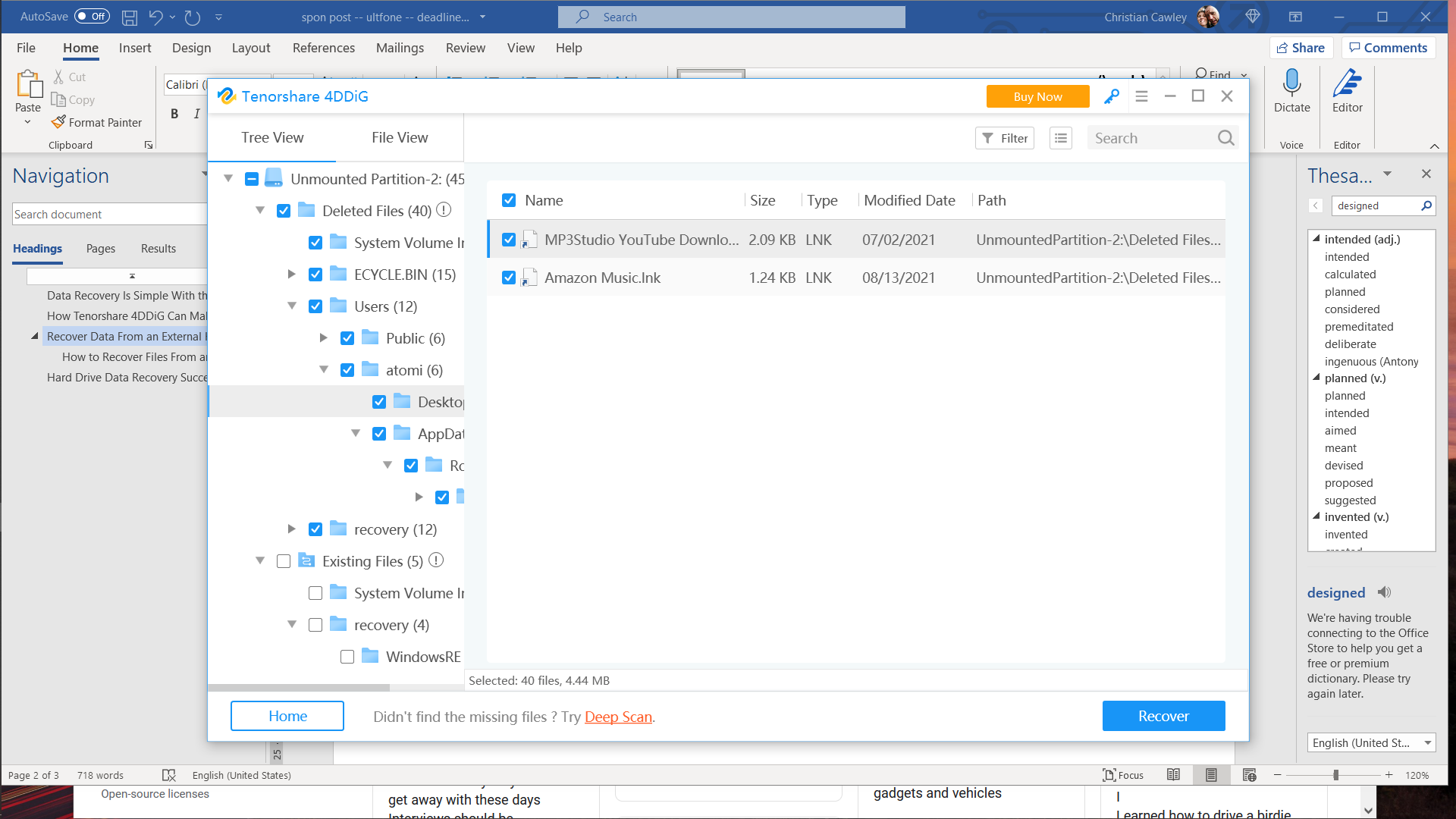
- В интерфейсе выберите диск. Если диск не отображается, нажмите «Выбрать папку» и попробуйте найти устройство вручную. При повторных проблемах перезапустите программу.
- Нажмите «Запустить» для сканирования. На панели сверху будет индикатор прогресса; сканирование можно приостановить или остановить.
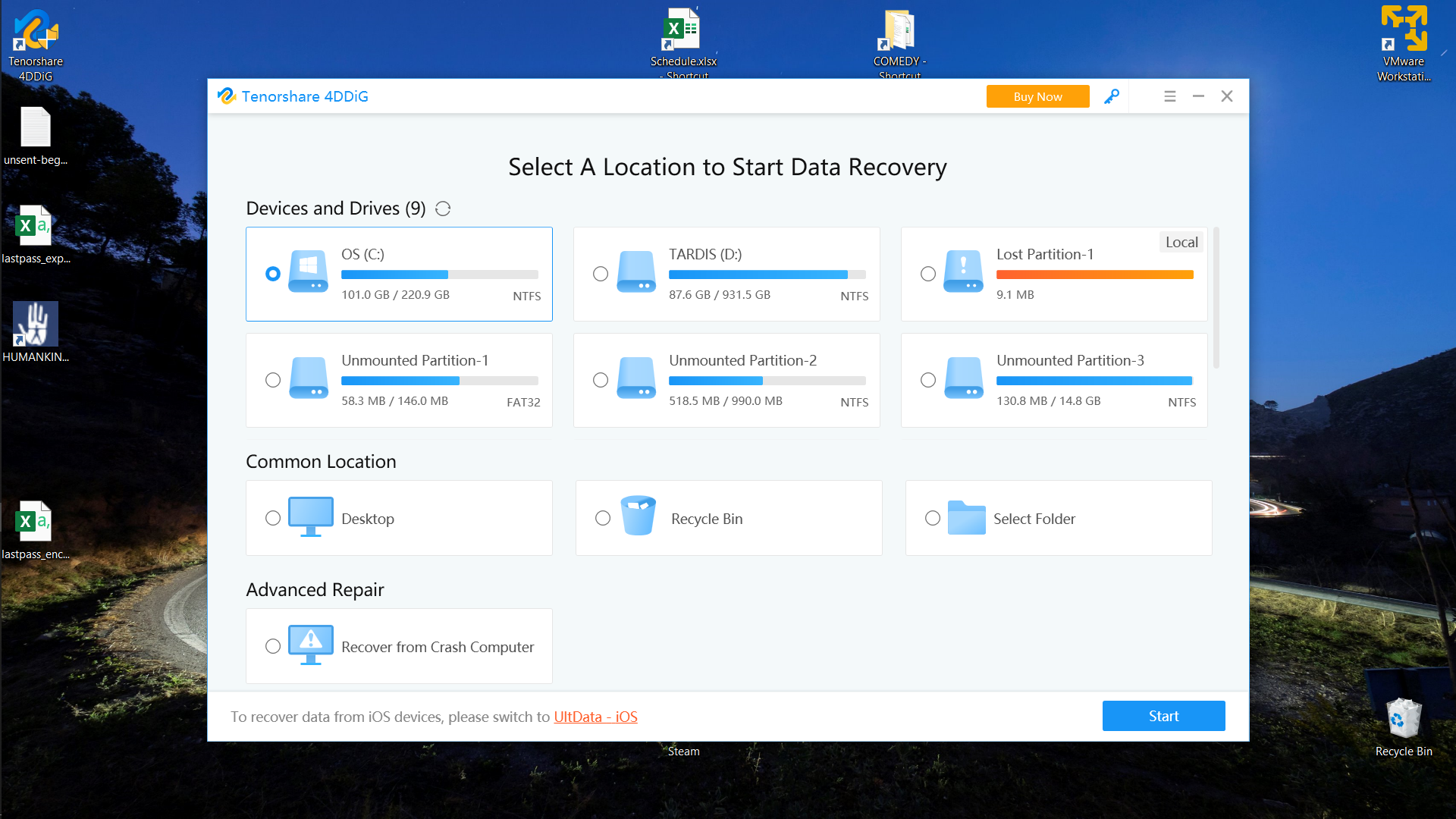
- По окончании быстрого сканирования появится подсказка — прочитайте и нажмите «Понял».
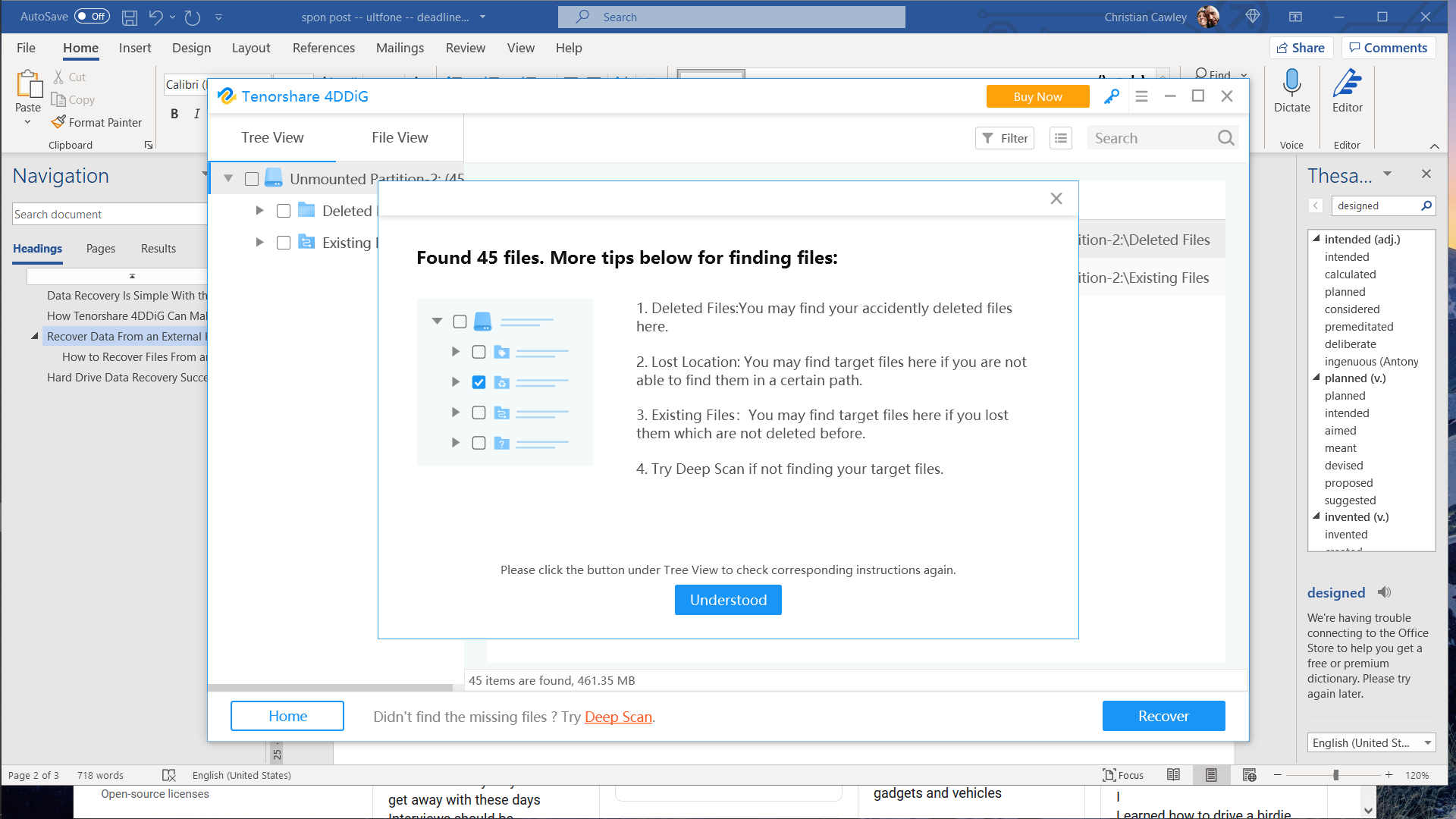
- Просматривайте результаты в «Дереве» или «Виде файлов». Имена файлов могут быть повреждены; ориентируйтесь на тип файла и дату изменения.
- Отметьте нужные файлы и нажмите «Восстановить». В качестве места восстановления выберите другой диск — никогда не восстанавливайте на исходный носитель.
- При необходимости используйте предпросмотр (в бесплатной версии функциональность предпросмотра ограничена).
Глубокое сканирование
Если файл не найден в быстром сканировании, запустите «Глубокое сканирование». Оно анализирует данные по сигнатурам файлов и пытается собрать файлы по типам (имена часто заменяются). Результат можно просмотреть по типам файлов.
Если результат глубокого сканирования неудовлетворителен, вернитесь к предыдущему результату сканирования с помощью «Результат предыдущего сканирования».
Восстановление с носителя, который не определяется ОС
4DDiG способен обнаруживать диски, которые не видны в Проводнике или «Управлении дисками». Программа пытается обойти системные ограничения и прочитать накопитель напрямую. Это полезно при логическом повреждении файловой системы.
Когда программное восстановление не поможет
- Шум шпинделя, щелчки, запах гари — признаки механической поломки.
- Физическое повреждение платы контроллера или разъёма (например, искра или прогорание).
- Заметные перегревы и нестабильная работа электрики.
В этих случаях остановите попытки самостоятельного восстановления и обратитесь в профессиональную лабораторию восстановления данных. Попытки вскрытия корпуса или дальнейшие записи на диск могут снизить шансы на успешное восстановление.
Альтернативные подходы и инструменты
- Встроенные утилиты Windows: Проверка диска (CHKDSK), «Управление дисками» — подходят для простых случаев, но могут повредить структуру при ошибочном применении.
- Linux Live CD/USB (например, Ubuntu): полезен для безопасного монтирования и создания образа диска с помощью ddrescue.
- Бесплатные инструменты: TestDisk/PhotoRec — мощные, но менее удобные для непрофессионалов.
- Профессиональные лаборатории: единственный вариант при механическом повреждении.
Плюс 4DDiG в удобстве и сочетании функций: поиск по типам файлов, предпросмотр, понятный интерфейс. Но в сложных случаях комбинируют несколько инструментов.
Роль-based чеклист перед восстановлением
Чеклист для домашнего пользователя:
- Отключить питание и переподключить USB-порт.
- Попробовать другой кабель/порт/компьютер.
- Не форматировать и не отвечать «Да» на предложение ОС исправить диск.
- Установить 4DDiG и выполнить сканирование.
Чеклист для системного администратора:
- Проверить SMART-статус диска через утилиты производителя или smartctl.
- Создать образ диска (dd или ddrescue).
- Проводить восстановление с образа, а не с оригинала.
- Логировать шаги и результаты для отчётности.
Чеклист для техподдержки/сервиса:
- Собрать подробную историю: модель диска, симптом, последние операции.
- Проверить наличие гарантий/условий сервиса.
- Оценить экономику восстановления (соотнести ценность данных и стоимость услуги).
SOP: стандартная операционная процедура для восстановления с внешнего HDD
- Оценка состояния и подготовка: внешний мониторинг шума, проверка кабелей.
- Образование образа (если диск стабилен): ddconv или ddrescue.
- Быстрое сканирование 4DDiG — выбор и попытка восстановления.
- Глубокое сканирование при необходимости. Отмечать и восстанавливать по группам.
- Проверка восстановленных файлов.
- Документация действий и рекомендации по резервному копированию для клиента.
Критерии приёмки
- Восстановлены целостные файлы (файлы открываются и не повреждены).
- Нет восстановления на исходный диск.
- Все действия задокументированы; клиент получил копию логов.
Тесты и критерии успешности (acceptance)
- Программа находит ожидаемые типы файлов (например, JPG, DOCX, MP4).
- Предпросмотр для образцов файлов работает.
- Восстановленные файлы открываются в родных приложениях.
- Процесс не привёл к дальнейшему ухудшению состояния носителя.
Когда 4DDiG не сработает: примеры и контрпримеры
Контрпримеры (когда ПО помогает):
- Случайное удаление файлов; форматирование тома; логическая порча таблицы разделов; вирусная порча файлов.
Примеры неудач (когда ПО бессильно):
- Механические повреждения двигателя или головок чтения/записи.
- Коррозия платы или физическое разрушение пластин из-за огня или воды.
Риск-матрица и минимизация рисков
- Риск: дальнейшая запись на диск. Митигатор: никогда не восстанавливать на исходный диск.
- Риск: ухудшение состояния при частых подключениях. Митигатор: создать образ диска и работать с ним.
- Риск: потеря времени на неэффективные попытки. Митигатор: ранняя оценка вероятности успеха и при необходимости передача в лабораторию.
Безопасность и приватность
При восстановлении данных учитывайте конфиденциальность: не отправляйте образ диска третьим лицам без согласия владельца. Для корпоративных данных используйте защищённые носители и протоколы передачи; при работе с персональными данными соблюдайте требования локального законодательства о защите данных.
Стоимость и лицензии (как указано производителем)
Tenorshare предлагает несколько вариантов лицензий (цены указаны в долларах США до налога):
- Ежемесячная лицензия — $45.95 (удобно для эпизодического использования).
- Годовая лицензия — $49.95 (часто экономичнее, чем помесячная).
- Пожизненная лицензия — $59.95.
Примечание: для macOS к каждой опции добавляется $10 по информации производителя. Всегда уточняйте текущую цену на официальном сайте.
Сравнение подходов (краткая матрица)
| Подход | Удобство | Стоимость | Эффективность при логической проблеме | Эффективность при механической проблеме |
|---|---|---|---|---|
| Tenorshare 4DDiG | Высокое | Низкая/средняя | Высокая | Низкая |
| TestDisk/PhotoRec | Среднее (CLI) | Бесплатно | Высокая | Низкая |
| CHKDSK/Windows | Очень просто | Бесплатно | Низкая/рискованная | Низкая |
| ddrescue + Linux | Сложно | Бесплатно | Высокая (при работе с образом) | Средняя |
| Профессиональная лаборатория | Низкое (дорого) | Высокая | Очень высокая | Очень высокая |
Примеры распространённых ошибок и как их избежать
- Ошибка: форматирование диска по ошибке и затем попытка записать новые данные. Последствие: снижение шансов восстановления. Решение: немедленно прекратить любые записи и использовать ПО для восстановления.
- Ошибка: согласие на автоматическое исправление диска в Windows. Решение: отказаться и сначала создать образ.
- Ошибка: восстановление на исходный диск. Решение: всегда выбирать другой диск для целевого сохранения.
Краткий глоссарий (1 строка каждый)
- Образ диска: поблочная копия всех секторов накопителя.
- Быстрое сканирование: быстрый поиск недавно удалённых записей и таблиц файловой системы.
- Глубокое сканирование: поиск по сигнатурам файлов, медленнее, но глубже.
- Предпросмотр: просмотр содержимого найденных файлов перед восстановлением.
Decision flowchart
flowchart TD
  A[Диск не читается?] -->|Нет| B{Файлы видны в Проводнике}
  B -- Да --> C[Скопировать важные файлы]
  B -- Нет --> D[Проверить кабель/порт/другой ПК]
  D --> E{Шум/механика?}
  E -- Да --> F[Остановить; обратиться в лабораторию]
  E -- Нет --> G[Создать образ 'если возможно']
  G --> H[Запустить 4DDiG: быстрое сканирование]
  H --> I{Найдено нужное?}
  I -- Да --> J[Восстановить на другой диск]
  I -- Нет --> K[Запустить глубокое сканирование]
  K --> L{Результат приемлем?}
  L -- Да --> J
  L -- Нет --> F
Практические советы по повышению шансов на успех
- Не записывайте новые данные на проблемный диск.
- При возможности сначала работайте с образом диска.
- Используйте быстрый скан для поиска нужных файлов — иногда он находит всё за считанные минуты.
- Для «тяжёлых» случаев используйте глубокое сканирование, но запланируйте время — процесс длительный.
Локальные альтернативы и особенности для региона
В России и соседних странах доступны как международные, так и локальные сервисы восстановления данных. При обращении в сервис уточняйте:
- квалификацию инженеров и наличие «чистой комнаты» (clean room) для механического ремонта;
- политику конфиденциальности и способы хранения данных;
- порядок расчёта стоимости и примерные сроки работ.
Если ваш бизнес или личные данные критичны, заранее организуйте регулярное резервное копирование и off-site хранение копий.
Резюме
Tenorshare 4DDiG — удобный инструмент для восстановления данных с внешних жёстких дисков и других накопителей. Он подходит для случаев логических повреждений, случайного удаления и форматирования. Важные правила: не записывайте на исходный диск, по возможности создавайте образ и используйте глубокое сканирование только при необходимости. При механических проблемах следует обратиться в профессиональную лабораторию.
Важно помнить: программные утилиты не гарантируют 100% успеха, но часто позволяют вернуть значительную часть утерянных данных быстро и самостоятельно.

Похожие материалы

Несколько аккаунтов Skype: Multi Skype Launcher

Журнал для работы: повысить продуктивность

Персональные звуки уведомлений на Android

Скачивание шоу Hulu для офлайн‑просмотра

Microsoft Start: персонализированная новостная лента
