
Как восстановить данные с жёсткого диска
Кратко: Если жёсткий диск (HDD/SSD) перестал быть доступен, действуйте спокойно: сначала проверьте программные варианты (безопасный режим, подключение к другому ПК), затем — сторонние утилиты для восстановления, и только при физическом повреждении отдавайте диск в профессиональную лабораторию. Сохраните порядок действий и не записывайте новые данные на проблемный носитель.
Введение
Жёсткие диски — ключевой компонент ПК и ноутбуков: на них хранятся системные файлы и личные данные. Каждый год объёмы дисков растут, но это не делает данные неуязвимыми. Ошибки могут быть программными или аппаратными. Цель этой статьи — дать практические, пошаговые способы восстановить данные, объяснить, когда попытки стоит прекратить, и как выбрать следующий шаг.
Важно: не копируйте и не устанавливайте программы на повреждённый диск. Это увеличивает риск перезаписи и окончательной потери данных.
Когда диск выходит из строя — краткая схема мышления
- Программная ошибка: файловая система повреждена, удалённые файлы, вирус, загрузочные ошибки. Часто можно восстановить самостоятельно.
- Аппаратная ошибка: механические повреждения, головки, плата питания. Требует осторожности и часто профессиональной помощи.
- Критичный принцип: сначала снимите образ или подключите диск как внешний носитель, чтобы не выполнять запись на проблемный том.
1. Загрузка в безопасном режиме
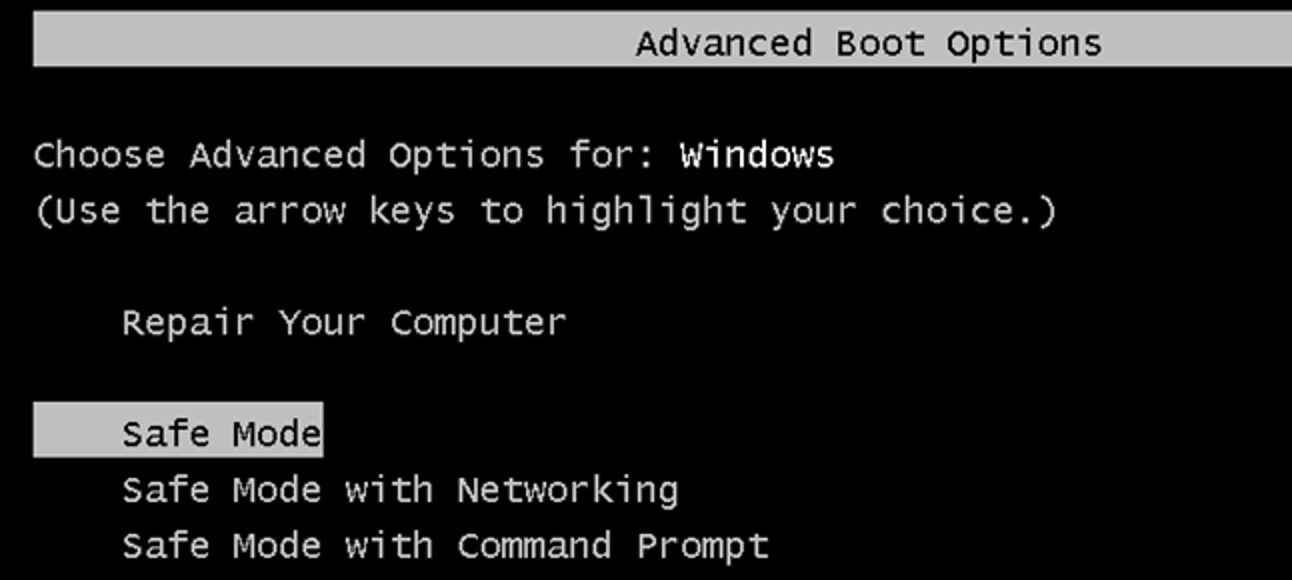
Этот метод помогает, если ОС загружается нестабильно или в системе работают вредоносные процессы.
Шаги:
- Перезагрузите ПК и войдите в безопасный режим:
- Windows 7 — нажмите F8 при старте и выберите «Безопасный режим».
- Windows 8 и выше — нажмите F8 или Shift+F8 при старте и выберите «Безопасный режим».
- Откройте Проводник Windows и найдите нужные файлы.
- Скопируйте найденные данные на другой носитель (внешний HDD, флешку, сетевой диск).
После успешного копирования очистите систему: антивирусная проверка, удаление мусора, восстановление системы или полноценная переустановка ОС — в зависимости от причин.
Важно: если в безопасном режиме доступ к файлам закрыт — переходите к ручному подключению носителя на другом компьютере.
2. Ручное извлечение и подключение диска к другому ПК
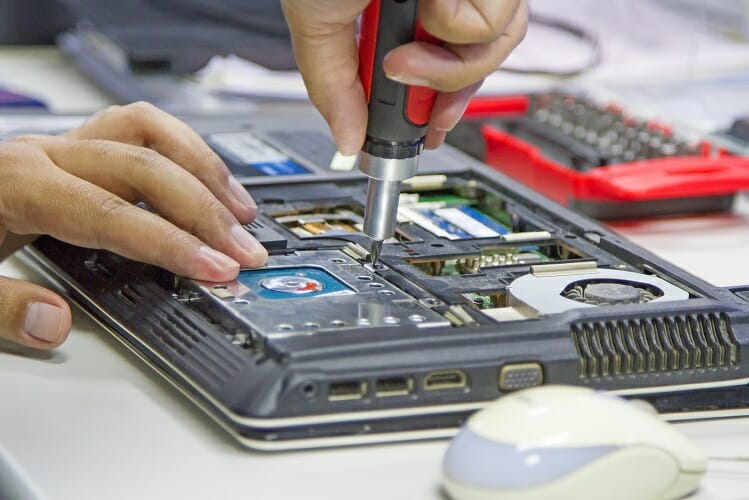
Когда ОС не загружается, удалите диск и подключите его как внешний или вторичный внутренний накопитель.
Порядок действий:
- Извлеките жёсткий диск из корпуса ноутбука или системного блока аккуратно.
- Подключите его к другому компьютеру:
- Замените внутренний диск во вторичном ПК на проблемный.
- Или установите проблемный диск в свободный порт (SATA/IDE).
- Если не получается, поместите диск в внешнюю USB-корпус (enclosure) с соответствующим интерфейсом.
- После подключения ожидайте, пока ОС распознает диск, и затем попытайтесь скопировать данные.
Примечание: если исходный ПК был защищён паролем или учетной записью, другой компьютер может отказать в доступе. В этом случае снимите ограничения прав доступа:
- Откройте папку «Пользователи» (Users) или «Documents and Settings».
- На вкладке «Безопасность» выберите «Дополнительно».
- Перейдите во вкладку «Владелец», нажмите «Изменить».
- Выберите группу «Администраторы» и отметьте «Заменить владельца для подконтейнеров и объектов».
- Подтвердите изменения и повторите попытку доступа.
Совет: при работе с внутренним подключением будьте осторожны со статическим электричеством. Используйте заземление и делайте подключение при выключенном питании.
3. Использование стороннего ПО для восстановления данных
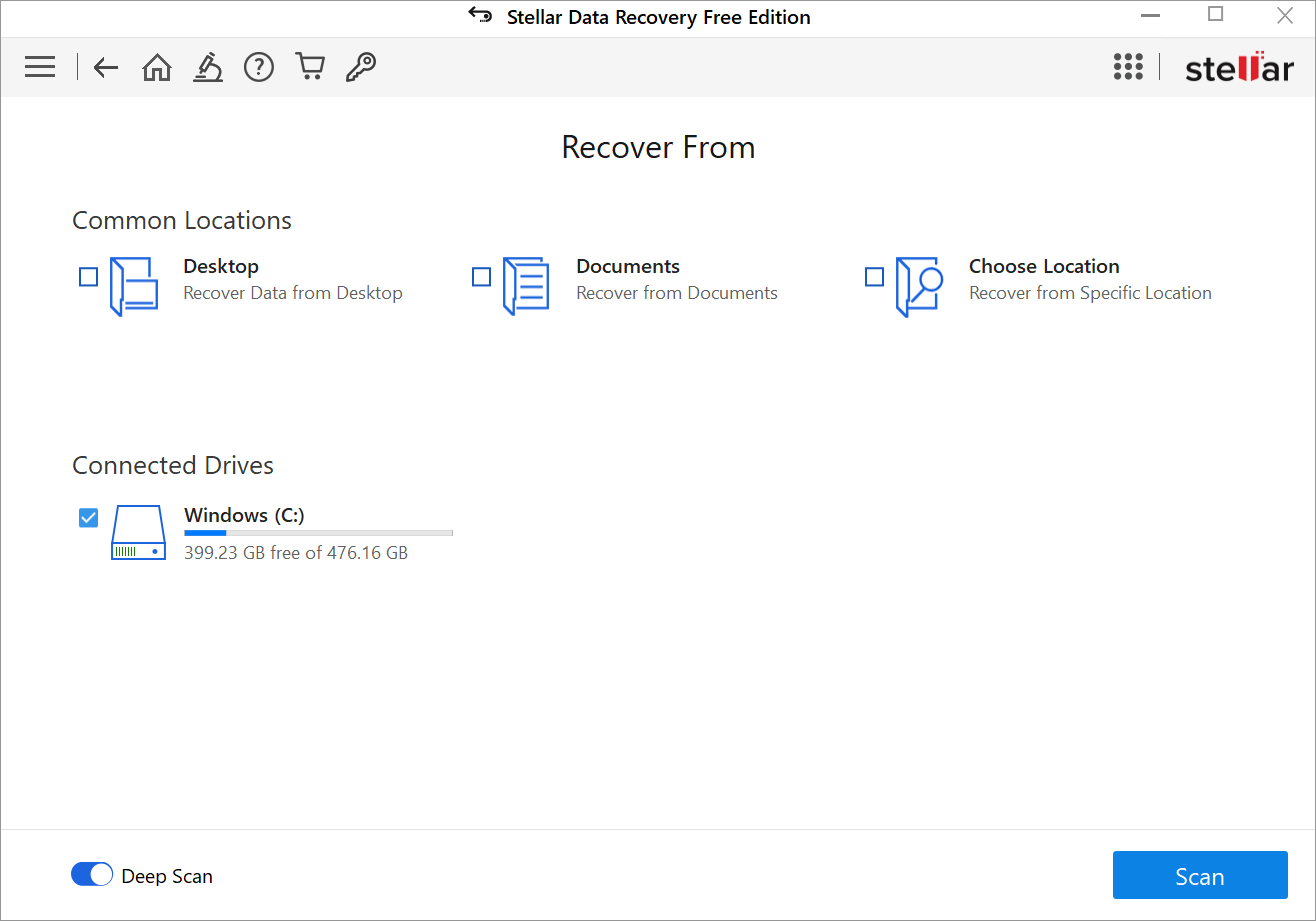
Это самый быстрый путь для домашних пользователей и многих ИТ-специалистов. Специальные программы сканируют носитель и извлекают доступные файлы.
Пример: Stellar Data Recovery Free Edition. Основные шаги:
- Скачайте и установите Stellar Data Recovery Free Edition на другой накопитель (не на проблемный диск).
- Запустите программу и укажите тип данных, которые хотите восстановить.
- Выберите носитель для сканирования.
- Выберите быстрый (Normal) или глубокий (Deep) скан.
- Нажмите «Scan» и дождитесь завершения поиска.
- Посмотрите список найденных файлов и отметьте нужные для восстановления.
- Укажите целевую папку на другом носителе и выполните восстановление.
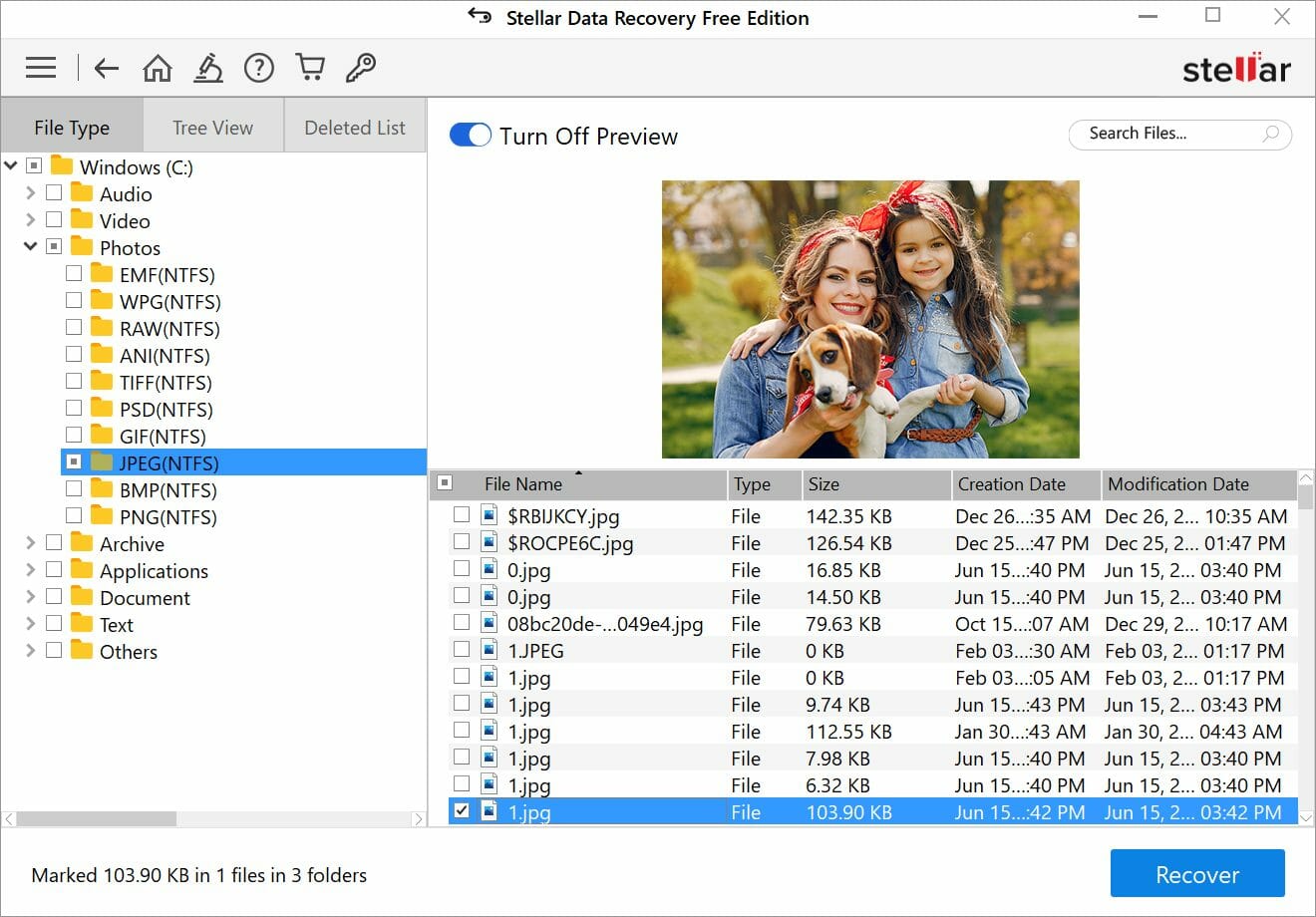
Примечание: у бесплатной версии Stellar есть ограничение по объёму восстановления — 1 ГБ. Если необходимо вернуть больше данных, рассмотрите платную лицензию или альтернативы.
Альтернативные утилиты (без подробного описания): Recuva, TestDisk + PhotoRec, R-Studio, EaseUS Data Recovery. Выбор зависит от типа повреждения и ваших навыков.
4. Обращение в локальные сервисные центры

Если диск имеет механические повреждения, странные шумы, щелчки или он вообще не вращается, идите в сервис.
Что ожидать от сервиса:
- Диагностика: определение типа неисправности (плата, механика, контроллер).
- Лабораторные методы: восстановление в чистой комнате, смена платы, клонирование образа на исправный носитель.
- Отдельные сервисы предоставляют гарантию на результат работы, но это дороже, чем программное восстановление.
Важно: при сильном физическом повреждении шансы полного восстановления уменьшаются. Стоит уточнить прайс-лист на диагностику и вероятность успеха.
Когда методы не работают — признаки предельной ситуации
- Диск издаёт громкие щелчки и не признаётся BIOS/UEFI.
- Устройство не подаёт признаков питания (никаких вращений или звуков).
- На диске образовались видимые повреждения платы или разъёмов.
В таких случаях самостоятельные попытки могут ухудшить положение. Лучше обратиться в специализированную лабораторию по восстановлению данных.
Альтернативные подходы и когда их применять
- Клонирование диска в образ (dd, Clonezilla) — используйте, если диск читается частично; клонирование позволяет сохранить всё, что ещё доступно, и работать с копией.
- Использование Live-USB с Linux (например, Ubuntu, SystemRescue) — полезно, когда Windows не загружается, но диск определяется на уровне контроллера.
- Сканирование на вирусы и вредоносное ПО до попытки восстановления — если проблема вызвана шифровальщиком, обсудите варианты с профессионалом.
- Обращение в облако или резервные копии — проверьте, не сохранились ли нужные файлы в облачных сервисах (OneDrive, Google Drive) или на сетевых дисках.
Мини-методология восстановления (короткий алгоритм)
- Оцените признаки: программная или аппаратная ошибка.
- Если программная — попробуйте безопасный режим, подключение к другому ПК, ПО для восстановления.
- Если аппаратная — не записывайте на диск, сделайте клон/образ и обратитесь в профильную лабораторию.
- Всегда сохраняйте восстановленные данные на отдельный носитель.
Чек-листы по ролям
Домашний пользователь:
- Не записывать на проблемный диск.
- Попробовать безопасный режим и подключение к другому ПК.
- Использовать простые утилиты (Recuva, Stellar).
Продвинутый пользователь / сисадмин:
- Сделать образ диска (dd, Clonezilla).
- Работать с копией, применять PhotoRec/TestDisk.
- Проанализировать SMART-логи (smartctl).
Владелец сервисного центра:
- Оценка по журналу и аудиту клиента.
- Диагностика в чистой комнате при механике.
- Документирование этапов работы и результата.
Шаблон: чек-лист перед сдачей диска в ремонт
| Действие | Статус |
|---|---|
| Зафиксировать симптомы (шумы, ошибки при загрузке) | |
| Сделать фото/видео проблемы (шум) | |
| Уточнить важность данных и желаемый результат | |
| Запросить прайс на диагностику и возможные процедуры | |
| Подтвердить согласие на работу и стоимость |
Критерии приёмки
- Восстановление критичных файлов (документы, фото) подтверждено открытием без ошибок.
- Копия восстановленных данных сохранена на другом носителе и проверена.
- При платном восстановлении — предоставлен отчёт о проделанной работе и списке восстановленных файлов.
Матрица рисков и меры смягчения
- Риск: перезапись потерянных данных — Мера: не записывать на исходный диск; работать с образом.
- Риск: ухудшение механического состояния — Мера: прекратить самостоятельные попытки и обратиться в лабораторию.
- Риск: утечка личных данных при обращении в сервис — Мера: выбрать проверенный сервис, требовать договор и конфиденциальность.
Примеры неудач и когда нельзя рассчитывать на восстановление
- Полное механическое разрушение пластин диска или сильное искривление головки.
- Физическое возгорание носителя, попадание жидкости с сильной коррозией.
В таких случаях даже лаборатории дают ограниченные шансы и часто требуют замены носителей на новые с частичным восстановлением.
Рекомендации по безопасности и профилактике
- Делайте регулярные резервные копии: локально (внешний диск) и в облаке.
- Включите автоматическое резервирование важных папок (документы, фото).
- Проверяйте SMART-показатели и заменяйте диск при первых признаках деградации.
- Шифруйте резервные копии и храните пароли в надёжном менеджере.
Заключение
Восстановление данных начинается с аккуратной диагностики и выбора безопасного метода. Программные ошибки часто решаются самостоятельно с помощью безопасного режима или утилит для восстановления. Аппаратные поломки требуют осторожности и обычно профессиональной помощи. Самое надёжное средство против потери данных — регулярные резервные копии и правильная эксплуатация оборудования.
Если у вас есть собственный опыт или нестандартные способы восстановления данных — поделитесь в комментариях.
Короткое резюме: сначала не паниковать, не записывать на диск, попытаться программные методы, затем — клонирование и, при необходимости, профессиональная помощь.

Похожие материалы

Несколько аккаунтов Skype: Multi Skype Launcher

Журнал для работы: повысить продуктивность

Персональные звуки уведомлений на Android

Скачивание шоу Hulu для офлайн‑просмотра

Microsoft Start: персонализированная новостная лента
