
Как восстановить данные с повреждённой флешки или карты памяти

Мы храним много данных на картах памяти и USB‑флешках. Часто высокоёмкий USB‑накопитель используется в качестве основного способа создания резервных копий.
Когда с устройством что‑то идёт не так, легко охватить паника: не пропадёт ли та самая фотография, где собака упала в бассейн?
Не спешите с выводами. Очень высокая вероятность, что данные можно восстановить — нужно методично пройти несколько шагов диагностики и восстановления.
В этой статье подробно и доступно разберём последовательность действий, варианты, когда они не сработают, и шаблоны для передачи устройства в сервис.
1. Проверьте базовые вещи
Прежде чем углубляться, сделайте самые простые шаги, которые часто решают проблему.
- Попробуйте подключить накопитель в другой USB‑порт. Лучше — в порт на задней панели ПК или в другой компьютер.
- Если используете адаптер (SD→USB или microSD→SD), проверьте его на другом устройстве.
- Немного пошевелите накопитель в порту: иногда контакт временно теряется.
- Для карт памяти проверьте механизм блокировки записи (на полноразмерных SD‑картах есть физический переключатель).
Важно: прежде чем предпринимать программные действия, убедитесь, что устройство физически определяется системой (появляется в списке дисков или в Диспетчере устройств).
2. Смена буквы диска
Если накопитель виден в Проводнике как диск, но доступ к файлам невозможен, проблема может быть не в данных, а в том, что Windows не присвоила корректную букву диска.
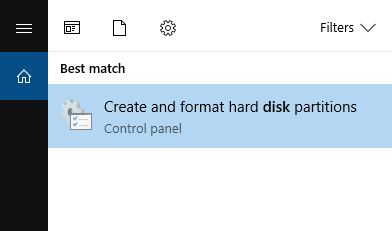
Откройте Меню Пуск и введите Управление дисками. Выберите создание и форматирование разделов жесткого диска.
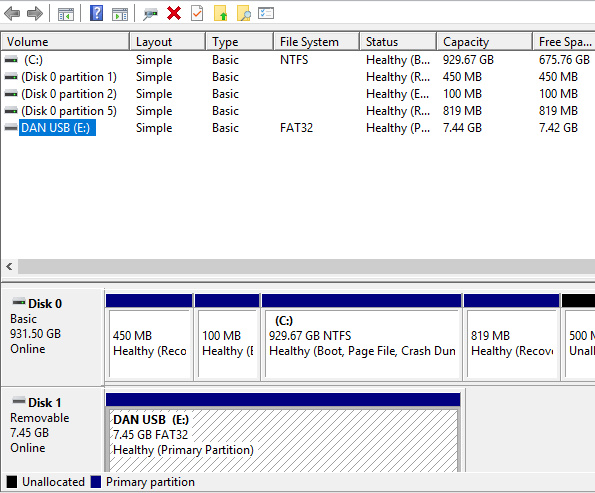
Найдите ваш накопитель в списке, щёлкните правой кнопкой и выберите Изменить букву диска и пути.
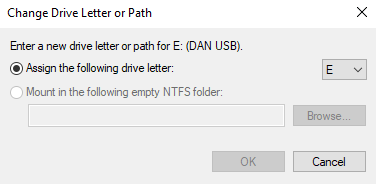
Нажмите Изменить и присвойте свободную букву из списка. После этого диск будет доступен под новой буквой при следующем подключении.
Если доступ к файлам так и не появился, переходите к следующему этапу.
3. Переустановка драйверов
Иногда проблема в драйверах Windows, а не в самой флешке.
Оставьте накопитель подключённым и откройте Диспетчер устройств (справа‑клик по Меню Пуск → Диспетчер устройств). Раскройте раздел Дисковые устройства.
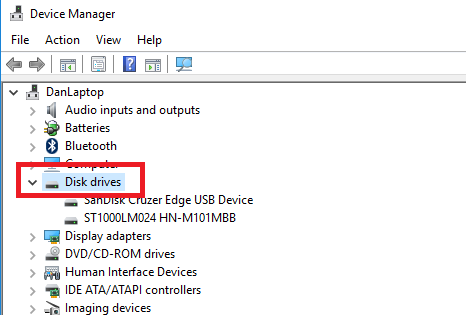
Найдите устройство, соответствующее вашей флешке, щёлкните правой кнопкой и выберите Удалить устройство. Затем физически извлеките накопитель и перезагрузите компьютер. После загрузки подключите устройство снова — Windows автоматически переустановит драйверы.
Попробуйте снова получить доступ к файлам.
4. Проверка диска и исправление ошибок
Если предыдущие шаги не помогли, пора считать, что файловая система или отдельные файлы могут быть повреждены. Windows предлагает встроенные инструменты для сканирования и ремонта.
Через Проводник
- Подключите накопитель и откройте Проводник.
- Правой кнопкой по диску → Свойства.
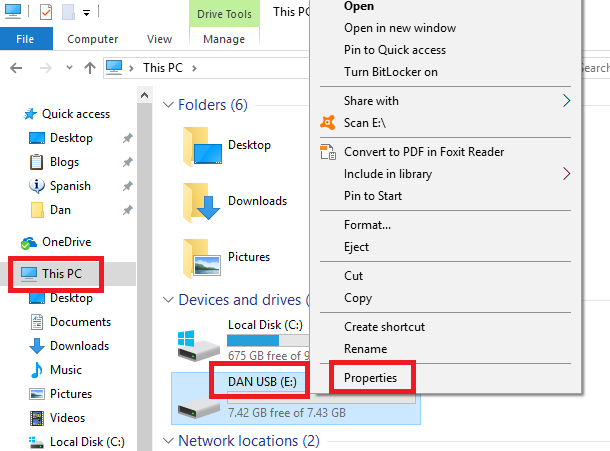
- Вкладка Инструменты → Проверка ошибок → Проверить.
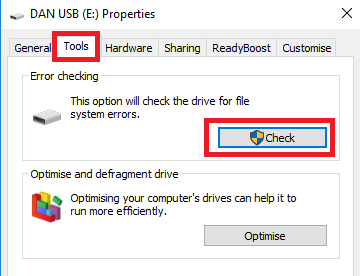
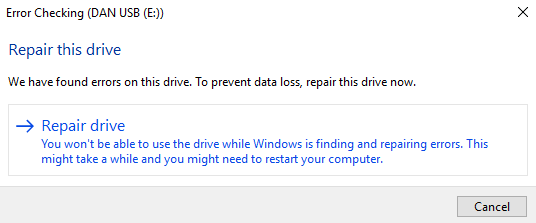
Если будут найдены ошибки, выберите Восстановить диск и дождитесь окончания процесса. В некоторых случаях потребуется перезагрузка.
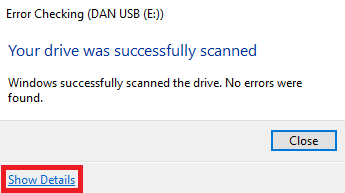
После завершения можно открыть Просмотр событий и посмотреть подробный лог работ по кнопке Показать сведения.
Через Командную строку
Если предпочитаете явный контроль, используйте команду chkdsk.
Откройте меню Пуск, введите cmd и запустите Командную строку. Не обязательно запускать от администратора для простого сканирования, но для исправления ошибок может потребоваться повышенный уровень.
Выполните:
chkdsk E: /rгде E: — буква вашего диска. Команда просканирует и попытается восстановить повреждённые сектора и файлы.
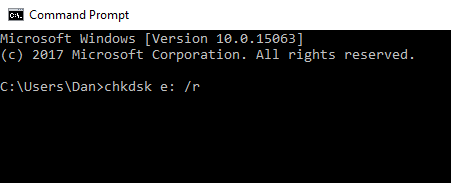
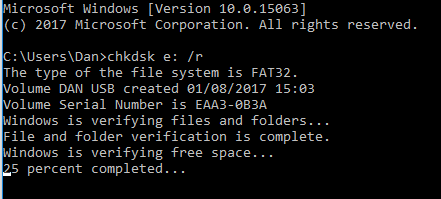
В процессе вы увидите прогресс и отчёт о проделанной работе.
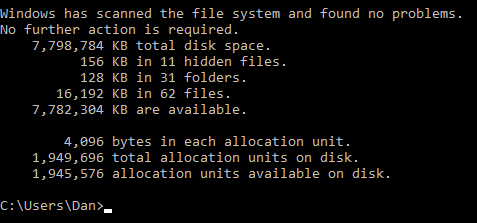
Если ошибок не обнаружено, команда сообщит об отсутствии проблем.
5. Сторонние утилиты для восстановления
Если встроенные средства не вернули данные, можно попробовать бесплатные и хорошо зарекомендовавшие себя программы:
- TestDisk и PhotoRec — два взаимодополняющих проекта: PhotoRec восстанавливает файлы по сигнатурам более 200 форматов, TestDisk помогает восстановить утерянные разделы и таблицы разделов.
- EaseUS Data Recovery Wizard — удобный инструмент для восстановления удалённых и повреждённых файлов на разных носителях. Имеет бесплатную версию с ограничениями на объём.
- Recuva — простая утилита для восстановления удалённых файлов, хорошо работает с USB и внешними дисками.
Важно: при попытке восстановления старайтесь не записывать новые данные на проблемный носитель — это уменьшает шансы восстановления.
6. Когда стоит обратиться к специалистам
Если данные критичны и не восстановились домашними методами, отнесите накопитель в профессиональную лабораторию восстановления данных. Специалисты используют специализированное оборудование для чтения сломанных контроллеров, восстановления с испорченных плат и работы с недоступными секторами.
Поиск: введите в поиске вашего города «восстановление данных» и посмотрите отзывы и примеры работ.
Важно: многие лаборатории берут оплату за попытку восстановления, независимо от результата. Согласуйте условия заранее.
Когда методы не сработают и почему
- Физическое повреждение контроллера USB или платы флешки. В таких случаях программные утилиты бессильны.
- Механические повреждения чипов NAND или сильные повреждения пайки. Требуется оборудование для BGA‑ремонта и напрямую считывания чипа.
- Перезапись данных новым контентом. Если файл был перезаписан, восстановить предыдущую версию невозможно.
Альтернативные подходы
- Подключение через другой контроллер или специализированный USB‑адаптер. Иногда проблема в контроллере адаптера, а не в чипе памяти.
- Использование Linux‑live USB для доступа к накопителю. Linux иногда лучше распознаёт повреждённые файловые системы.
- Клонирование образа диска на другой носитель перед восстановлением. Работайте с копией, чтобы не усугублять повреждения.
Методология восстановления — быстрый чеклист
- Зафиксируйте исходное состояние: фото устройства, что система видит.
- Попробуйте на другом порту/компьютере.
- Смените букву диска через Управление дисками.
- Переустановите драйверы в Диспетчере устройств.
- Создайте образ диска (dd, ddrescue или аналог) на отдельный носитель, если данные важны.
- Запустите chkdsk / проверку диска на образе или на копии.
- Пробуйте восстановление через PhotoRec/TestDisk на образе.
- Если не получилось — обратитесь в профильную лабораторию.
Совет: шаг 5 критичен при подозрении на физическую деградацию носителя.
Контрольные списки по ролям
Пользователь — быстрый чеклист:
- Отключить автоматические форматирования.
- Попробовать подключить в другой порт/компьютер.
- Не записывать новые файлы на устройство.
- Сделать фото накопителя и ошибок системы.
- Попробовать сменить букву диска.
IT‑администратор:
- Проверить Диспетчер устройств и переустановить драйверы.
- Создать образ диска (ddrescue) на отдельный накопитель.
- Запустить проверку файловой системы на образе.
- Запускать PhotoRec/TestDisk на образе, не на оригинале.
Сервисный инженер:
- Оценить физическое состояние платы и разъёма.
- Попытаться чтение напрямую с чипа NAND при необходимости.
- Предоставить отчёт о восстановленных файлах и причине отказа.
Критерии приёмки
- Для домашнего восстановления: восстановлен доступ к файлам или получен рабочий образ диска.
- Для передачи в сервис: составлен отчёт о предпринятых шагах, скопирован оригинал (или фото) и согласованы стоимость/шансы восстановления.
Шаблон сообщения в сервис (можно скопировать)
Здравствуйте,
Устройство: USB‑флешка 64 ГБ, производитель и модель указать при наличии. Проблема: накопитель определяется в системе, но файлы недоступны / диск не монтируется / виден как RAW. Действия на моей стороне: смена порта, переустановка драйверов, проверка chkdsk, попытки PhotoRec на копии образа. Желаемый результат: восстановление документов и фото. Прошу оценить стоимость и шансы восстановления.
Спасибо.
Диаграмма принятия решения
flowchart TD
  A[Накопитель не читается] --> B{Определяется ли в системе?}
  B -- Да --> C{Доступ к файлам?}
  B -- Нет --> D[Проверьте порты и кабели]
  C -- Да --> E[Скопировать важные данные]
  C -- Нет --> F[Смена буквы диска]
  F --> G{Помогло?}
  G -- Да --> E
  G -- Нет --> H[Переустановить драйверы]
  H --> I[Запустить chkdsk или проверки файловой системы]
  I --> J{Данные восстановлены?}
  J -- Да --> E
  J -- Нет --> K[Попробовать PhotoRec/TestDisk на образе]
  K --> L{Результат?}
  L -- Да --> E
  L -- Нет --> M[Отнести в лабораторию восстановления]
Риск‑матрица и рекомендации по смягчению
- Риск: перезапись данных при тестах
- Смягчение: создать образ и работать с копией
- Риск: ухудшение физического состояния при попытках самостоятельного ремонта
- Смягчение: при признаках физической поломки сразу обращаться в сервис
- Риск: финансовые расходы в лаборатории
- Смягчение: получить предварительную оценку и согласовать цену
Краткий глоссарий (1‑строчные определения)
- Файловая система — способ организации файлов на носителе (FAT32, NTFS, exFAT).
- Образ диска — побайтовая копия носителя для безопасной работы.
- NAND — тип микросхем памяти в флешках.
- Контроллер — электронная плата, управляющая чтением и записью на флешке.
Когда не стоит экспериментировать
- Если на носителе хранятся критически важные данные и есть признаки аппаратной неисправности (запах гари, перегрев, механическое повреждение), любые самостоятельные вмешательства могут снизить шанс успешного восстановления. Лучшее решение — сервис с гарантией безопасности.
Заключение
Мы прошли пошаговую процедуру от простых проверок до обращения в сервис. Короткий план действий:
- Проверьте порты и переключатели записи
- Смените букву диска
- Переустановите драйверы
- Запустите проверку диска (Проводник или chkdsk)
- Используйте PhotoRec/TestDisk или другие утилиты на образе
- Если не помогло — обратитесь в лабораторию восстановления
Поделитесь в комментариях своими приёмами и инструментами. Возможно, ваш совет спасёт чей‑то снимок питомца в бассейне.
Важное: если данные действительно важны, сделайте образ диска и передайте его специалистам. Это повысит шансы на восстановление.
Краткий итог и ресурсы:
- Бесплатные утилиты: PhotoRec, TestDisk, Recuva, EaseUS (бесплатные версии)
- Инструменты для создания образов: dd, ddrescue (рекомендуется для Linux)
- Если сомневаетесь — сначала снимок устройства, затем эксперимент на копии

Похожие материалы

Несколько аккаунтов Skype: Multi Skype Launcher

Журнал для работы: повысить продуктивность

Персональные звуки уведомлений на Android

Скачивание шоу Hulu для офлайн‑просмотра

Microsoft Start: персонализированная новостная лента
