
Восстановление данных с диска BitLocker при утере пароля
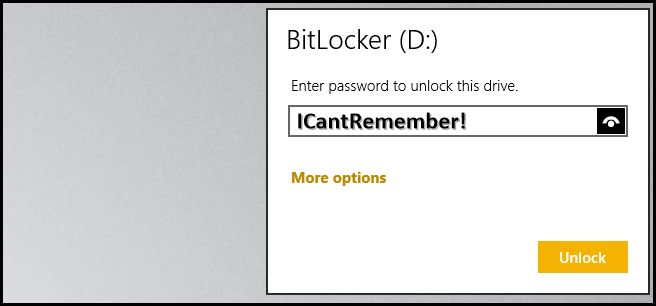
Коротко о задаче
Этот материал описывает шаги по извлечению ключа восстановления BitLocker из вашей учётной записи Microsoft и по восстановлению содержимого зашифрованного съёмного диска с помощью команды repair-bde. Кратко: получите ключ — запишите его — запустите восстановление в расширённой командной строке.
Требования перед началом
- Активная учётная запись Microsoft, в которую вы сохраняли ключ восстановления.
- Компьютер с Windows 8/10/11 Pro или Enterprise (BitLocker недоступен в Home).
- Защищённый пустой диск как приёмник для восстановленных данных (он будет отформатирован).
- Права администратора на ПК.
Шаг 1. Получите ключ восстановления из облака
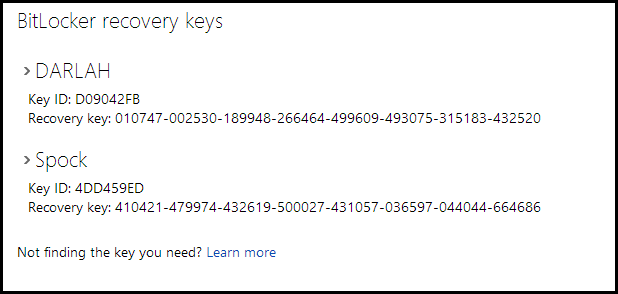
- Откройте страницу управления ключами восстановления на https://account.microsoft.com/devices/recoverykey (войдите в ту же учётную запись Microsoft, которую использовали при шифровании).
- Найдите устройство, с которого был зашифрован сменный диск. Если у вас несколько устройств, нажмите стрелку рядом с именем устройства, чтобы раскрыть список ключей.
- Скопируйте нужный ключ восстановления (Recovery Key) — это последовательность цифр, разделённых дефисами.
Шаг 2. Подготовьте приёмный диск
- Подключите пустой диск (F: в примере). Убедитесь, что на нём нет нужных данных — он будет отформатирован.
Шаг 3. Запустите командную строку от имени администратора
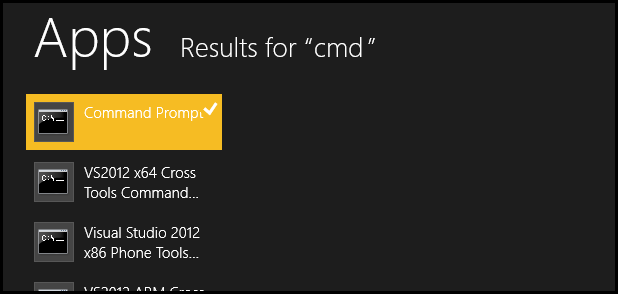
- Нажмите клавишу Windows для перехода на Пуск и начните печатать cmd.
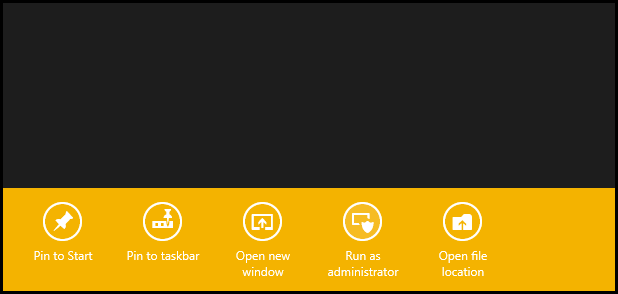
- В результатах поиска щёлкните правой кнопкой по «Командная строка» и выберите «Запуск от имени администратора».
Шаг 4. Выполните восстановление с помощью repair-bde
- Пример команды (замените D: на букву зашифрованного диска, F: — на букву пустого приёмного диска, а сам ключ — на ваш):
repair-bde D: F: -rp 010747-002530-189948-266464-499609-493075-315183-432520 -fПояснения: -rp указывает пароль восстановления (Recovery Password). Параметр -f принудительно выполняет операцию.
Важно: диск назначения будет отформатирован, все данные на нём будут потеряны.
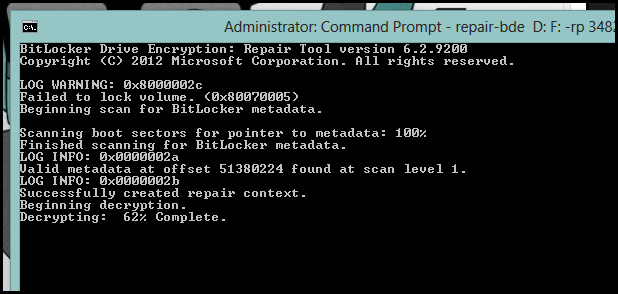
Шаг 5. Проверка результата
После окончания команды откройте Проводник и перейдите к букве диска приёмника. Восстановленные файлы должны быть доступны на нём.
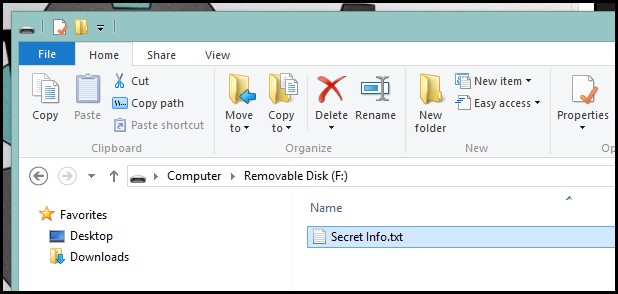
Что делать, если что-то пошло не так
- Ключа нет в учётной записи Microsoft: проверьте другие учетные записи, корпоративный каталог Azure AD или печатные/локальные копии ключа.
- Команда выдаёт ошибки доступа: убедитесь, что вы запустили командную строку как администратор и что приёмный диск подключён и исправен.
- Физические повреждения носителя: в таких случаях программное восстановление может не помочь — обратитесь к специалистам по восстановлению данных.
Альтернативные подходы
- Восстановление из резервной копии (если делалось резервное копирование до шифрования).
- Обратиться к корпоративному администратору: в организациях ключи могут храниться в Active Directory или Azure AD.
- Профессиональные сервисы восстановления при физической неисправности диска.
Краткая методология
- Найти ключ восстановления. 2. Подготовить пустой приёмный диск. 3. Запустить команду repair-bde от администратора. 4. Проверить файлы.
Ролевая чек-лист
- Пользователь:
- Войти в личную учётную запись Microsoft.
- Найти и скопировать ключ восстановления.
- Подготовить пустой приёмный диск.
- Администратор:
- Подтвердить наличие ключа в AD/Azure.
- Предоставить доступ к управлению диском и запустить recovery при необходимости.
Риски и смягчения
- Потеря данных на приёмном диске — смягчение: использовать пустой диск и заранее проверить его содержимое.
- Утечка ключа — смягчение: хранить ключи в защищённой учётной записи и ограничить доступ.
- Неправильная буква диска — смягчение: внимательно проверить буквы в Диспетчере дисков перед запуском.
Критерии приёмки
- Доступ к ключу восстановления получен.
- Команда repair-bde завершилась без ошибок.
- Восстановленные файлы открываются и корректны на диске-приёмнике.
Глоссарий (в одну строку)
- BitLocker: встроенный в Windows механизм шифрования дисков.
- Recovery Key: числовой ключ восстановления, используемый вместо пароля.
- repair-bde: утилита командной строки для восстановления данных с зашифрованных дисков BitLocker.
Сводка
Следуя шагам: найти ключ в учётной записи Microsoft, подготовить приёмный диск и выполнить repair-bde, вы сможете восстановить содержимое зашифрованного съёмного диска. Если ключа нет или диск физически повреждён, рассмотрите другие варианты — бэкапы, AD/Azure или профессиональные сервисы.
Короткое объявление: Восстановление BitLocker возможно при наличии ключа восстановления. Подготовьте пустой приёмный диск и запустите repair-bde от администратора — учтите форматирование диска приёмника.

Похожие материалы

Несколько аккаунтов Skype: Multi Skype Launcher

Журнал для работы: повысить продуктивность

Персональные звуки уведомлений на Android

Скачивание шоу Hulu для офлайн‑просмотра

Microsoft Start: персонализированная новостная лента
