
Как восстановить пароль Apple ID без номера телефона

Этот подробный гид объясняет, как восстановить доступ к вашему Apple ID без использования старого номера телефона. Чаще всего люди остаются вошедшими в систему на своих устройствах, но при выходе из аккаунта или смене устройства становится необходимо ввести пароль. Иногда пароль забывают, а привязанный номер уже недоступен — телефон продали, потеряли или сменили SIM-карту. В таких случаях Apple предлагает процедуру восстановления через iforgot.apple.com. Процесс может быть длительным: Apple проверяет запросы вручную, поэтому рассчитывайте как минимум на 24 часа ожидания.
Краткий обзор процесса
- Перейдите на iforgot.apple.com.
- Введите ваш Apple ID (электронную почту).
- Подтвердите, что вы не можете использовать старый номер.
- Если возможные варианты недоступны, укажите новый номер для связи.
- Получите код на новый номер, введите его и дождитесь проверки Apple (минимум 24 часа).
Подробные шаги: восстановление Apple ID без доступа к старому номеру
Подготовьте компьютер или дополнительный смартфон/планшет для удобства. Ниже — расширенная пошаговая инструкция с пояснениями и рекомендациями.
- Откройте браузер на устройстве и перейдите на https://iforgot.apple.com.
- В поле Apple ID введите адрес электронной почты, который использовался для входа в аккаунт.
- Нажмите Continue.

- На следующем экране вам предложат ввести старый номер телефона. Введите номер даже если у вас нет к нему доступа: система запросит номер как часть процесса подтверждения.
- Нажмите Continue. Система отправит инструкцию на указанный старый номер (код подтверждения).
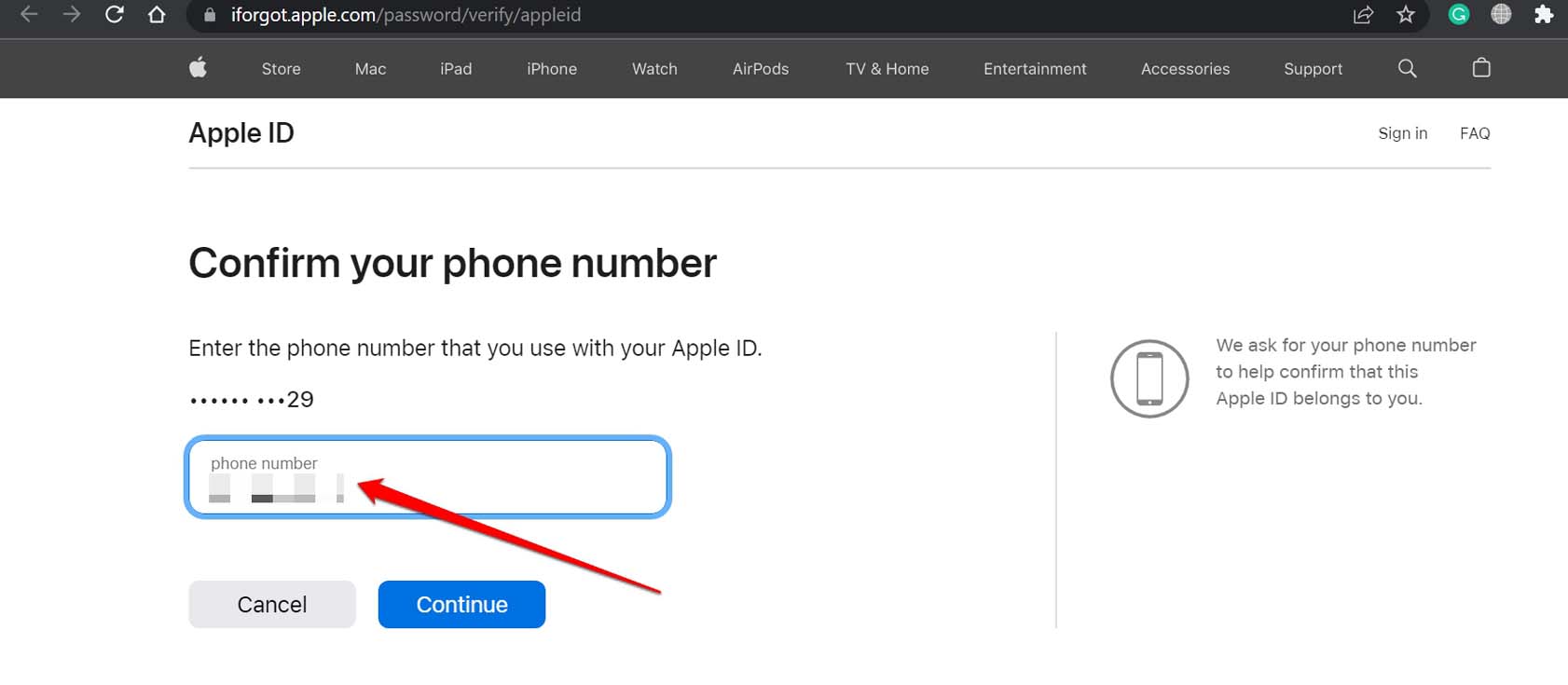
- Если у вас нет доступа к этому номеру, нажмите Cannot Use This Number.
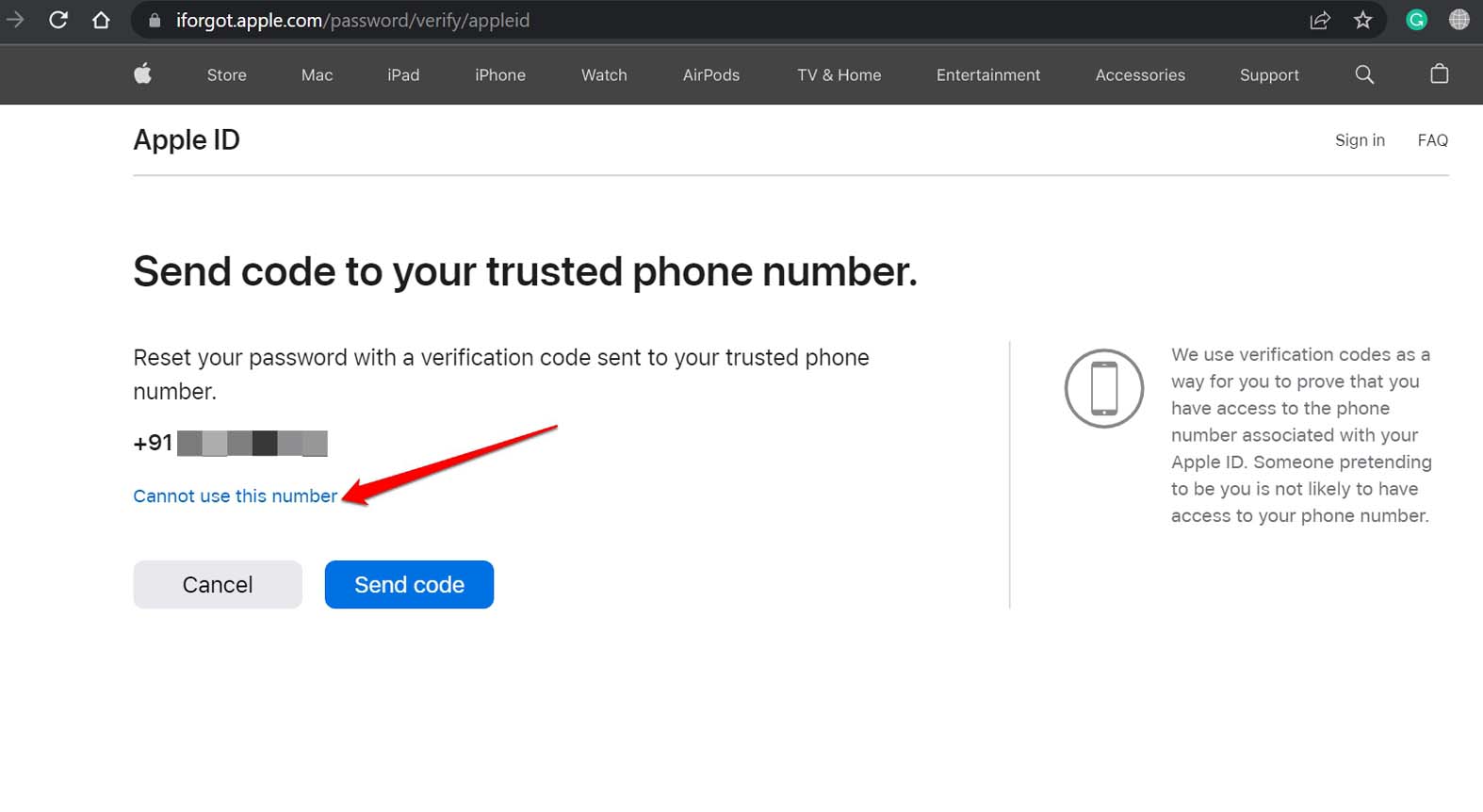
- Apple предложит альтернативы: сброс через новое устройство при входе, помощь в официальном Apple Store с присутствующим сотрудником, использование устройства доверенного лица. Выберите подходящий вариант, если он доступен.
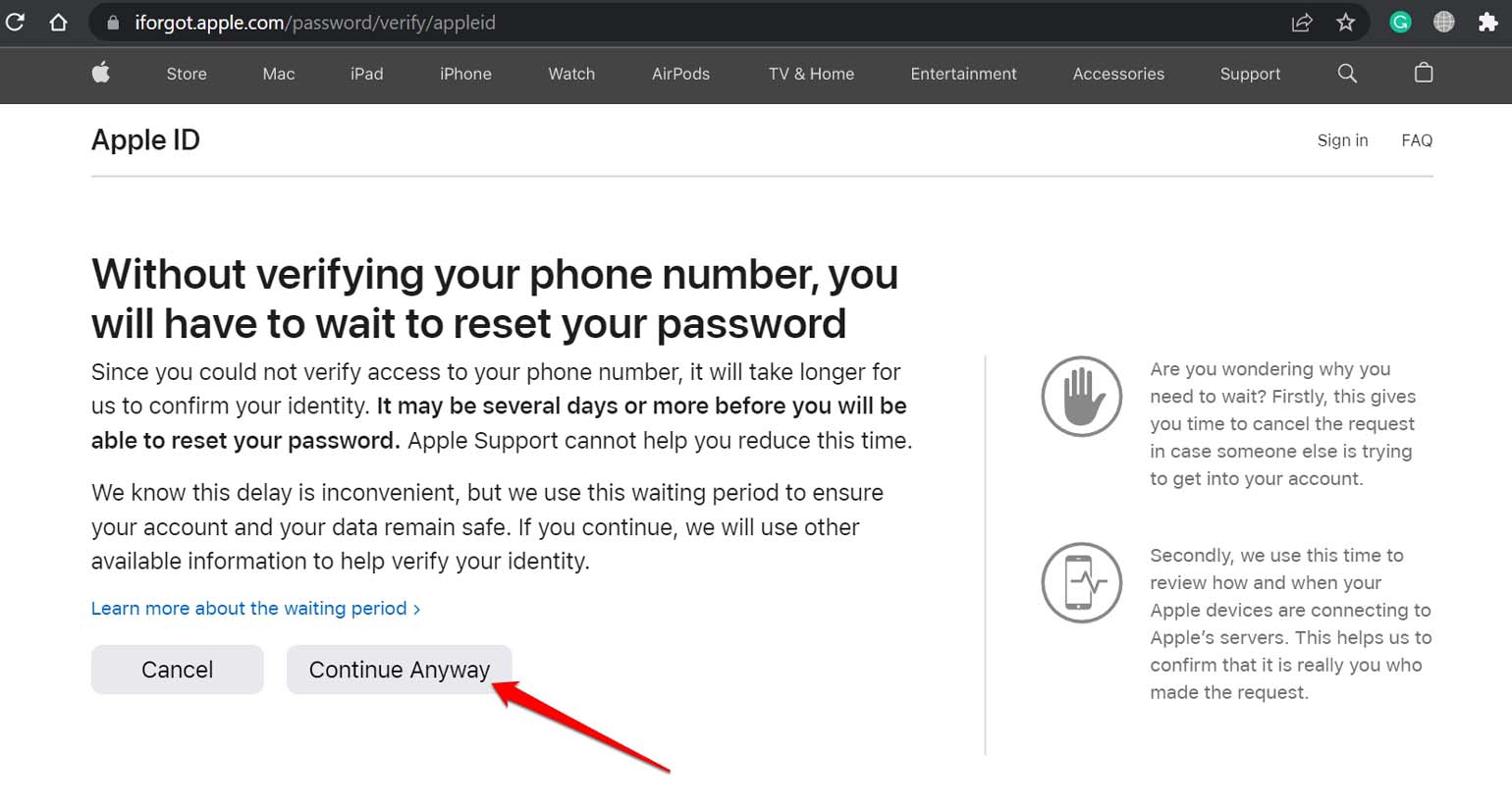
- Если ни один вариант не подходит, нажмите Can’t Use Any of These Options.
- Вы увидите уведомление о том, что процедура может занять несколько дней, после чего нажмите Continue Anyway.
- Система отправит шестизначный код на старый номер. Поскольку вы не можете получить код, выберите Don’t Use this Number Anymore.
- Затем Apple отправит код на адрес электронной почты, связанный с Apple ID. Если у вас есть доступ к почте — введите код и продолжите сброс пароля.
- Если доступа к почте тоже нет, нажмите Unable to Use This Email Address.

- На следующем шаге введите новый номер телефона, по которому Apple сможет с вами связаться.
- Укажите код страны и введите новый номер.
- Выберите способ получения кода: Text Message (СМС) или Phone Call (звонок). Нажмите Continue.
- На ваш новый номер придёт шестизначный код. Введите его и нажмите Continue.
После подтверждения нового номера вы увидите сообщение: Apple свяжется с вами минимум через 24 часа или позже после проверки вашего запроса. В дальнейшем на указанный новый номер придут инструкции о том, как завершить сброс пароля.
Важно: служба поддержки Apple обрабатывает большое количество подобных запросов, поэтому ускорить процесс обычно нельзя. Терпение и предоставление корректной контактной информации повышают шансы на успешное восстановление.
Что подготовить до начала процедуры
- Точный Apple ID (обычно это ваш адрес электронной почты).
- Старая информация о номере, даже если вы не имеете к нему доступа — укажите её как часть процесса.
- Доступ к альтернативной электронной почте, если она есть.
- Новый номер телефона, на который вы сможете принимать СМС или звонки.
- Серийные номера и модель устройств, которыми вы ранее пользовались (по возможности). Эти данные помогут при ручной проверке.
Полезные советы и приемы
- Используйте надёжный адрес электронной почты в качестве Apple ID и храните к нему доступ отдельно (например, в менеджере паролей).
- Если у вас остался старый iPhone или iPad, на котором вы вошли под этим Apple ID, используйте его: иногда сброс пароля проходит быстрее через устройство, где вы всё ещё залогинены.
- При обращении в Apple Store возьмите удостоверение личности и, по возможности, документы на устройство (серийный номер). Это может упростить проверку личности.
Альтернативные способы, если стандартный процесс недоступен
- Войти в iCloud.com с другого доверенного устройства, если вы там уже авторизованы.
- Обратиться лично в официальный розничный магазин Apple с документами, подтверждающими личность и владение устройством.
- Попробовать восстановить доступ к старой почте через провайдера почты — часто это быстрее, чем ждать ручной проверки Apple.
Когда этот метод не сработает
- Если вы не помните Apple ID (адрес электронной почты) и не можете восстановить доступ к привязанной почте и телефону.
- Если у вас нет никаких доказательств владения аккаунтом (например, никогда не использовали устройство с включённым iCloud).
- Если данные, которые вы вводите, явно не совпадают с любыми записями Apple — в таких случаях запрос будет отклонён.
Как проверить статус запроса на сброс пароля
- Перейдите на https://iforgot.apple.com.
- Введите Apple ID, по которому вы отправляли запрос на восстановление.
Сайт покажет предполагаемое время ожидания и статус вашей заявки. Помните: ускорить проверку нельзя — Apple обязана проверить подлинность запроса вручную.
Что делать после получения доступа
- Немедленно смените пароль Apple ID на уникальный и надёжный.
- Включите двухфакторную аутентификацию (2FA) и привяжите актуальный номер телефона и резервную почту.
- Обновите менеджер паролей и сохраните данные восстановления в безопасном месте.
Риски и советы по безопасности
- Никогда не сообщайте коды подтверждения посторонним лицам.
- Проверяйте подлинность писем и сообщений от Apple (официальные письма приходят с домена apple.com).
- Если вы подозреваете компрометацию учётной записи, сообщите в службу поддержки Apple и смените пароли на всех связанных сервисах.
Роль‑ориентованный чек‑лист
- Для пользователя: подготовьте Apple ID, старые контакты, новый номер, фото документов (если планируете поход в магазин).
- Для администратора/семейного техподдержки: проверьте серийные номера устройств, даты покупки, историю переводов между аккаунтами.
- Для сотрудника Apple Store: попросите документ, проверьте серийный номер устройства и историю покупок.
Мини‑методология восстановления (коротко)
- Сбор данных: Apple ID и возможные данные о старом номере/почте.
- Подача запроса через iforgot.apple.com.
- Указание нового номера для связи.
- Ввод кода с нового номера.
- Ожидание проверки (минимум 24 часа).
- Получение инструкций и завершение смены пароля.
Частые вопросы
Q: Сколько времени займёт восстановление?
A: Минимум 24 часа, часто несколько дней — всё зависит от сложности проверки и загруженности службы поддержки Apple.
Q: Могут ли ускорить проверку в Apple?
A: Как правило, ускорение недоступно. В исключительных случаях личный визит в Apple Store с документами может сократить время.
Q: Что если я не помню свой Apple ID?
A: Попробуйте вспомнить все используемые электронные адреса и поочерёдно вводите их на iforgot.apple.com. Если ничего не помогает, обратитесь в поддержку Apple с доказательствами владения устройствами.
Q: Нужно ли подтверждать личность документами?
A: Часто Apple может запросить дополнительные доказательства, такие как покупка устройства или серийный номер.
Q: Можно ли восстановить доступ без нового номера?
A: Да — если у вас есть доступ к доверенному устройству или к привязанной почте. В противном случае нужно указать новый номер.
Заключение
Восстановление Apple ID без доступа к старому номеру возможно, но может занять время: Apple проводит ручную проверку, чтобы защитить аккаунты пользователей. Подготовьте данные заранее, укажите корректный новый номер и следуйте инструкциям на iforgot.apple.com. Если есть возможность, посетите официальный Apple Store с документами — это может ускорить решение проблемы.
Если у вас остались вопросы или вы хотите поделиться опытом восстановления Apple ID без номера телефона — оставьте комментарий ниже. Подписывайтесь на видео‑канал для пошаговых руководств.
Important: не передавайте коды подтверждения и личные данные посторонним лицам.

Похожие материалы

Несколько аккаунтов Skype: Multi Skype Launcher

Журнал для работы: повысить продуктивность

Персональные звуки уведомлений на Android

Скачивание шоу Hulu для офлайн‑просмотра

Microsoft Start: персонализированная новостная лента
