
Как восстановить несохранённый документ Word 2016

Введение
Случайно нажали «Не сохранять» и закрыли документ? Паниковать не нужно. Word 2016 хранит временные копии и предлагает несколько способов вернуть работу. Этот материал объяснит, как быстро восстановить документ, где искать автоматические копии и как настроить защиту от потерь в будущем.
Важно: Автовосстановление помогает после сбоев или аварийного закрытия, но не заменяет привычное сохранение через Сохранить или Сохранить как.
Что такое Автовосстановление
Автовосстановление — встроенная функция Office, которая периодически сохраняет промежуточные копии открытых документов. Это временные файлы, которые помогают вернуть последний сохранённый автоснимок, если Word закрылся некорректно.
Коротко: Автовосстановление не заменяет вашу привычку часто нажимать Сохранить.
Как восстановить несохранённый документ
Шаги ниже помогут вернуть содержимое после случайного закрытия без сохранения.
- Запустите Microsoft Word 2016.
- Перейдите в меню Файл > Открыть.
- Внизу списка недавних документов нажмите Восстановить несохранённые документы.
- В появившейся папке найдите нужный файл и двойной щелчок по нему, чтобы открыть.
- Под лентой может появиться сообщение: “Это восстановленный файл, временно сохранённый на вашем компьютере”. Нажмите Сохранить как и выберите постоянное место для хранения.
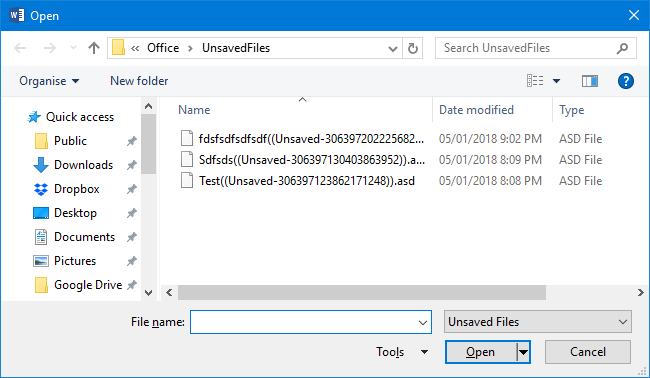
Если при открытии файл не открывается или видны ошибки, выберите файл в списке и нажмите стрелку рядом с Открыть. Выберите Открыть и восстановить, чтобы попытаться автоматически исправить повреждения.
Если вы предпочитаете перейти к папке вручную, откройте окно Выполнить (Клавиша Windows + R) и вставьте следующий путь, затем нажмите OK:
C:\Users\%USERNAME%\AppData\Local\Microsoft\Office\UnsavedFilesПримечание: путь ведёт к временным файлам автосохранения в Windows. На некоторых системах папка может отличаться, если задано другое расположение Автовосстановления.
Как пользоваться панелью Восстановление документа
После аварийного завершения Word при следующем запуске обычно показывает панель Восстановление документа. В ней перечислены найденные автоснимки с названием и временной отметкой.
- Кликайте по каждому элементу, чтобы просмотреть содержимое.
- Чтобы сохранить нужную версию, нажмите стрелку рядом с файлом и выберите Сохранить как…, затем укажите папку и нажмите Сохранить.
Важно: Word показывает восстановленные версии только при первом запуске после сбоя. Сразу сохраняйте нужные файлы.
Как настроить Автовосстановление
- Откройте Word и перейдите в Файл > Параметры > Сохранение.
- Убедитесь, что отмечена опция Сохранять информацию автосохранения через каждые X минут. Рекомендуется 5–10 минут.
- Отметьте Сохранять последнюю автоматически восстановленную версию, если я закрою без сохранения.
- При желании измените путь в поле Расположение файлов автосохранения, нажав Обзор… и выбрав папку.
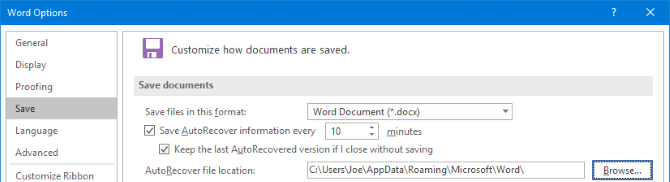
Совет: интервал 10 минут — разумный компромисс между безопасностью и производительностью.
Мини‑методика восстановления — что делать последовательно
- Не закрывайте Word и не перезагружайте компьютер, если вы ещё не смотрели панель восстановления.
- Откройте Файл > Открыть > Восстановить несохранённые документы.
- Если файл найден — откройте и Сохранить как в надёжное место (локальный диск или OneDrive).
- Если файл не отображается — вручную проверьте папку UnsavedFiles по пути выше.
- При повреждении используйте Открыть и восстановить.
- Если ничего не помогло — проверьте историю версий в OneDrive или резервные копии.
Чек‑листы по ролям
Обычный пользователь
- Открыл Word и проверил панель Восстановление документа.
- Проверил Файл > Открыть > Восстановить несохранённые документы.
- Сохранил найденную версию в нужное место.
- Настроил автосохранение на 5–10 минут.
ИТ‑специалист / администратор
- Проверил права доступа к папкам %AppData% и UnsavedFiles.
- Проверил, не перенаправлена ли папка профиля в сеть (это меняет расположение автосохранений).
- При массовых проблемах проверил журналы событий Windows на ошибки Office.
Продвинутый пользователь / разработчик
- Искал временные файлы .asd, .wbk или ~*.docx в каталоге пользователя.
- Использовал средства восстановления файлов (только проверенные утилиты).
- Настроил автоматическое сохранение в OneDrive с версионностью.
Дерево решений для восстановления
flowchart TD
    A[Случайное закрытие без сохранения] --> B{Открыт ли Word сейчас?}
    B -- Да --> C[Проверьте панель Восстановление документа]
    B -- Нет --> D[Запустите Word и перейдите в Файл > Открыть]
    C --> E{Нашли нужный файл?}
    D --> E
    E -- Да --> F[Откройте и Сохранить как]
    E -- Нет --> G[Перейдите в папку UnsavedFiles]
    G --> H{Файл там?}
    H -- Да --> F
    H -- Нет --> I[Проверьте OneDrive и историю версий]
    I --> J{Нашли?}
    J -- Да --> F
    J -- Нет --> K[Попробуйте Открыть и восстановить или восстановление из бэкапа]
Когда восстановление может не сработать
- Если вы нажали «Не сохранять», а затем система перезаписала временные файлы.
- Если в системе включена очистка временных файлов по расписанию.
- Если профиль пользователя хранится на сетевом ресурсе, где применяется задержка синхронизации.
Альтернативные подходы: регулярные резервные копии, хранение рабочих файлов в OneDrive с версионностью, использование сторонних инструментов для автосохранения.
Восстановление повреждённых файлов
Если файл открылся с ошибками:
- Выберите файл и в меню Открыть нажмите стрелку рядом с кнопкой и выберите Открыть и восстановить.
- Попробуйте открыть документ в режиме чтения или импортировать в пустой документ.
- Если документ критичен, обратитесь к специализированным средствам восстановления файлов.
Важно: автоматическое восстановление не всегда вернёт последние несохранённые правки в исходном виде — иногда потеря части изменений возможна.
Рекомендации по предотвращению потерь
- Сохраняйте часто: Ctrl+S — простой и надёжный способ.
- Храните документы в облаке (OneDrive, SharePoint) с включённой историей версий.
- Установите интервал автосохранения 5–10 минут в настройках Word.
- Используйте резервное копирование профиля пользователя и критичных папок.
Критерии приёмки
Чтобы считать восстановление успешным, выполнены все пункты ниже:
- Файл открывается в Word без критических ошибок.
- Содержание соответствует последним доступным правкам или приемлемой их части.
- Файл сохранён в постоянном месте (локально или в облаке).
- Создана резервная копия восстановленной версии.
Частые вопросы и советы
- Что делать, если я не вижу папку UnsavedFiles? Проверьте, отображаются ли скрытые файлы и папки, и правильно ли указан путь к профилю пользователя.
- Можно ли восстановить файл на Mac? Да — у macOS свои механизмы автосохранения и Time Machine; на macOS ищите инструкции отдельно.
Итог
Word 2016 даёт несколько способов вернуть несохранённый документ: панель Восстановление документа, папка UnsavedFiles и функция Открыть и восстановить. Но лучшая защита — привычка регулярно сохранять, использовать автосохранение и хранить документы в облаке с историей версий.
Если это руководство помогло вернуть потерянный файл, поделитесь своим опытом и дополнительными советами — они могут выручить других.

Похожие материалы

Несколько аккаунтов Skype: Multi Skype Launcher

Журнал для работы: повысить продуктивность

Персональные звуки уведомлений на Android

Скачивание шоу Hulu для офлайн‑просмотра

Microsoft Start: персонализированная новостная лента
