
Как снять защиту паролем с VBA-проекта в Excel

TL;DR
Коротко: экспортируйте vbaProject.bin из XLSM (или откройте XLS напрямую), откройте его в hex‑редакторе, замените секцию с метками CMG=/DPB=/GC= из заранее созданного файла с известным паролем и верните файл в архив. После этого используйте новый пароль из тестового файла для доступа к проекту VBA. Этот приём работает для локальных файлов, но показывает слабость встроенной защиты — для реальной безопасности используйте другие методы.
Важно: не используйте инструкции для обхода чужой защиты без разрешения владельца файла. Ниже — пошаговое руководство, альтернативы и рекомендации по безопасности.
Введение
Часто в рабочей среде приходится наследовать чужие Excel‑файлы. На первый взгляд всё в порядке, но через время обнаруживается: нужный макрос защищён паролем и доступа нет. Excel даёт возможность «заблокировать проект для просмотра», но эта защита легко обходится при доступе к файлу на диске. В этой статье объясняю, как это делается, когда метод сработает, а когда — нет, и какие меры безопасности лучше применять вместо этой механики.
Что означает защита VBA
Защита VBA — это механизм, который препятствует открытию кода в редакторе Visual Basic без ввода пароля. Он не шифрует содержимое документа как целиком, а защищает только интерфейс редактора. Проще говоря, защита мешает несанкционированному просмотру кода через IDE, но не делает файл недоступным для тех, кто умеет работать с внутренней структурой файла.
Кратко: защита удобна как детеррент, но не как криптографическая защита.
Как установить пароль (объяснение механизма)
Если вы уже знаете, как ставится пароль — пропустите этот раздел. Но простая демонстрация поможет понять, что именно мы будем заменять.
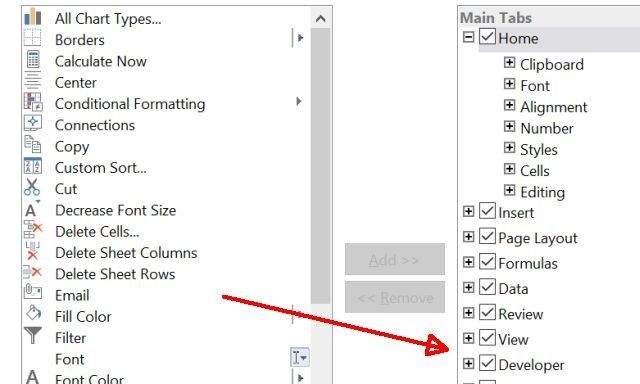
Перейдите во вкладку Разработчик и нажмите Макросы.
Если вкладка не видна: Файл > Параметры > Настроить ленту. Перенесите группу Разработчик в правую колонку.
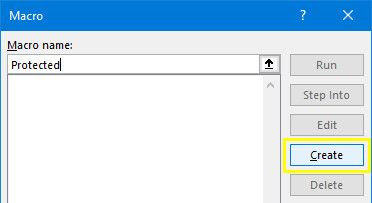
- Создайте простой макрос: задайте имя и нажмите Создать.
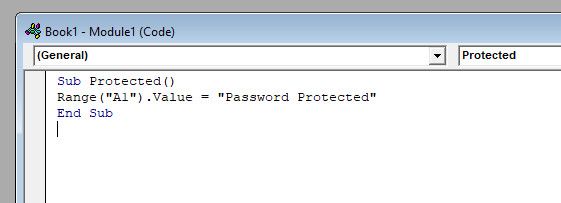
- Вставьте в редактор следующий код (пример простого макроса):
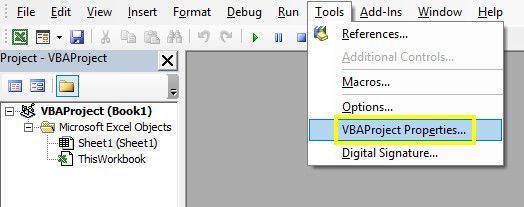
Range("A1").Value = "Password Protected"- В редакторе Visual Basic откройте Инструменты > Свойства VBAProject.
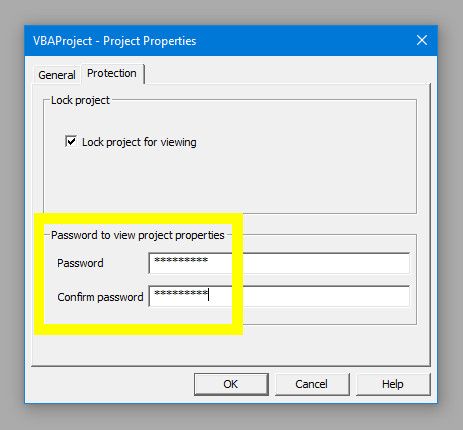
- На вкладке Protection установите пароль и включите «Lock project for viewing», затем сохраните файл в формате XLSM.
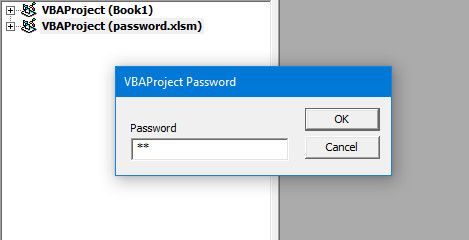
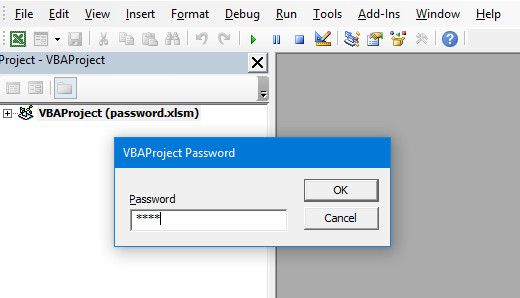
- Закройте и откройте файл заново; при попытке открыть VBA‑проект появится запрос пароля.
Как снять пароль: пошаговая инструкция
Ниже — обобщённый план. Для XLSM требуется немного больше шагов, чем для старого бинарного XLS.
Примечание по инструментам: вам понадобится hex‑редактор (например, бесплатный HxD), архиватор с возможностью извлечения и замены файлов в ZIP (7‑Zip, WinRAR), и сам Excel.
Подготовка XLSM файла
- Найдите файл .xlsm на диске. Переименуйте его, добавив .zip на конец имени (например, report.xlsm.zip).
- Откройте архив через архиватор и перейдите в папку xl.
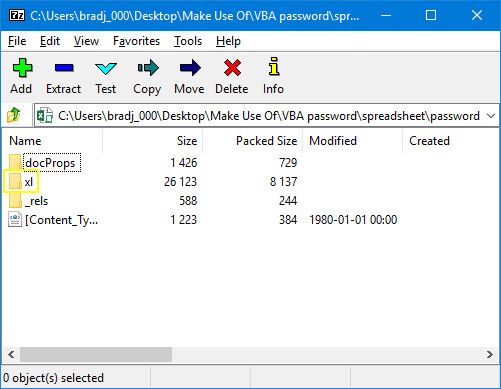
- Внутри xl найдите файл vbaProject.bin и извлеките его на рабочий стол.
- Откройте vbaProject.bin в hex‑редакторе.
Создайте эталонный (dummy) файл с известным паролем
- Создайте отдельный файл Excel, добавьте простой макрос и установите на него известный пароль, как описано выше.
- Сохраните этот файл тоже как .xlsm, затем переименуйте в .zip и извлеките его vbaProject.bin.
- Откройте этот эталонный vbaProject.bin в hex‑редакторе.
Найдите и замените метки защиты
- В эталонном файле выполните поиск по строке:
CMG=- Скопируйте подряд три строки/блока, которые обычно выглядят как:
    CMG=
    DPB=
    GC=
(в hex‑редакторе это будет соответствовать набору байтов и ASCII‑меток). Этот набор — метаданные, связанные с паролем и блокировкой просмотра.
- В исходном (защищённом) vbaProject.bin найдите то же место и аккуратно замените соответствующие байты на скопированные из эталонного файла. Нельзя менять размер файла в байтах — только перезаписать соответствующие участки.
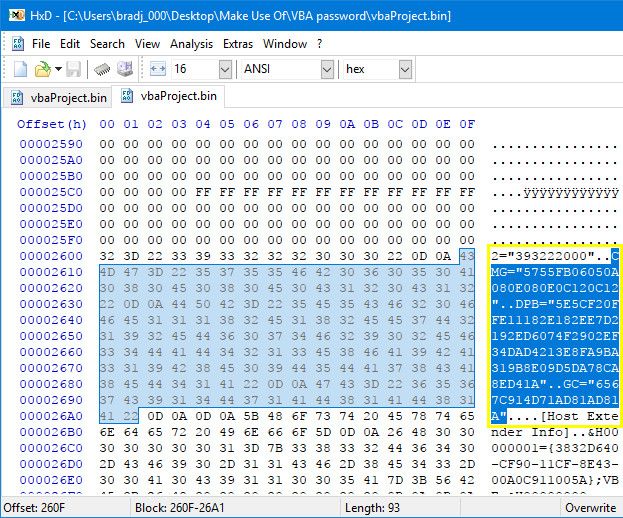
- Сохраните изменённый vbaProject.bin.
Верните файл в архив и проверьте
- Удалите оригинальный vbaProject.bin из архива .zip (ранее переименованного .xlsm.zip) и вставьте модифицированный файл.
- Переименуйте архив обратно в .xlsm.
- Откройте файл в Excel. Перейдите в Разработчик > Visual Basic. При запросе пароля введите пароль, который вы установили в эталонном файле.
Если все сделано корректно, вы получите доступ к коду.
Почему это работает — краткая техническая модель
VBA‑защита не шифрует код полностью. В структуре Office‑файла есть бинарный модуль vbaProject.bin, где хранится информация о проекте и метаданные защиты. Поскольку формат хранит метки пароля в читаемом виде и не использует сильное криптографическое связывание, замена этих меток на метки из файла с известным паролем заставляет среду считать, что текущий проект защищён тем самым паролем.
Ментальная модель: представьте, что замок на двери опечатан ярлыком с кодом; если вы поменяете ярлык на тот, где код вы знаете, дверь откроется — сам механизм остаётся прежним.
Когда этот метод может не сработать
- Файл хранился в защищённом контейнере (например, зашифрованный ZIP, EFS или хранилище с DRM).
- Организация использует корпоративное шифрование или управление правами (IRM), которое защищает файл на уровне ОС/сервера.
- В файле использованы дополнительные внешние плагины или защищённые надстройки, которые содержат зависящий от целостности контроль.
- Файл открыт в облачном сервисе, где структура не соответствует локальному .xlsm контейнеру.
Если не получается, рассмотрите альтернативные подходы ниже.
Альтернативные подходы
- Обратитесь к автору файла или в IT‑поддержку. Это самый этичный и безопасный путь.
- Используйте специализированные утилиты восстановления пароля (коммерческие или open‑source). Они работают по разным методам: подбор, восстановление из метаданных, или замена структуры. Эти инструменты часто платные и дают поддержку при сложных случаях.
- Реконструируйте функциональность макроса вручную: если макрос небольшой, восстановите логику по видимому поведению книги и тестам.
- Восстановите из резервной копии, где возможно код не был защищён.
SOP: Быстрый набор действий для администратора
- Проверка прав: убедитесь, что у вас есть разрешение владельца или политики компании на удаление защиты.
- Создайте копию файла и работайте только с копией.
- Если это .xlsm: извлеките vbaProject.bin, создайте эталонный файл, замените CMG/DPB/GC, встройте файл обратно.
- Откройте файл и введите тестовый пароль. Если успешо — документ на руках.
- После правок восстановите и задокументируйте изменения; храните оригинал в безопасном месте.
Критерии приёмки
- Доступ к коду восстановлен в редакторе VBA.
- Нет повреждения рабочих листов или данных.
- Изменённый файл корректно открывается и работает под Excel на целевой версии.
Контрольные тесты и приёмка
- Тест 1: открыть файл и убедиться, что макросы выполняются как ожидалось.
- Тест 2: сравнить хэши листов или ключевых рабочих листов до и после (если были сохранены).
- Тест 3: проверить на вирусы и вредоносные вставки после редактирования.
Риски и меры смягчения
- Риск: повреждение файла при неверных правках. Митигировать: всегда работайте с копией и сохраняйте бэкап.
- Риск: юридическая ответственность за обход защиты. Митигировать: получить письменное разрешение от владельца или IT.
- Риск: раскрытие конфиденциальных данных. Митигировать: использовать изолированную среду и шифрованное хранилище для промежуточных файлов.
Рекомендации по безопасности вместо пароля на VBA
Пароль на VBA — слабая защита. Для надёжной охраны кода и данных используйте сочетание следующих мер:
- Храните критическую бизнес‑логику не в макросах, а в серверных компонентах (API, сервисы).
- Используйте надстройки (XLL, COM), скомпилированные и подписанные кодом, где исходники не видны.
- Ограничьте доступ к файлам через файловые права и шифрование (BitLocker, EFS, серверные политики).
- Внедрите систему контроля версий (Git) для кода макросов отдельно от рабочих файлов.
- Логирование и аудит доступа к файлам.
Модель зрелости защиты (упрощённая)
- Уровень 0 — Только пароль VBA (низкая безопасность).
- Уровень 1 — Файловые права и бэкапы.
- Уровень 2 — Шифрование контейнера и разделение ролей.
- Уровень 3 — Миграция логики на сервер и подписанные надстройки (высокая безопасность).
Права и конфиденциальность
Если макросы обрабатывают персональные данные, убедитесь в соблюдении требований конфиденциальности и законодательства (например, GDPR): доступ должен быть ограничен, изменения документированы, а хранение и пересылка файлов — зашифрованы.
Быстрый чек‑лист для разных ролей
- Администратор: получить разрешение, создать копию, проверить целостность, сделать лог.
- Разработчик: извлечь код, восстановить логику, оставить комментарии и тесты.
- Менеджер безопасности: оценить необходимость переноса логики на сервер, провести аудит.
Визуальное руководство принятия решения
flowchart TD
  A[Есть доступ владельца?] -->|Да| B[Попросить пароль или резервную копию]
  A -->|Нет| C[Файл локальный и есть разрешение?]
  C -->|Да| D[Применить hex‑метод]
  C -->|Нет| E[Обратиться в IT/юристам]
  D --> F{Успешно?}
  F -->|Да| G[Документировать и зашифровать]
  F -->|Нет| H[Попробовать альтернативы или инструменты восстановления]
Часто задаваемые вопросы (кратко)
- Законно ли это? Только с разрешения владельца или если у вас есть полномочия в организации.
- Повлияет ли это на формулы и данные? Нет, если вы корректно заменяете только vbaProject.bin и не меняете структуру файла.
- Работает ли это с защищёнными и зашифрованными файлами? Нет — для зашифрованных контейнеров нужен ключ/пароль контейнера.
Заключение
Метод с заменой метаданных в vbaProject.bin даёт рабочий способ снять защиту просмотра VBA в локальных Excel‑файлах. Он служит напоминанием: встроенная защита VBA — не криптография. Для реальной безопасности кода и данных следует использовать комбинацию прав доступа, шифрования и переноса критической логики на серверы.
Если у вас есть вопросы, описания кейсов или практические советы по защите Excel в корпоративной среде — оставьте комментарий ниже.
Изображение: OrelPhoto via Shutterstock.com
Краткий словарь
- vbaProject.bin — бинарный файл внутри контейнера .xlsm, где хранятся модули VBA и метаданные.
- CMG/DPB/GC — метки/блоки в структуре vbaProject.bin, связанные с защитой паролем.

Похожие материалы

Несколько аккаунтов Skype: Multi Skype Launcher

Журнал для работы: повысить продуктивность

Персональные звуки уведомлений на Android

Скачивание шоу Hulu для офлайн‑просмотра

Microsoft Start: персонализированная новостная лента
