
Восстановление зашифрованного домашнего каталога в Ubuntu
Быстрые ссылки
- Резервная копия пароля монтирования
- Восстановление с Live CD/USB
Краткая суть
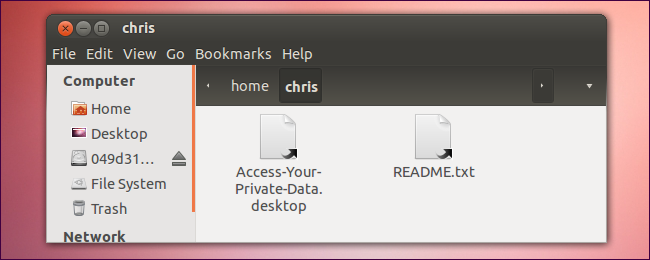
Когда вы попытаетесь открыть зашифрованный домашний каталог вне своего профиля (например, с Live CD), вы увидите только README. Для получения доступа используйте инструмент ecryptfs и его утилиту ecryptfs-recover-private. Если у вас есть сохранённый пароль монтирования (mount passphrase), восстановление проще и надёжнее.
Резервная копия пароля монтирования
Если вы включали шифрование домашнего каталога в Ubuntu, система предлагала сохранить пароль монтирования. Обязательно сделайте это: запишите фразу и храните в надёжном месте (документ, менеджер паролей, печатная копия в сейфе).
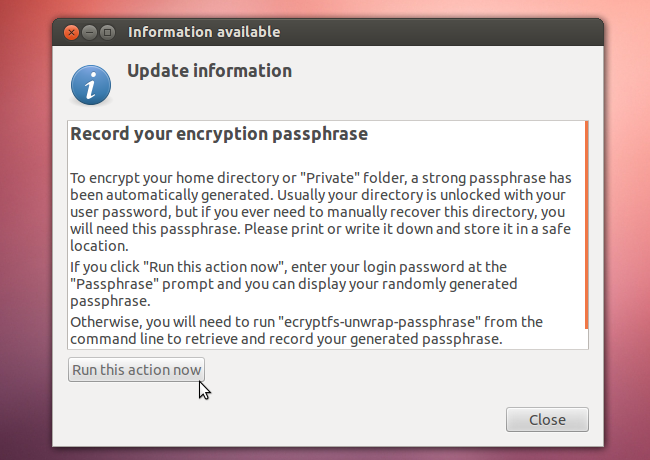
Если вы не сохранили пароль при установке, получить его можно позже при входе в систему командой:
ecryptfs-unwrap-passphraseКоманда запросит ваш пароль входа и выведет mount passphrase. Этот ключ позволяет монтировать ваши данные независимо от обёрнутого (wrapped) пароля, хранящегося в профиле.
Важно: если и wrapped-passphrase, и mount passphrase потеряны или повреждены — восстановление файлов невозможно.
Восстановление с Live CD/USB
- Подготовьте Live USB или диск с той же (либо совместимой) версией Ubuntu. Загрузитесь в live-среду.
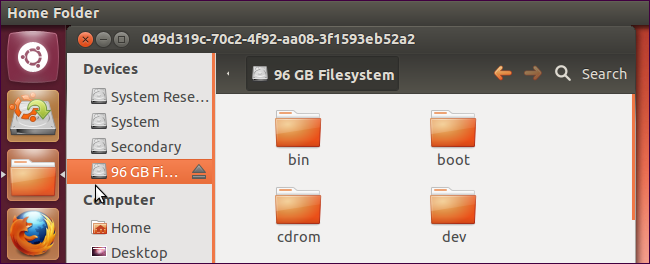
- В файловом менеджере смонтируйте раздел, где находится ваш /home. В интерфейсе смонтированный раздел обычно отмечается иконкой извлечения.
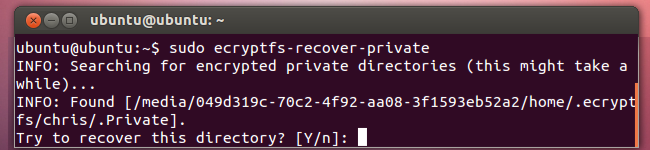
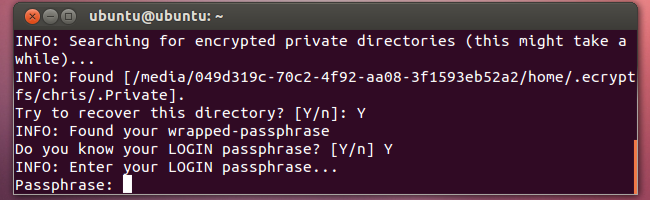
- Откройте терминал и выполните поиск зашифрованных приватных каталогов командой:
sudo ecryptfs-recover-privateКоманда просканирует подключённые файловые системы и предложит варианты восстановления при обнаружении зашифрованного каталога.
sudo ecryptfs-recover-private
- Если найден файл wrapped-passphrase, утилита предложит ввести ваш пароль входа и смонтирует каталог во временную папку (обычно /tmp). Если wrapped-passphrase не найден, вам потребуется сохранённый mount passphrase (см. раздел выше).
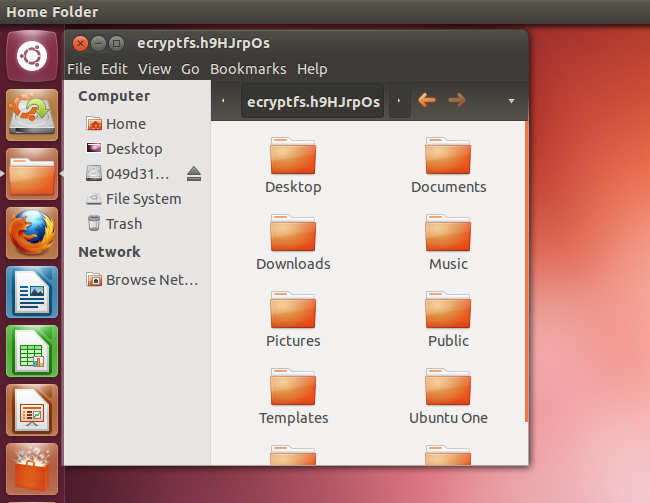
- После успешного монтирования ecryptfs создаст точку монтирования, где вы увидите расшифрованные файлы. Обычно это путь вида /tmp/ecryptfs. У вас может не быть прав чтения как у живой сессии пользователя.
- Чтобы работать с файлами через графический интерфейс, запустите файловый менеджер с правами root. В старых версиях Ubuntu используется gksu:
sudo -H nautilus
# или, если доступен gksu:
# gksu nautilus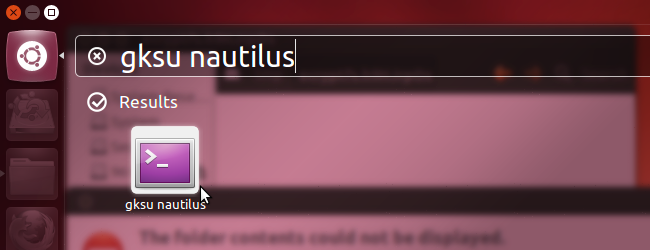
- Скопируйте нужные файлы на внешний диск или в другое место. Проверьте права и целостность скопированных данных.
Практические советы и костыльные варианты
- Если ecryptfs-recover-private не находит ничего, вручную просканируйте каталог /home и подпапки: обычно профили eCryptfs лежат в /home/.ecryptfs/USERNAME или в /home/USERNAME/.ecryptfs.
- Команда ecryptfs-unwrap-passphrase позволяет извлечь mount passphrase при входе в систему. Она требует пароля входа.
- Если GUI не запускается, используйте rsync или cp в терминале с sudo для копирования расшифрованных файлов.
Когда восстановление не удаётся
- wrapped-passphrase стерся или повреждён, а вы не сохранили mount passphrase — файлы недоступны.
- Повреждение семейства файлов eCryptfs (коррупция метаданных) может помешать восстановлению.
Важно: нет известных «магических» инструментов для дешифровки без какого-либо ключа — при утере ключей без резервной копии восстановление невозможно.
Альтернативные подходы
- Если вы всё ещё можете войти в старую систему: извлеките mount passphrase и сделайте резервную копию ключей (ecryptfs-unwrap-passphrase).
- Если доступна копия домашнего каталога в зашифрованном виде на другом носителе, перенесите её к себе и выполните ecryptfs-recover-private.
- Для сложных случаев привлекайте специалиста по восстановлению данных; имейте в виду, что без ключей результат маловероятен.
Чек-лист перед началом работы
Для пользователя:
- Есть Live USB с Ubuntu
- Смонтирован раздел с домашним каталогом
- Сохранён mount passphrase или доступен wrapped-passphrase
- Есть внешний диск для копирования данных
Для администратора/форензика:
- Снимите образ раздела перед изменениями
- Работайте с копией, а не с оригиналом
- Логируйте действия и используемые команды
Мини-методология восстановления (короткий план)
- Подготовка: Live USB, внешний диск, инструменты.
- Смонтируйте раздел с домашним каталогом в live-сессии.
- Запустите sudo ecryptfs-recover-private и следуйте подсказкам.
- Если требуется, используйте ecryptfs-unwrap-passphrase (если вы входите в исходную систему).
- Скопируйте расшифрованные файлы на безопасный носитель.
- Проверьте целостность и права доступа.
Критерии приёмки
- Расшифрованные файлы доступны и читаемы на новом носителе.
- Структура каталогов восстановлена (домашние папки, конфигурации).
- Нет видимых повреждений файлов (тестовые файлы открываются).
Сводка
Восстановление зашифрованного домашнего каталога в Ubuntu возможно при помощи ecryptfs-recover-private, если у вас есть либо wrapped-passphrase, либо сохранённый mount passphrase. Всегда заранее делайте резервные копии ключей и храните их в надёжном месте. В случаях потери ключей восстановление, как правило, невозможно.
Важно: при работе с данными рекомендуется делать образ раздела и действовать на копиях, чтобы не ухудшить ситуацию.
Краткий глоссарий:
- wrapped-passphrase — зашифрованный ключ, связанный с учётной записью пользователя; хранится в профиле.
- mount passphrase — фактический ключ расшифровки данных; можно извлечь через ecryptfs-unwrap-passphrase.
Примечание: если вы планируете долгосрочно использовать шифрование, настройте надёжное резервное хранение ключей (менеджер паролей, аппаратный токен, печатная копия).

Похожие материалы

Несколько аккаунтов Skype: Multi Skype Launcher

Журнал для работы: повысить продуктивность

Персональные звуки уведомлений на Android

Скачивание шоу Hulu для офлайн‑просмотра

Microsoft Start: персонализированная новостная лента
