
Как восстановить удалённые посты в Facebook
TL;DR
Восстановить удалённый пост можно в течение 30 дней: откройте профиль Facebook → меню → Архив → Корзина, выберите пост и нажмите «Восстановить». Если прошло больше 30 дней или запись была окончательно удалена — вернуть её нельзя через стандартный интерфейс.
Быстрые ссылки
Можно ли восстановить удалённые посты Facebook?
Как найти удалённые посты в Facebook на iPhone и Android
Как найти удалённые посты в Facebook на компьютере
Краткое содержание
- Удалённые посты сначала перемещаются в Корзину и хранятся там 30 дней.
- В течение этих 30 дней вы можете восстановить запись через Архив → Корзина → Восстановить.
- После 30 дней пост удаляется окончательно и стандартными средствами Facebook не восстанавливается.
Важно: если вы удаляли аккаунт полностью или использовали сторонние инструменты для полного удаления контента, стандартное восстановление может быть недоступно.
Можно ли восстановить удалённые посты в Facebook?
Да, можно — но при одном важном условии. После удаления Facebook не стирает запись сразу навсегда. Сначала пост перемещается в Корзину (Recycle Bin) и хранится там 30 дней. В течение этого времени вы можете восстановить публикацию.
Через 30 дней Facebook окончательно удаляет пост с серверов, и стандартными средствами вернуть его нельзя. Поэтому действуйте быстро: проверьте Корзину до истечения 30 дней.
Как найти удалённые посты в Facebook на iPhone и Android
Ниже — пошаговая инструкция для мобильных приложений.
- Откройте приложение Facebook на устройстве (Android или iPhone).
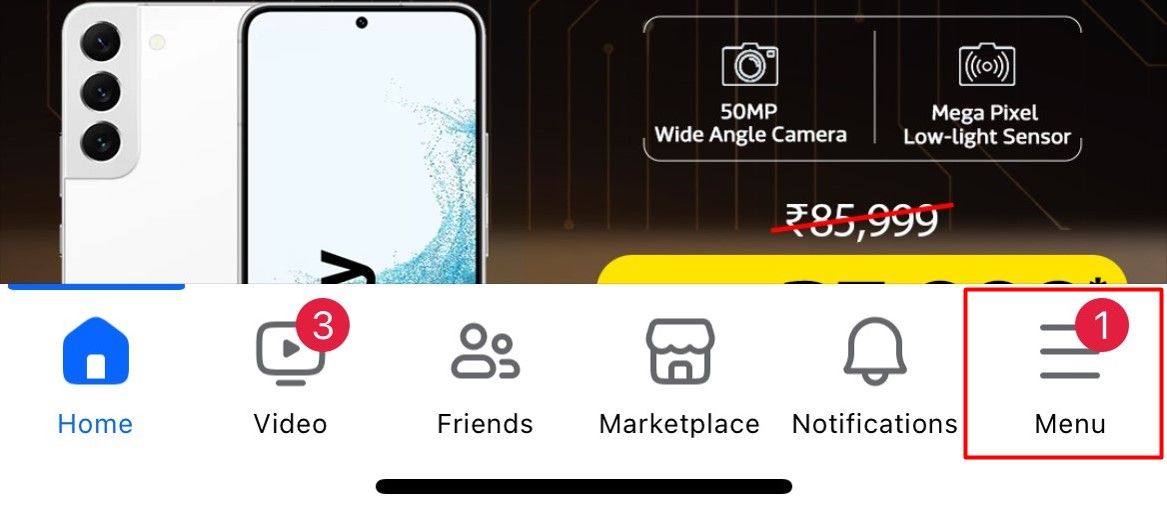
- Нажмите на иконку меню (гамбургер) в тулбаре.
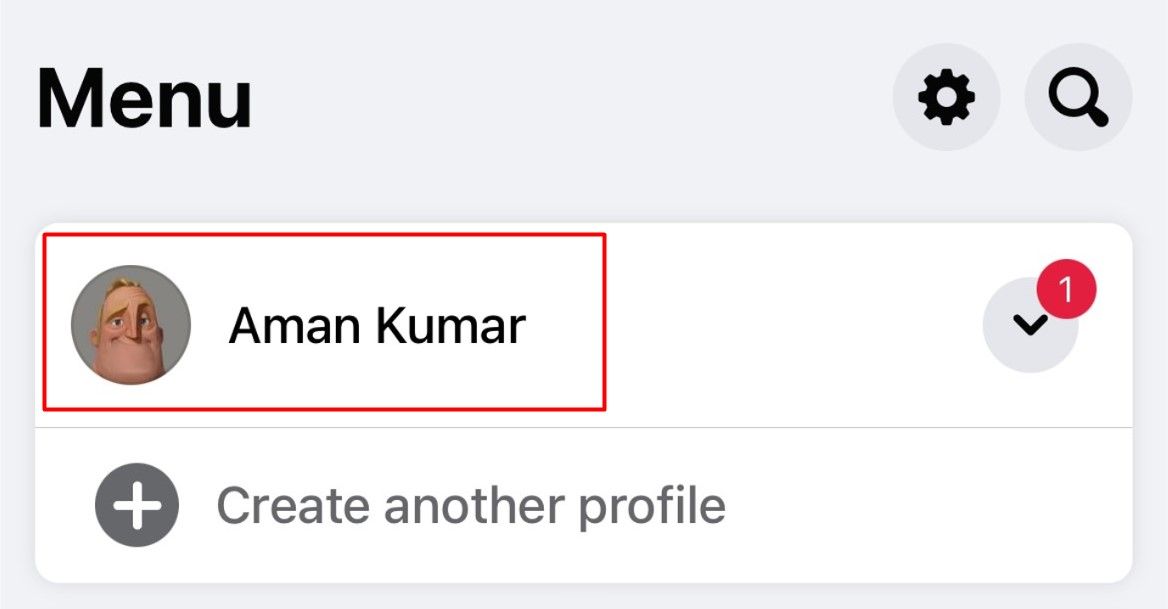
- Нажмите на вашу фотографию профиля или имя вверху экрана, чтобы перейти в профиль.
- Нажмите на три горизонтальные точки под обложкой и выберите «Архив» в появившемся меню.
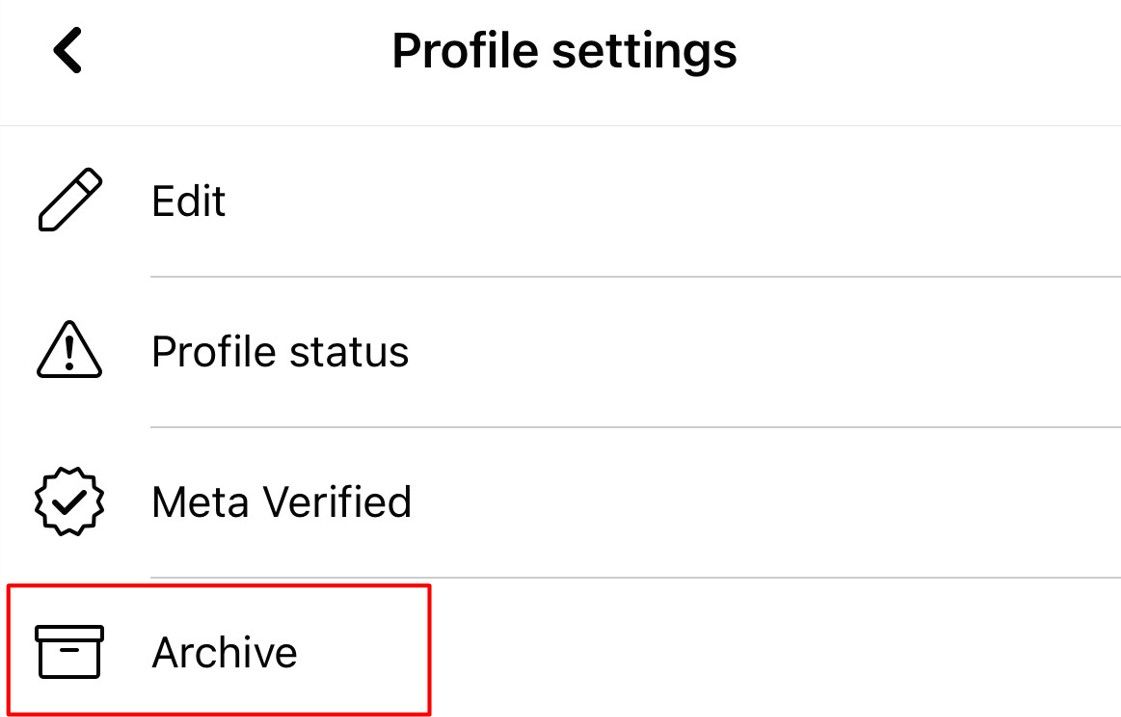
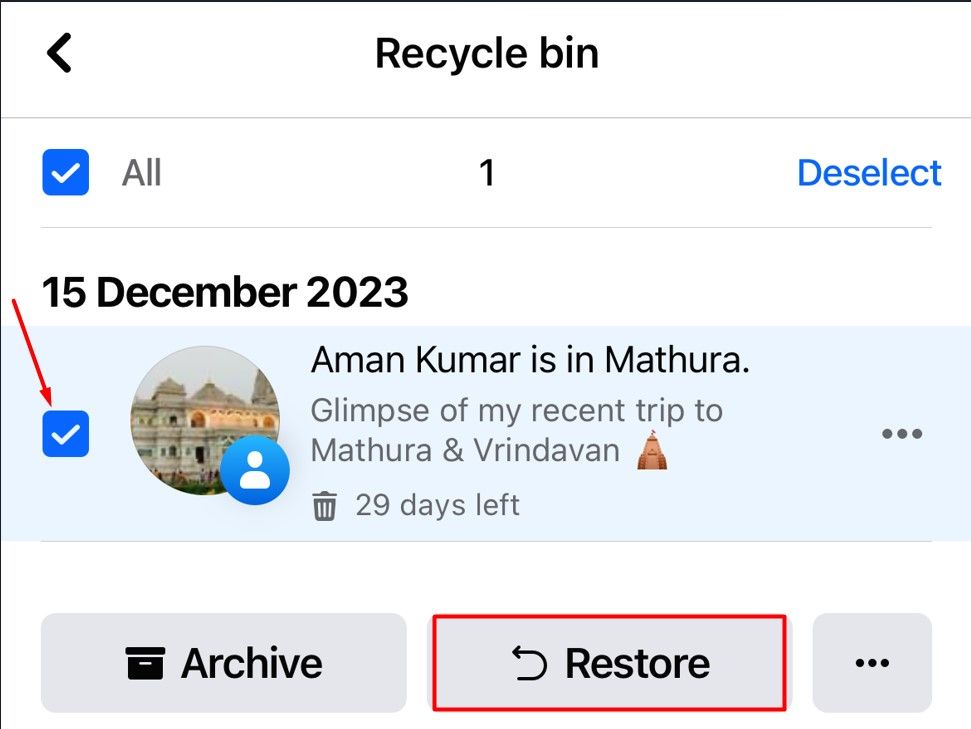
- В разделе Архив найдите пункт «Корзина» или «Удалённые». Откройте его, выберите нужный пост и нажмите кнопку «Восстановить».
- Подтвердите восстановление, нажав «Восстановить» во всплывающем окне.
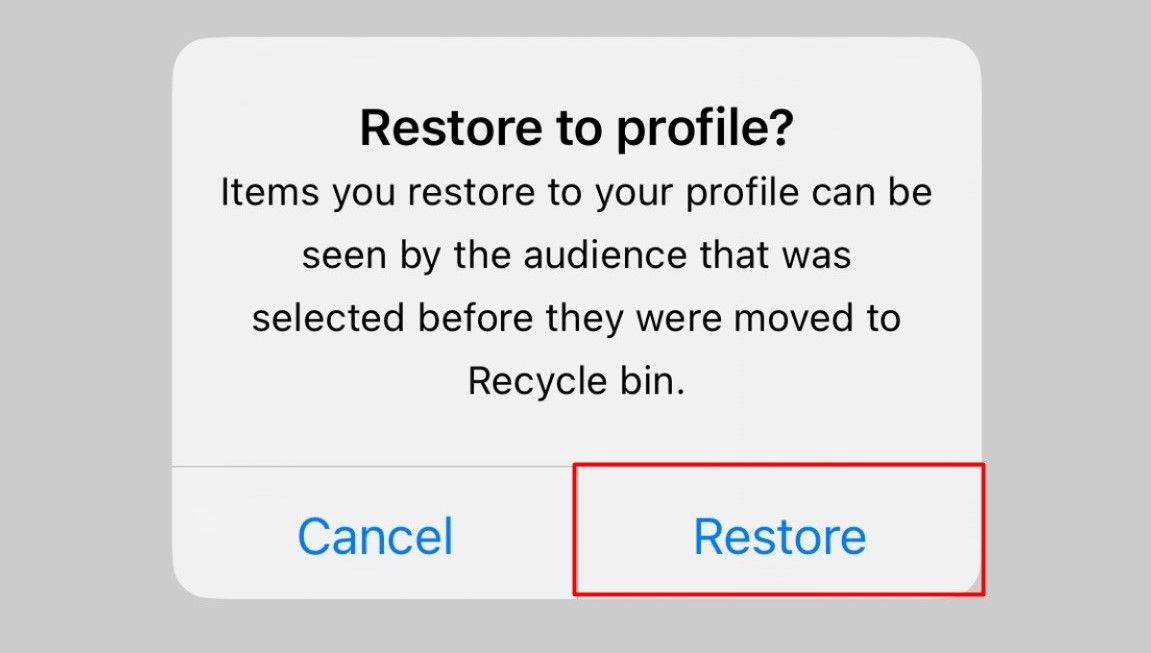
После этого пост вернётся на вашу страницу и будет доступен той аудитории, которую вы указали при его публикации.
Примечание: если вы не видите Корзину, проверьте, что используете актуальную версию приложения. Обновление приложения часто решает проблему с изменившимся интерфейсом.
Как найти удалённые посты в Facebook на компьютере
Инструкция для веб-версии Facebook в браузере.
- Откройте браузер и перейдите на Facebook.com. Войдите в аккаунт.
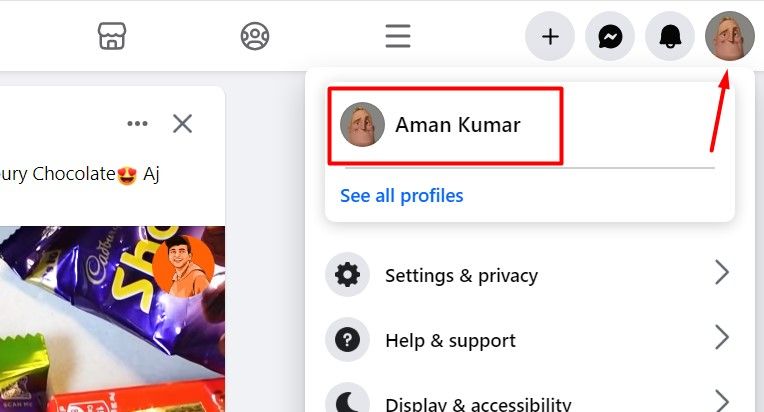
- Нажмите на фото профиля в правом верхнем углу и выберите «Просмотреть профиль».
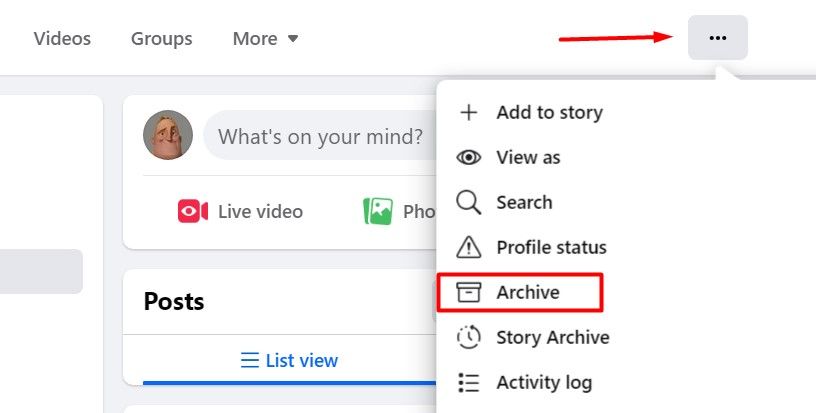
- Нажмите три горизонтальные точки под обложкой и выберите «Архив».
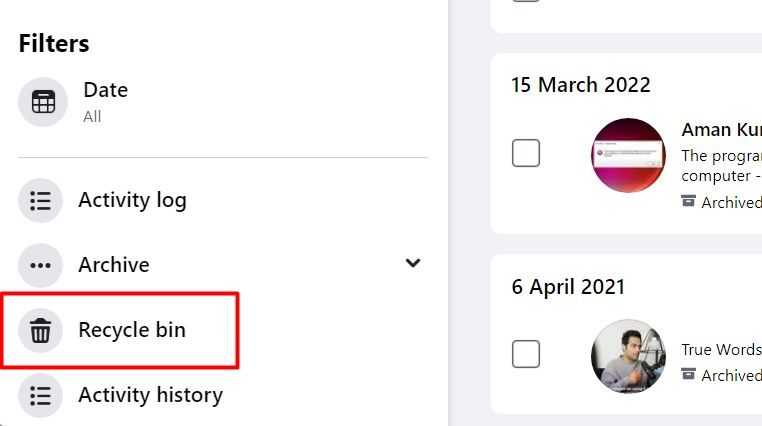
- В левой колонке выберите «Корзина» или «Удалённые». С правой стороны появится список удалённых публикаций. Выберите нужный пост и нажмите «Восстановить».
- Подтвердите действие во всплывающем окне, снова нажав «Восстановить».
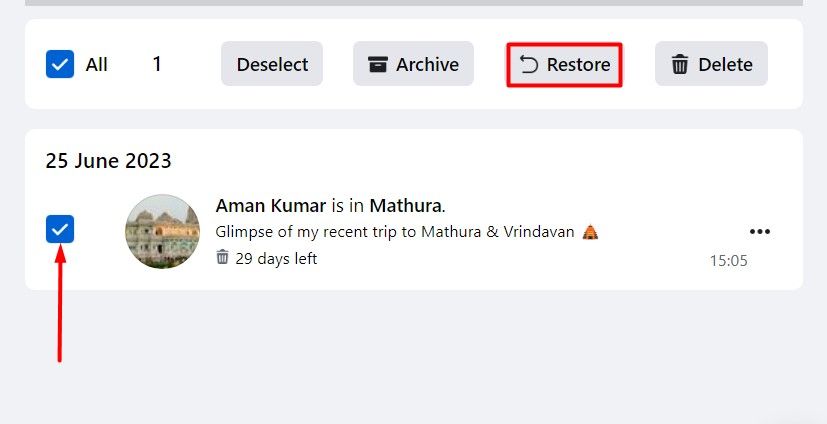
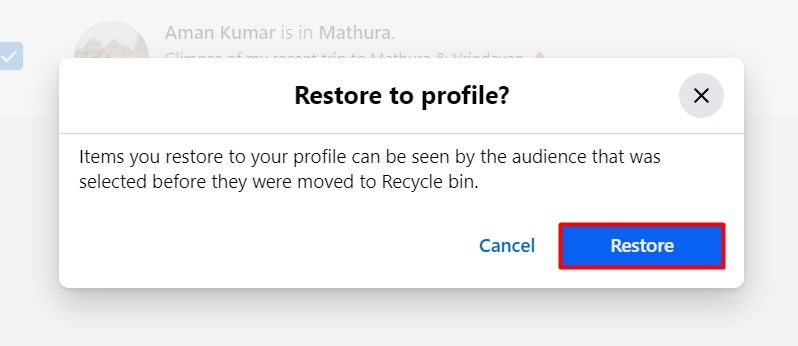
После подтверждения выбранный пост вернётся на вашу хронологию и будет виден тем, кто изначально имел к нему доступ.
Когда восстановление не сработает
- Если с момента удаления прошло более 30 дней — запись удалена окончательно и стандартными средствами не восстанавливается.
- Если вы удалили аккаунт и он был безвозвратно удалён в процессе деактивации, восстановление постов будет невозможно.
- Если публикация была удалена владельцем страницы или модератором и прошёл период хранения — восстановление недоступно.
Альтернативные способы вернуть контент
- Экспорт данных Facebook: в настройках найдите «Ваша информация на Facebook» → «Скачать информацию» и создайте архив. В нём могут быть копии фото и публикаций, в том числе тех, что вы удаляли раньше (если они входили в архив загрузки).
- Проверить резервные копии на устройстве: снимки и видео могли сохраниться в галерее телефона, Google Фото или iCloud.
- Попросить у друзей: если пост был репостнут или у друзей осталась копия, они могут прислать файл.
Мини‑методология для быстрого восстановления (чеклист)
- Откройте профиль Facebook (моб. приложение или браузер).
- Перейдите в Архив → Корзина.
- Найдите пост и нажмите «Восстановить».
- Проверьте профиль и права доступа к восстановлённой публикации.
- Если не найдено — попробуйте экспорт данных Facebook и локальные резервные копии.
Ролевые чек‑листы
Для обычного пользователя
- Проверить Корзину в течение 30 дней.
- Обновить приложение, если не видите нужных пунктов меню.
- Проверить локальные и облачные копии на телефоне.
Для администратора страницы
- Проверить, не удалял ли пост другой администратор или модератор.
- Если пост удалён пользователем, убедиться, что у вас есть резервные копии для восстановления.
Для техподдержки/адвоката по данным
- Подготовить запрос на экспорт данных пользователя, если требуется юридическое восстановление (при наличии прав и оснований).
Критерии приёмки
- Пост восстановлен и отображается в профиле.
- Восстановлённый пост виден той аудитории, которая была задана изначально.
- В течение 30 дней после удаления есть возможность нажать «Восстановить».
Однострочные определения
- Архив: раздел профиля, где хранятся скрытые и удалённые публикации.
- Корзина: временное хранилище удалённых записей на 30 дней.
- Восстановление: операция возврата записи на видимую страницу.
Контрпримеры и когда этот способ не подойдёт
- Если прошло свыше 30 дней — Корзина очищается автоматически, и восстановление через интерфейс невозможно.
- Если вы удаляли контент не через стандартный интерфейс Facebook (например, с помощью скриптов сторонних сервисов), поведение может отличаться.
Безопасность и приватность
При восстановлении публикации её видимость вернётся к исходным настройкам приватности. Если запись была публичной, восстановление сделает её снова доступной широкой аудитории. Перед восстановлением проверьте, хотите ли вы снова показывать этот контент.
Шаблон для внутренних заметок при инциденте (короткий)
- Дата удаления: __
- Дата проверки Корзины: __
- Результат: восстановлен / не найден / истёк срок
- Действия: экспорт данных / запрос к поддержке / проверка резервных копий
Короткое объявление о восстановлении (100–200 слов)
Если вы случайно удалили публикацию в Facebook — не паникуйте. Facebook сохраняет удалённые посты в Корзине на 30 дней. Откройте профиль, перейдите в Архив → Корзина, выберите запись и нажмите «Восстановить». Восстановлённый пост автоматически вернётся в вашу ленту и будет доступен той же аудитории, что и раньше. Если вы не находите запись или прошло больше 30 дней, проверьте резервные копии на устройстве, экспортируйте данные Facebook или спросите друзей о возможных копиях. Всегда полезно регулярно сохранять важные фото и документы локально или в облаке.
Итог
- Восстановление возможно в течение 30 дней через Архив → Корзина → Восстановить.
- Если прошло более 30 дней, стандартные способы не помогут — используйте резервные копии или экспорт данных.
Важно: действуйте быстро и проверьте локальные копии до истечения срока хранения в Корзине.

Похожие материалы

Несколько аккаунтов Skype: Multi Skype Launcher

Журнал для работы: повысить продуктивность

Персональные звуки уведомлений на Android

Скачивание шоу Hulu для офлайн‑просмотра

Microsoft Start: персонализированная новостная лента
