
Запись экрана в VLC

Кратко
VLC может записывать экран Windows без дополнительного ПО: откройте захват устройства, выберите «Рабочий стол», укажите FPS и сохраните файл. Подходит для быстрых записей, но не заменяет профессиональные рекордеры.
Иногда нужно быстро запечатлеть действия на экране — показать ошибку техподдержке, сохранить игровую сессию или создать обучающее видео. Хотя в Windows есть встроенные средства, VLC Media Player умеет записывать экран без установки дополнительного софта. Ниже — простая инструкция, советы по качеству и варианты на случай, если VLC не подходит.
Как записать экран с помощью VLC
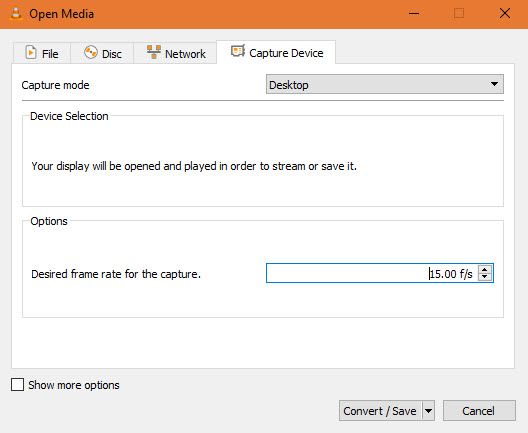
- Запустите VLC через меню Пуск.
- Нажмите вкладку “Media” (Вид/Медиа) на панели инструментов и выберите “Convert/Save” (Конвертировать/Сохранить).
- Перейдите на вкладку “Capture Device” (Устройство захвата). В выпадающем списке “Capture mode” выберите “Desktop” (Рабочий стол).
- Введите желаемую частоту кадров в поле “Desired frame rate”. Для простых записей достаточно 15 FPS; для более плавного видео используйте 30 FPS. Больше FPS = плавнее, но крупнее файл и выше нагрузка на систему.
- Нажмите “Convert/Save” (Конвертировать/Сохранить), чтобы открыть диалог сохранения.
- Справа от поля “Destination file” (Файл назначения) нажмите “Browse” (Обзор) и укажите папку и имя файла для записи.
- Нажмите “Start” (Запустить) — VLC начнёт записывать весь экран (индикатора записи может не быть).
- Чтобы остановить запись, нажмите кнопку “Stop” (Стоп) в интерфейсе VLC; файл автоматически сохранится в указанном месте в формате MP4.
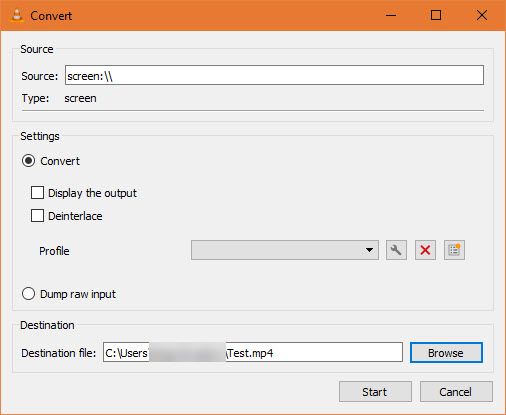
Важно: VLC записывает только изображение экрана по умолчанию. Захват системного звука или отдельного входа может требовать дополнительных настроек или внешних утилит.
Когда этот метод подходит и когда нет
- Подходит: быстрые демонстрации, создание ролика для техподдержки, простые обучения, сохранение ошибок и багов.
- Не подходит: стриминг с низкой задержкой, запись игр с высокой частотой кадров и требовательной графикой, захват нескольких аудиоисточников, тонкая монтажная обработка. Для таких задач лучше OBS или специализированный софт.
Важно: при высокой нагрузке (игры, 60+ FPS) запись через VLC может давать пропуски кадров и сильную нагрузку на CPU.
Альтернативные подходы
- OBS Studio — гибкий, поддерживает стриминг, сцены, несколько источников аудио/видео.
- Xbox Game Bar (Win+G) — быстро для игр на Windows, простой интерфейс.
- Специализированные рекордеры (Bandicam, Nvidia ShadowPlay) — оптимизированы для гейминга.
Практические советы и эвристики
- Выбор FPS: 15 FPS для обучающих роликов с минимальным движением; 30 FPS для плавного видео; 60 FPS только при необходимости, если ПК позволяет.
- Кодек и контейнер: MP4 удобно для распространения, но если планируете монтаж — используйте формат с меньшей компрессией.
- Место на диске: планируйте минимум 500 МБ–1 ГБ на минуту при 30 FPS в зависимости от битрейта — оценка ориентировочная и зависит от настроек.
Чек-лист по ролям
Новичок:
- Убедиться, что VLC установлен.
- Выбрать Capture mode → Desktop, поставить 15–30 FPS.
- Сохранить и проверить короткую тестовую запись.
Техподдержка:
- Попросить пользователя записать проблему 30–60 секунд.
- Уточнить, захвачено ли системное аудио (если нужно).
- Проверить путь сохранения и отправку файла.
Геймер/создатель контента:
- Тестировать производительность при целевых настройках FPS.
- При необходимости перейти на OBS или игровую панель.
Критерии приёмки
- Видео запускается и содержит записанные действия экрана.
- Продолжительность соответствует ожиданиям и файл корректно воспроизводится в плеере.
- Для задач с аудио: звук синхронизирован и присутствует (если требовался).
Тестовые сценарии (короткий набор)
- Запись рабочего стола 10 с при 15 FPS — файл сохраняется и воспроизводится.
- Запись с 30 FPS при запуске игры средней требовательности — проверка на пропуски кадров.
- Проверка локального диска на достаточный объём до начала записи.
Безопасность и приватность
Важно: запись экрана фиксирует всё, что отображается, включая личные данные, пароли и уведомления. Перед записью закройте лишние окна, отключите уведомления и убедитесь в соответствии с политиками компании и законами о защите данных.
Сравнение: VLC vs OBS vs Game Bar
| Критерий | VLC | OBS Studio | Xbox Game Bar |
|---|---|---|---|
| Простота использования | Очень высокая | Средняя | Очень высокая |
| Стриминг | Нет | Да | Нет |
| Мультиаудио/сцены | Нет | Да | Ограничено |
| Производительность | Зависит от настроек | Оптимизирована | Хорошо для игр |
| Лучшее применение | Быстрые записи | Профессиональный контент/стрим | Быстрая игровая запись |
Короткий глоссарий
- FPS — кадров в секунду; влияет на плавность видео.
- Захват (Capture) — процесс записи изображения с экрана или устройства.
- Битрейт — объём данных в секунду, влияет на качество и размер файла.
Резюме
VLC — удобный способ быстро записать рабочий стол без установки нового ПО. Он прост и доступен, но имеет ограничения по аудио и производительности при сложных задачах. Для стриминга или профессиональной записи рассмотрите OBS или специализированные инструменты.
Если вам нужна запись эфирного ТВ, ознакомьтесь с нашим руководством по Raspberry Pi.
Важно: перед записью проверьте права на контент и закройте окна с чувствительной информацией.

Похожие материалы

Несколько аккаунтов Skype: Multi Skype Launcher

Журнал для работы: повысить продуктивность

Персональные звуки уведомлений на Android

Скачивание шоу Hulu для офлайн‑просмотра

Microsoft Start: персонализированная новостная лента
