
Запись экрана Android: приложения и инструкции
Если вам нужно записать видео с экрана Android для обзора или демонстрации, у вас есть два основных пути: использовать приложение на самом устройстве (работает лучше на Android 5.0+ без root) или записывать через компьютер с помощью ADB/Android SDK (подходит для старых или нестабильных устройств). Root даёт больше простоты и функций, но не обязателен. В статье — пошаговые инструкции, варианты приложений, проверочные списки и рекомендации по настройкам качества.
Зачем и когда нужна запись экрана
Запись экрана полезна для обзоров приложений, записи геймплея, отладки ошибок, создания обучающих роликов и отправки демонстраций в службу поддержки. Под «записью» мы имеем в виду видеофайл, содержащий изображение экрана и, опционально, звук с микрофона или системный звук.
Коротко о технологиях (одно предложение каждое)
- MediaProjection API — официальный механизм Android для записи экрана без root (доступен с Android 5.0).
- adb (Android Debug Bridge) — инструмент из Android SDK, позволяет запускать запись через компьютер.
- Root — даёт приложениям прямой доступ и больше функций, но требует взвешенного подхода к безопасности.
Важно: путь в Настройках до «Параметров разработчика» и опции «Отладка по USB» может отличаться в зависимости от производителя и версии Android.
H2: Запись экрана на нерутированном устройстве
Если устройство не рутировано, есть два безопасных подхода:
- Прямо на устройстве — через приложения, использующие MediaProjection (Android 5.0+).
- Через компьютер — через ADB/Android SDK и сторонние программы, если приложение на устройстве не работает или устройство старое.
Прямо на устройстве (рекомендуется для Android 5.0 и выше)
Совет: по возможности используйте приложения, которые не требуют root и предлагают запись микрофона и оверлеи. Примеры таких приложений: AZ Screen Recorder, Mobizen, встроенные инструменты в оболочках некоторых производителей. Эти приложения запросят разрешение на захват экрана через системное диалоговое окно.
Плюсы:
- Просто запустить и остановить запись на устройстве.
- Меньше шагов и не требуется ПК.
Минусы:
- На старых версиях Android недоступно.
- На слабых устройствах фреймрейт и качество могут снижаться.
Через компьютер (ADB / Android SDK)
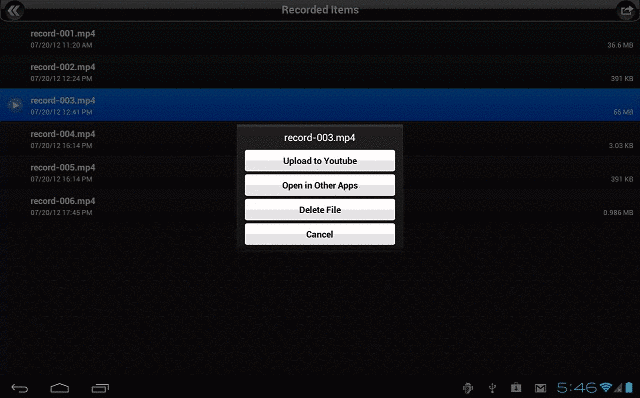
Когда использовать: если ваше устройство старое, приложение на устройстве не совместимо или вы хотите контролировать запись с компьютера.
Минимальные шаги:
- Установите Java (если требуется программой). [Ссылка для загрузки]
- Установите Android SDK или как минимум platform-tools (adb). [Ссылка для загрузки]
- Скачайте программу захвата экрана для Windows — например, Ashot (если используете её). [Ссылка для загрузки]
Порядок действий на устройстве:
- Включите «Параметры разработчика»: Настройки -> Система -> О телефоне -> Номер сборки (7 раз нажать).
- В Настройках разработчика включите «Отладка по USB».
- Подключите устройство к ПК через USB и подтвердите авторизацию ADB на устройстве.
Пример команды ADB (альтернатива сторонним программам):
- adb shell screenrecord /sdcard/video.mp4
- Чтобы остановить, нажмите Ctrl+C в терминале или прервите процесс.
Примечание: встроенная утилита screenrecord появляется в Android начиная с KitKat, но функциональность и стабильность зависят от версии и производителя.
Важно: Ashot само по себе делает не видео, а серию скриншотов при изменениях. Для создания видео из кадров придётся использовать программу видеомонтажа или захвата (например, CamStudio или любой другой инструмент для создания видео из кадров).
Ограничения и причины неполадок на нерутированных устройствах
- Приложения могут быть несовместимы с аппаратным ускорением или прошивкой конкретного производителя.
- Низкая производительность и нехватка места приводят к дропам кадров.
- Некоторые производители блокируют функции записи системного звука из соображений DRM.
Список приложений, которые встречаются в обзорах, но могут не работать на всех устройствах:
- ASC
- Screen Capture Shortcut Free
Примечание: многие пользователи жаловались на несовместимость этих приложений с рядом устройств. Перед записью сделайте тестовый короткий клип.
H2: Запись экрана на рутированном устройстве
Если устройство рутировано, процесс часто проще: многие приложения получают прямой доступ к системным функциям и могут работать в фоне без дополнительных ограничений.
Популярные приложения для root
Screencast Video Recorder
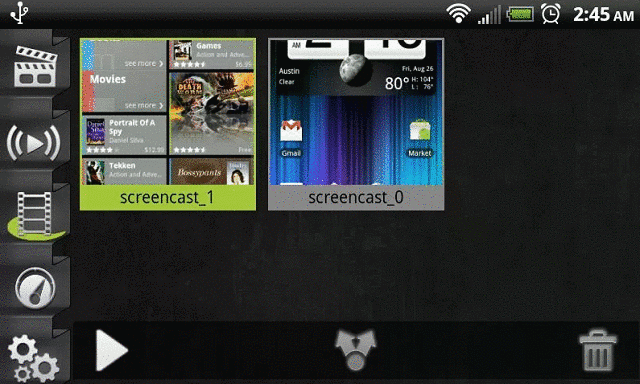
Screencast — простое приложение для записи экрана на рутированных устройствах. Оно сохраняет файлы в формате MPEG4 на SD-карту с разрешением дисплея. Можно настраивать частоту кадров.
Другие приложения, которые упоминаются в сообществе:
- Screen Recorder (root)
- Screencast PRO
Плюсы root-подхода:
- Больше контроля над кодеком, битрейтом и записью системного звука.
- Возможность записи без нативного запроса на захват экрана.
Минусы:
- Root повышает риски безопасности и может нарушить гарантию.
- Некорректно выполненный root может привести к нестабильности.
H2: Настройки качества и рекомендации
- Разрешение: используйте нативное разрешение экрана или уменьшите до 720p на слабых устройствах.
- Частота кадров (FPS): 30 FPS — хороший баланс; для геймплея 60 FPS нужен мощный процессор и высокий битрейт.
- Битрейт: 4–8 Мбит/с для 720p; 8–20 Мбит/с для 1080p, в зависимости от движения на экране.
- Аудио: записывайте микрофон отдельно, если приложение не поддерживает системный звук или качество низкое.
Практический совет: перед финальной записью сделайте короткий тест в тех же условиях, чтобы проверить фреймрейт и звук.
H2: Диагностика и устранение проблем
Чеклист для проверки, если запись не работает:
- Проверить включена ли Отладка по USB.
- Проверить свободное место на SD-карте/внутренней памяти.
- Закрыть тяжёлые фоновые приложения.
- Убедиться, что используемая версия приложения поддерживается на вашей версии Android.
- Попробовать другой кабель USB и другой порт на ПК при записи через ADB.
Если видео тормозит:
- Понизьте разрешение и битрейт.
- Попробуйте записывать только экран без одновременной записи системного звука.
- Запустите запись до старта сцены с минимальной нагрузкой.
H2: Советы для качественного обзора или демонстрации
Мини-методология записи обзора:
- Подготовьте сценарий: основной план и ключевые точки.
- Установите устройство в горизонтальное или вертикальное положение заранее.
- Включите «Не беспокоить», чтобы уведомления не прерывали запись.
- Сделайте пробную запись 30–60 секунд и проверьте звук/видео.
- Запишите основной материал.
- Смонтируйте и экспортируйте с нужным битрейтом.
Критерии приёмки
- Видео воспроизводится без резких дропов кадров.
- Аудио синхронизировано и без фоновых шумов.
- Вся ключевая функциональность приложения видна и читаема.
H2: Таблица совместимости приложений (ориентировочно)
| Приложение | Не требует root | Минимальная версия Android | Примечание |
|---|---|---|---|
| AZ Screen Recorder | Да | Android 5.0 | Работает через MediaProjection API |
| Screencast Video Recorder | Частично | Зависит от версии | Лучше на рутированных устройствах |
| ASC | Да | Разная | Могут быть несовместимости |
Примечание: таблица носит рекомендательный характер. Совместимость может отличаться по производителю и прошивке.
H2: Роль‑ориентированные чеклисты
Для автора обзора:
- Настроить сценарий и тайминг.
- Включить Не беспокоить.
- Проверить разрешение и битрейт.
Для QA/тестировщика:
- Повторить сценарий на нескольких устройствах.
- Проверить наличие артефактов при переключении приложений.
- Проверить поведение при входящем звонке/уведомлении.
Для разработчика приложения:
- Проверить приложение на утечки памяти при записи.
- Логировать ошибки, если запись прерывается.
H2: Тестовые случаи и сценарии приёмки
- TC-01: Запись 60 секунд при стабильном освещении интерфейса — без дропов >2 кадров/сек.
- TC-02: Запись с микрофоном — уровень громкости нормализован, нет значительного шума.
- TC-03: Пауза/возобновление записи (если поддерживается) — файл корректно склеен.
H2: Короткий словарь терминов
- MediaProjection API — системный интерфейс Android для захвата экрана без root.
- ADB — инструмент для взаимодействия с Android из компьютера.
- Bitrate — скорость потока данных видео, влияет на качество и размер файла.
H2: Когда нужна альтернатива записи экрана
- Если устройство не поддерживает нужное качество, лучше снимать видео камеры демонстрацию.
- Если важен системный звук, но приложение не может его записать — используйте внешние микшеры или запись с ПК.
Итог и рекомендации
- На современных устройствах (Android 5.0+) используйте приложения без root.
- Для старых устройств или при проблемах используйте ADB/Android SDK и запись через ПК.
- Root даёт больше функций, но увеличивает риски.
- Всегда делайте тестовую запись перед финальным дублем.
Краткое резюме
- Запись экрана возможна и на рутированных, и на нерутированных устройствах.
- Выбор метода зависит от версии Android, производителя и требований к качеству.
- Следуйте чеклистам и делайте пробные записи.
Поделиться быстрее: используйте короткие тесты и проверяйте настройки перед публикацией.

Похожие материалы

Несколько аккаунтов Skype: Multi Skype Launcher

Журнал для работы: повысить продуктивность

Персональные звуки уведомлений на Android

Скачивание шоу Hulu для офлайн‑просмотра

Microsoft Start: персонализированная новостная лента
