
Запись геймплея в Windows 10 — Game DVR и Game Bar
Быстрые ссылки
- Открыть Game Bar
- Записать видео геймплея
- Сделать скриншот игры
- Найти видео и скриншоты
- Настроить параметры Game DVR
- Использовать фоновую запись
Что такое Game Bar и Game DVR
Game Bar — это накладываемая панель в Windows 10, которая предоставляет быстрый доступ к кнопкам записи, скриншотов и настройкам. Game DVR — компонент, ответственный за захват видео и фоновой записи. Краткое определение: Game Bar — интерфейс, Game DVR — механизм записи.
Важное: Game Bar и Game DVR интегрированы с приложением Xbox в Windows 10. Некоторые функции зависят от версии Windows и установленного приложения Xbox.
Открыть Game Bar
Чтобы открыть Game Bar во время игры, нажмите клавиши Windows + G. Если Windows не считает текущее приложение игрой, появится запрос с подтверждением — подтвердите, что хотите открыть панель.
Если Game Bar не отображается, попробуйте переключить игру в оконный режим. В полноэкранных играх накладная панель иногда не появляется.
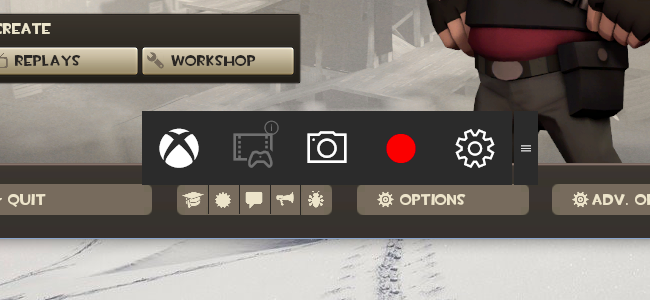
Панель содержит значки для быстрого доступа к приложению Xbox, включения фоновой записи, создания скриншота, запуска записи видео и перехода в настройки.
Запись видео геймплея
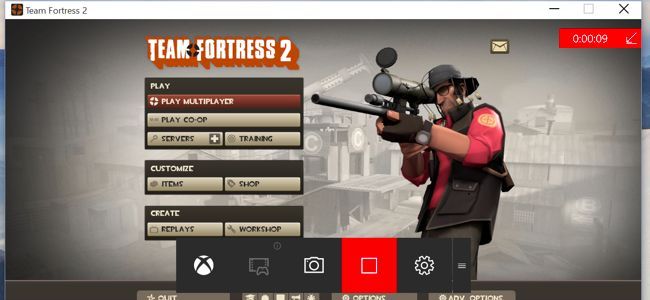
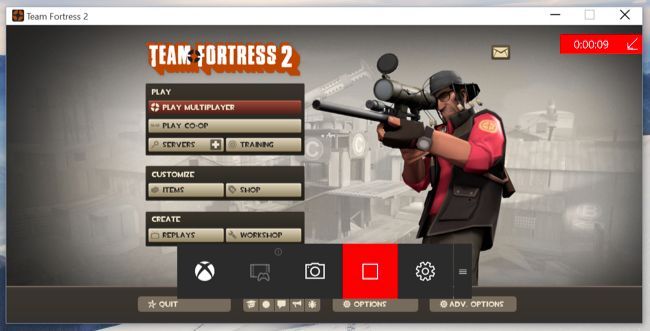
Чтобы начать запись, откройте Game Bar (Windows + G) и нажмите красную кнопку записи. Во время записи в правом верхнем углу окна игры появится таймер.
Чтобы остановить запись, снова вызовите Game Bar и нажмите кнопку стоп. Также можно запускать и останавливать запись сочетанием клавиш Windows + Alt + R. Таймер можно скрыть или показать сочетанием Windows + Alt + T.
Клавиатурные сочетания по умолчанию можно изменить в настройках приложения Xbox.
Короткое руководство:
- Открыть Game Bar: Windows + G
- Начать/остановить запись: Windows + Alt + R
- Показать/скрыть таймер: Windows + Alt + T
Критерии приёмки записи:
- Видео воспроизводится без прерываний
- Есть звук (если включён) и синхронизирован с картинкой
- Разрешение и качество соответствуют настройкам в Game DVR
Сделать скриншот игры
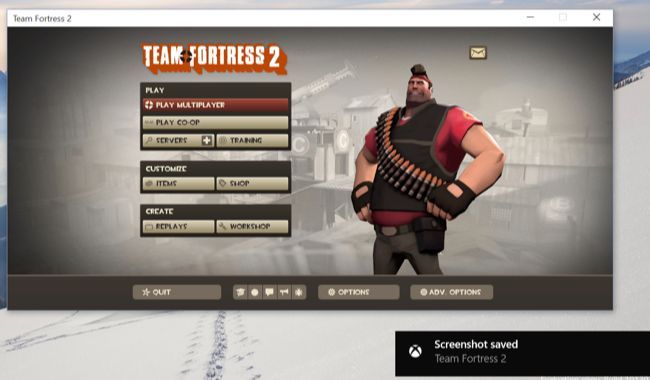
Чтобы быстро сделать скриншот через Game Bar, нажмите иконку камеры на панели. Альтернативно используйте Windows + Alt + Print Screen, чтобы сохранить снимок текущего игрового окна.
Формат скриншота — PNG. По умолчанию файлы получают имя с указанием игры и времени съёмки.
Где находятся записанные видео и скриншоты
Windows сохраняет все записи и скриншоты в папке вашего пользователя Videos\Captures. Видео сохраняются в формате .mp4, скриншоты — в формате .png. Файлы автоматически помечаются именем игры и датой/временем захвата.
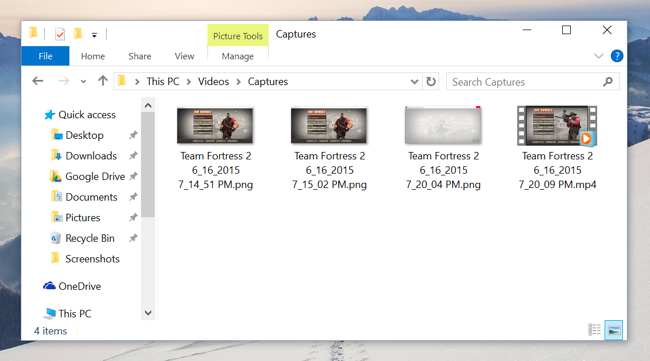
Вы также можете просматривать захваты в приложении Xbox. Откройте приложение Xbox из меню Пуск и выберите раздел Game DVR (или «Захваты») — там отображается список локальных записей.
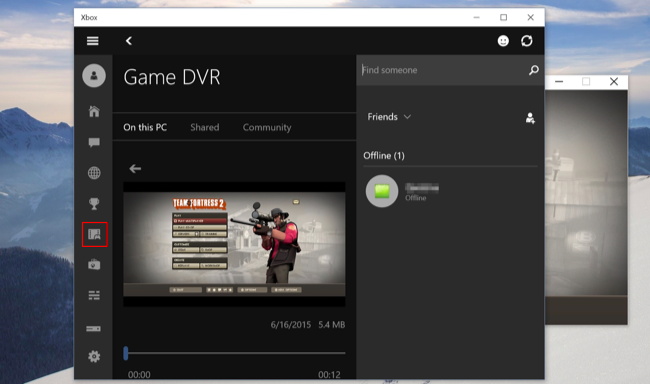
Настройка параметров Game DVR
Все параметры Game Bar и Game DVR управляются в приложении Xbox. Откройте Xbox, перейдите в настройки и выберите Game DVR.
Доступные опции обычно включают:
- Отключение/включение Game DVR
- Изменение горячих клавиш (открытие панели, запись, скриншоты, таймер, “Record that”)
- Выбор папки сохранения видео и скриншотов
- Настройка качества видео и разрешения
- Включение/отключение записи аудио и выбора качества звука
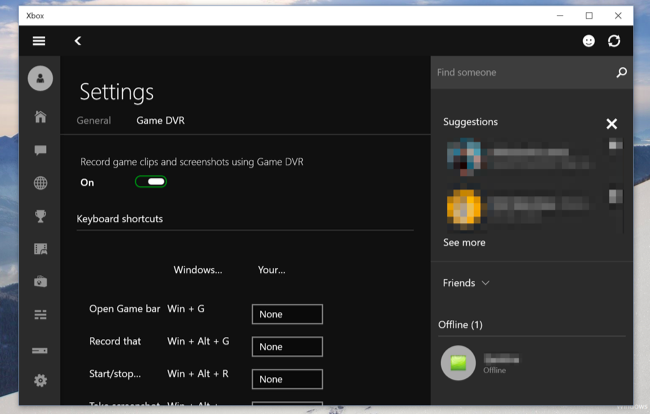
Совет: если вы собираетесь редактировать видео позже, настройте более высокое качество записи. Помните, что это увеличит нагрузку на систему и размер файлов.
Использование фоновой записи
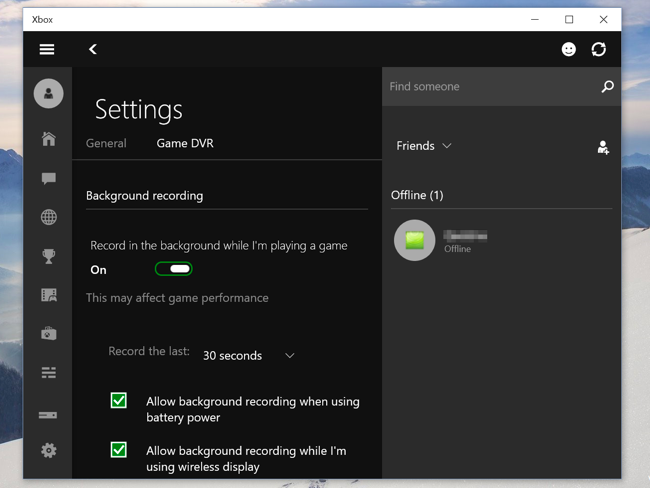
Фоновая запись позволяет постоянно вести захват последних нескольких секунд или минут геймплея и сохранять их по требованию. В Xbox включите опцию “Record in the background while I’m playing a game” (Записывать в фоновом режиме во время игры).
Важно: фоновая запись использует системные ресурсы и может повлиять на производительность игры. Оставляйте её включённой только если регулярно сохраняете клипы или у вас достаточно мощный ПК.
По умолчанию Windows сохраняет последние 30 секунд. Чтобы сохранить этот фрагмент, откройте Game Bar и нажмите вторую слева иконку, либо используйте Windows + Alt + G. Эта функция называется “Record that” (Сохранить последнее).
Ограничения и когда Game DVR не подходит
- Нет встроенного инструмента для прямой трансляции (стриминга). Для стрима используйте OBS/Streamlabs/платформенные приложения.
- Менее гибкая настройка кодека и битрейта по сравнению со специализированными программами.
- Фоновая запись потребляет ресурсы и может снижать частоту кадров в тяжёлых играх.
Альтернативные подходы
- OBS Studio — бесплатный и универсальный инструмент для записи и стриминга. Поддерживает сцены, микширование аудио, хрома-ключ и прямую трансляцию.
- NVIDIA ShadowPlay (или NVIDIA Share) — если у вас видеокарта NVIDIA, ShadowPlay даёт аппаратно ускоренную запись с низким влиянием на FPS.
- AMD ReLive — аналог от AMD для карт Radeon.
- Платные редакторы/записывающие пакеты с дополнительными функциями (например, упрощённая обработка, интеграция с платформами).
Мини-таблица сравнения (качественные оценки):
| Инструмент | Поддержка стриминга | Нагрузка на систему | Простота настройки | Подходит для |
|---|
| Game Bar (Game DVR) | Нет | Низкая–средняя | Очень просто | Быстрых локальных захватов | OBS Studio | Да | Средняя–высокая | Средняя | Стримы и продвинутые записи | NVIDIA ShadowPlay | Ограниченно (через NVIDIA) | Низкая | Просто | Пользователи NVIDIA | AMD ReLive | Ограниченно | Низкая | Просто | Пользователи AMD
Не указываются конкретные числа по производительности — результат зависит от игры и конфигурации ПК.
Проверочный чеклист перед записью (роли)
Для обычного игрока:
- Убедиться, что включён Game Bar
- Проверить папку сохранения
- Сделать тестовый короткий ролик
Для создателя контента:
- Настроить качество записи в Game DVR или выбрать OBS для улучшенного управления битрейтом
- Проверить запись микрофона и системного звука
- Планировать хранение больших файлов
Для администратора/ИТ:
- Проверить политики групповой политики и ограничения приложения Xbox
- Контролировать права на запись и папки пользователей
SOP: Быстрая инструкция для записи и выгрузки клипа
- Откройте игру и нажмите Windows + G.
- Убедитесь, что Game Bar активен, и проверьте статус фоновой записи.
- Нажмите красную кнопку или Windows + Alt + R для начала записи.
- После события остановите запись и проверьте файл в Videos\Captures.
- При необходимости отредактируйте в любом видеоредакторе и экспортируйте в нужный формат.
- Загрузите на платформу (YouTube, Discord, соцсети) — проверьте формат и размер.
Критерии приёмки результата:
- Видео открывается в медиаплеере
- Запись содержит игровой звук и (если было включено) голос
- Отсутствуют значительные артефакты или рассинхроны
Устранение неполадок
Проблема: Game Bar не открывается
- Проверьте, включён ли Game Bar в параметрах Windows (Настройки → Игры → Game Bar).
- Убедитесь, что приложение Xbox установлено и обновлено через Microsoft Store.
Проблема: Нет звука в записи
- Проверьте, включена ли запись системного звука и микрофона в Game DVR.
- Убедитесь, что драйверы звуковой карты обновлены.
Проблема: Очень большая нагрузка на систему
- Отключите фоновую запись.
- Понизьте качество записи или используйте аппаратно ускоренные решения (NVIDIA/AMD).
Конфиденциальность и публикация
При записи учитывайте персональные данные и приватность других людей. Скриншоты и видео могут содержать личную информацию (имена игроков, чаты, номера). Перед публикацией получайте согласие участников, если этого требует ситуация или местное законодательство.
Совместимость и советы по миграции
Game Bar работает в Windows 10 и тесно связан с приложением Xbox. Если Game Bar отсутствует, проверьте обновления Windows и Microsoft Store. Для профессиональных задач рассмотрите миграцию на OBS или аппаратные решения, если важна производительность и стриминг.
Короткий глоссарий
- Game Bar — накладываемая панель для записи и скриншотов.
- Game DVR — подсистема захвата видео в Windows/Xbox app.
- Record that — функция сохранения последних секунд геймплея.
Итог
Game Bar и Game DVR в Windows 10 — удобный инструмент для быстрого захвата геймплея и скриншотов без установки дополнительных программ. Для записи, редактирования и особенно для стрима лучше выбрать специализированные инструменты. Проверьте настройки, сделайте тесты и используйте чеклист перед съёмкой.
Важное: если вам нужен стрим или детальная настройка кодека/битрейта, переходите на OBS или аппаратные решения от производителей видеокарт.

Похожие материалы

Несколько аккаунтов Skype: Multi Skype Launcher

Журнал для работы: повысить продуктивность

Персональные звуки уведомлений на Android

Скачивание шоу Hulu для офлайн‑просмотра

Microsoft Start: персонализированная новостная лента
