
Запись OTA‑трансляций с PVR: руководство для HomeWorx HW‑150PVR
Коротко: если вы «режете шнур» с платного кабельного провайдера, у вас остаётся не так много простых способов записывать эфирное телевидение. PVR (Personal Video Recorder) — это простая коробка‑тюнер с портом USB для внешнего носителя и базовым интерфейсом записи. В этой статье подробно описано, как установить и использовать Mediasonic HomeWorx HW‑150PVR, советы по совместимым дискам, как записывать одну передачу, смотря другую, и как решать распространённые проблемы.
Что такое PVR, OTA и ATSC
- PVR — персональный видеорекордер: устройство, которое принимает эфирный цифровой сигнал и сохраняет его на подключённый диск.
- OTA — Over‑The‑Air: эфирное вещание (антенна), часто в HD через цифровой стандарт ATSC.
- ATSC — стандарт цифрового эфирного вещания в США и ряде других стран.
Почему выбирать HomeWorx HW‑150PVR
- Простота. Интерфейс похож на старый видеомагнитофон: таймеры, канал‑сканирование, запись по расписанию.
- Нет обязательной подписки и постоянного подключения к интернету.
- Поддерживает внешний USB‑диск, позволяет хранить записи локально.
Важно: это не «умный» DVR уровня TiVo — интерфейс минималистичен и функционален.
Что нужно купить и подготовить
- Mediasonic HomeWorx HW‑150PVR (или совместимый PVR с USB и ATSC‑тюнером).
- Внешний USB‑жёсткий диск, предпочтительно 2.5” или 3.5” с собственным питанием. Рекомендуемая ёмкость — до 1 ТБ.
- Коаксиальный кабель от наружной или комнатной антенны.
- HDMI‑кабель для подключения к телевизору.
- (Опционально) усилитель/предусилитель сигнала и коаксиальный тройник/сплиттер, если нужно смотреть и записывать одновременно.
Быстрая методика установки (чеклист)
- Разместите PVR рядом с телевизором и антенной кабелем.
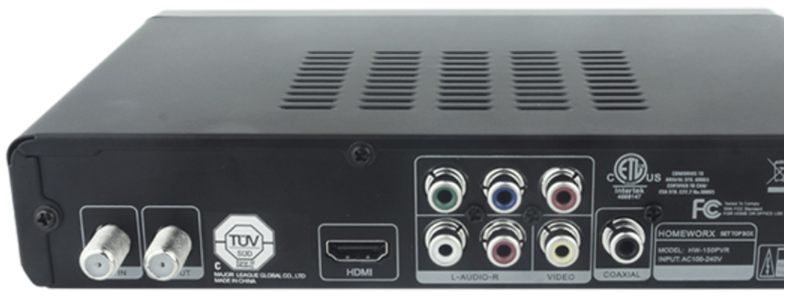
- Подключите коаксиальный кабель антенны к входу ANTENNA IN на задней панели PVR.
- Подключите HDMI‑кабель от HDMI OUT PVR к HDMI‑входу телевизора.
- Подключите питание PVR к сети через сетевой фильтр/UPS при желании.
- Включите телевизор, выберите соответствующий HDMI‑вход.
- Включите PVR и пройдите первичную настройку: выберите язык, страну, запустите автоматическое сканирование каналов.
Подготовка внешнего USB‑диска
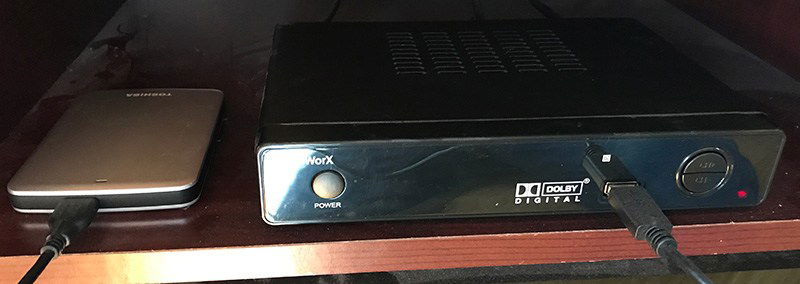
- Используйте настольный или портативный HDD с собственным питанием (если 3.5”), или качественный 2.5” с USB 3.0 и внешним питанием, если требуется.
- Форматируйте диск в Windows NTFS — это даёт лучшую поддержку больших записей и скорости для HD‑видео.
- Не используйте USB‑флешки. Они быстро выйдут из строя при постоянной записи.
- Несмотря на документацию: на практике надёжнее использовать диски до 1 ТБ.
Как форматировать:
- Вставьте диск в Windows‑ПК → Правой кнопкой на разделе → Форматировать → NTFS → Быстрое форматирование.
- Или используйте меню PVR: Настройки → USB → Форматировать (если поддерживается).
Настройка таймера записи (пошагово)
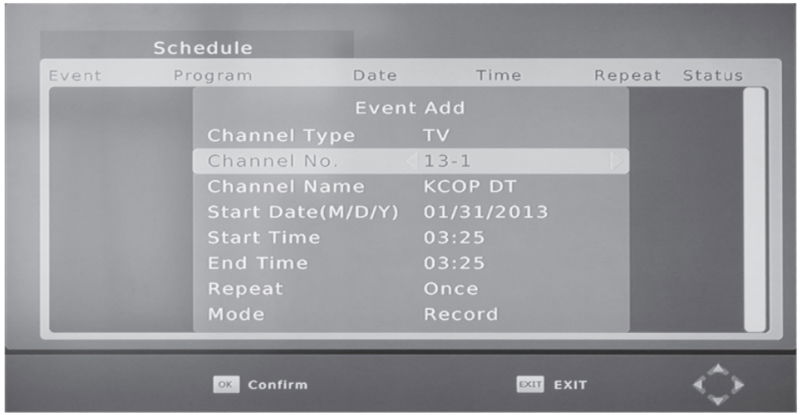
- Нажмите на пульте кнопку “Timer”.
- Нажмите “1” (новая запись) на пульте.
- Стрелками выберите канал, дату, время начала, время окончания и повтор (если нужно).
- Нажмите “OK” для подтверждения.
- Нажмите “Exit” для выхода из меню.
Интерфейс простой, но удобен для базовых сценариев: запись отдельных эпизодов или сериала по расписанию.
Как записать одну передачу, а смотреть другую
Для одновременного просмотра и записи нужен отдельный сигнал для телевизора и PVR. Делается это через усилитель и сплиттер:
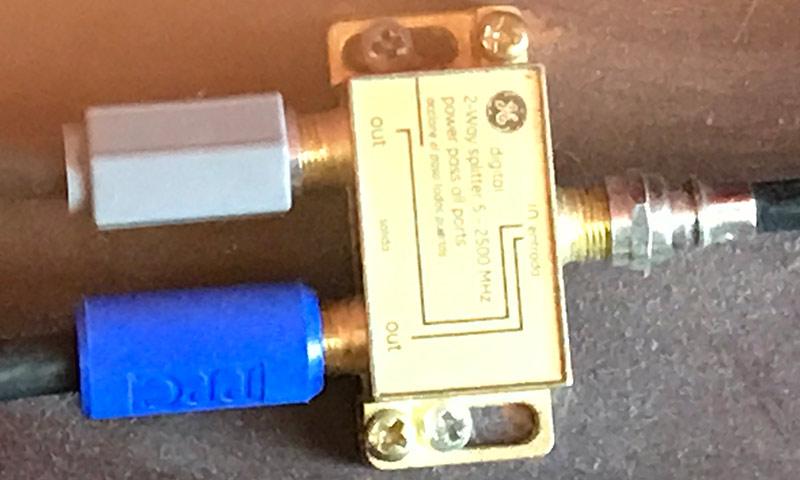
- Подключите коаксиальный кабель от антенны к усилителю сигнала (если требуется).
- С выхода усилителя подключите кабель на A/B‑сплиттер.
- Один выход сплиттера → ANTENNA IN телевизора.
- Другой выход сплиттера → ANTENNA IN PVR.
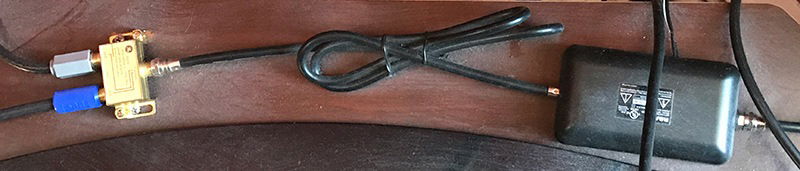
После этого вы можете смотреть один канал на телевизоре и одновременно записывать другой на PVR.
Советы по надёжности и удобству
- Планируйте место для диска и обеспечьте охлаждение — длительные записи нагревают HDD.
- Используйте сетевой фильтр, чтобы защитить устройство от скачков напряжения.
- Проверяйте свободное место на диске и периодически переносите записи на NAS или ПК.
- Прогоны записи: сделайте тестовую запись 10–15 минут, затем проверьте воспроизведение.
Частые проблемы и их решения
- PVR не видит USB‑диск: убедитесь, что диск отформатирован в NTFS и что он с собственным питанием (если 3.5”). Попробуйте другой USB‑порт и другой кабель.
- Запись обрывается/прыжки видео: проверьте уровень сигнала антенны; при слабом сигнале используйте усилитель или перенаправьте антенну.
- Не все каналы отображаются после сканирования: повторите автоматический поиск каналов, проверьте регион/стандарт в настройках.
- Диск показывает ошибку при записи: проверьте на ошибки с помощью ПК, отформатируйте заново в NTFS.
Альтернативы и когда PVR не подойдёт
- Провайдерский DVR: если вам нужен «всё‑в‑одном» с облачными функциями и мобильным доступом, провайдерские приставки часто предлагают это, но их не всегда можно купить в собственность.
- TiVo и сторонние платные DVR: удобный интерфейс и EPG, но требуют подписки и интернет‑сервиса.
- Сетевые тюнеры и Plex/Channels (HDHomeRun + сервер): более гибко для хом‑либа, позволяет хранить записи на NAS, транскодировать и смотреть удалённо. Подходит для продвинутых пользователей.
- ПК с TV‑картой: полный контроль и кастомизация, но требует сборки и поддержки.
Выбор зависит от желаемого уровня автоматизации, удалённого доступа и бюджета.
Таблица совместимости и ограничений
| Параметр | Ограничение / рекомендация |
|---|
| USB‑порт PVR | USB 2.0 (в устройстве) — совместим с USB 3.0 дисками | Рекомендуемая ёмкость | до 1 ТБ для стабильности | Формат диска | NTFS (рекомендуется) | | Одновременное воспроизведение/запись | Да, при использовании сплиттера/усилителя | | Сеть/интернет | Не обязателен для записи |
Критерии приёмки
- PVR успешно находит и сохраняет каналы после сканирования.
- Запись воспроизводится от начала до конца без артефактов.
- USB‑диск не теряет соединения во время длительной записи.
- Возможность смотреть один канал и записывать другой с использованием сплиттера.
Чеклист по ролям
- Для дома с 1–2 зрителями:
- Одно устройство PVR, 1 ТБ диск, базовый сплиттер.
- Для семьи, которая часто записывает сериалы:
- Резервный диск, регулярный перенос записей на NAS, сетевой фильтр.
- Для продвинутых пользователей:
- Рассмотрите HDHomeRun + Plex/Channels для централизованного хранения и доступа.
Краткая схема принятия решения
- Нужна простая запись без подписок → выбирайте PVR (HomeWorx).
- Нужен современный интерфейс, удалённый доступ → смотрите TiVo или сетевые решения.
- Хотите кастомизацию и хранение на NAS → ПК/сервер с сетевым тюнером.
1‑строчный глоссарий
- PVR — устройство для локальной записи эфирного ТВ на USB‑диск.
- OTA — эфирное вещание через антенну.
- ATSC — цифровой стандарт вещания.
- NTFS — файловая система Windows, подходящая для больших файлов.
Резюме
HomeWorx HW‑150PVR — практичное и недорогое решение для тех, кто хочет записывать эфирное HD‑телевидение без подписки. Соблюдайте требования к диску (NTFS, до 1 ТБ), используйте усилитель и сплиттер для одновременного просмотра и записи, и выполняйте тестовые записи после установки. Если вам нужна большая гибкость, рассмотрите сетевые тюнеры или серверные решения.
Важно: не используйте USB‑флешки для постоянной записи — они быстро выйдут из строя.
Короткое объявление для друзей и соседей: подключил PVR HomeWorx, теперь записываю эфир без платного DVR — простой, надёжный и автономный способ смотреть шоу по удобному графику.

Похожие материалы

Несколько аккаунтов Skype: Multi Skype Launcher

Журнал для работы: повысить продуктивность

Персональные звуки уведомлений на Android

Скачивание шоу Hulu для офлайн‑просмотра

Microsoft Start: персонализированная новостная лента
