
Как записывать видеоклипы на Nintendo Switch
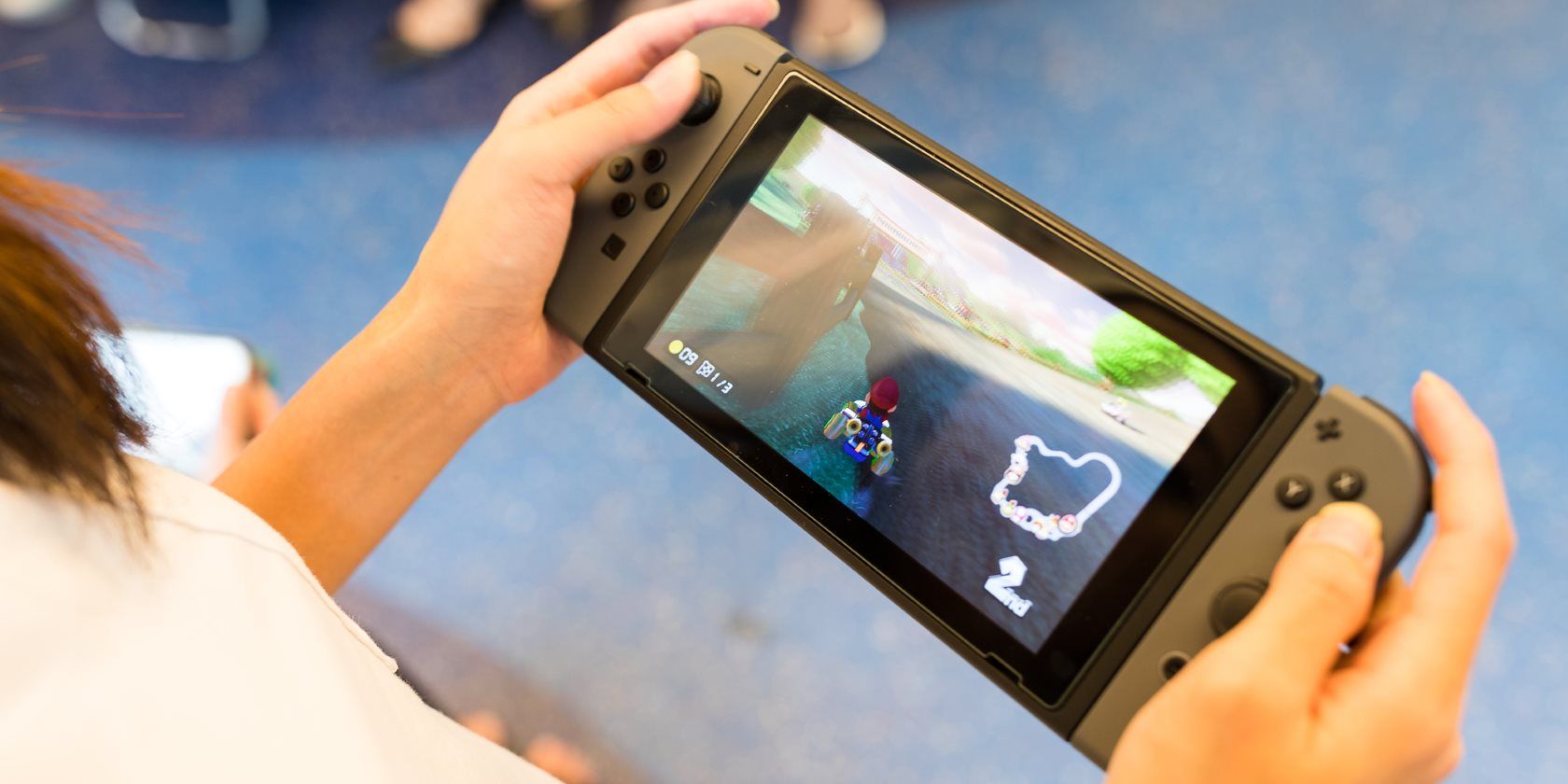
Что такое запись клипов на Switch
Запись клипов на Switch — это встроенная функция, которая сохраняет предыдущие 30 секунд игрового процесса в видеоролик. Это полезно для сохранения необычных моментов, побед и забавных фрагментов без постоянной записи. Ключевые параметры: 30 секунд и 720p@30FPS.
Важно: не все игры поддерживают эту функцию. Если при удержании кнопки Capture появляется сообщение об ошибке — игра её не поддерживает.
Быстрая инструкция: как записать видео на Switch
- Убедитесь, что консоль обновлена: «Настройки > Система > Обновление системы». Функция добавлена в конце 2017 года, поэтому большинство систем уже имеют её.
- Во время игры удерживайте кнопку Capture на левом Joy-Con или на левой стороне Pro Controller. Появится уведомление в левом верхнем углу, и система сохранит последние 30 секунд игрового процесса.
Совет: нажимайте кнопку сразу после заметного события — 30 секунд уходит быстро.
Просмотр, обрезка и отправка клипов
На главном экране Switch откройте значок Альбом в нижнем ряду, чтобы получить доступ ко всем вашим захватам. Чтобы отфильтровать только видео, нажмите Y, затем выберите Только видео.
Выберите видео клавишей A. Во время просмотра нажмите A снова, чтобы открыть меню опций:
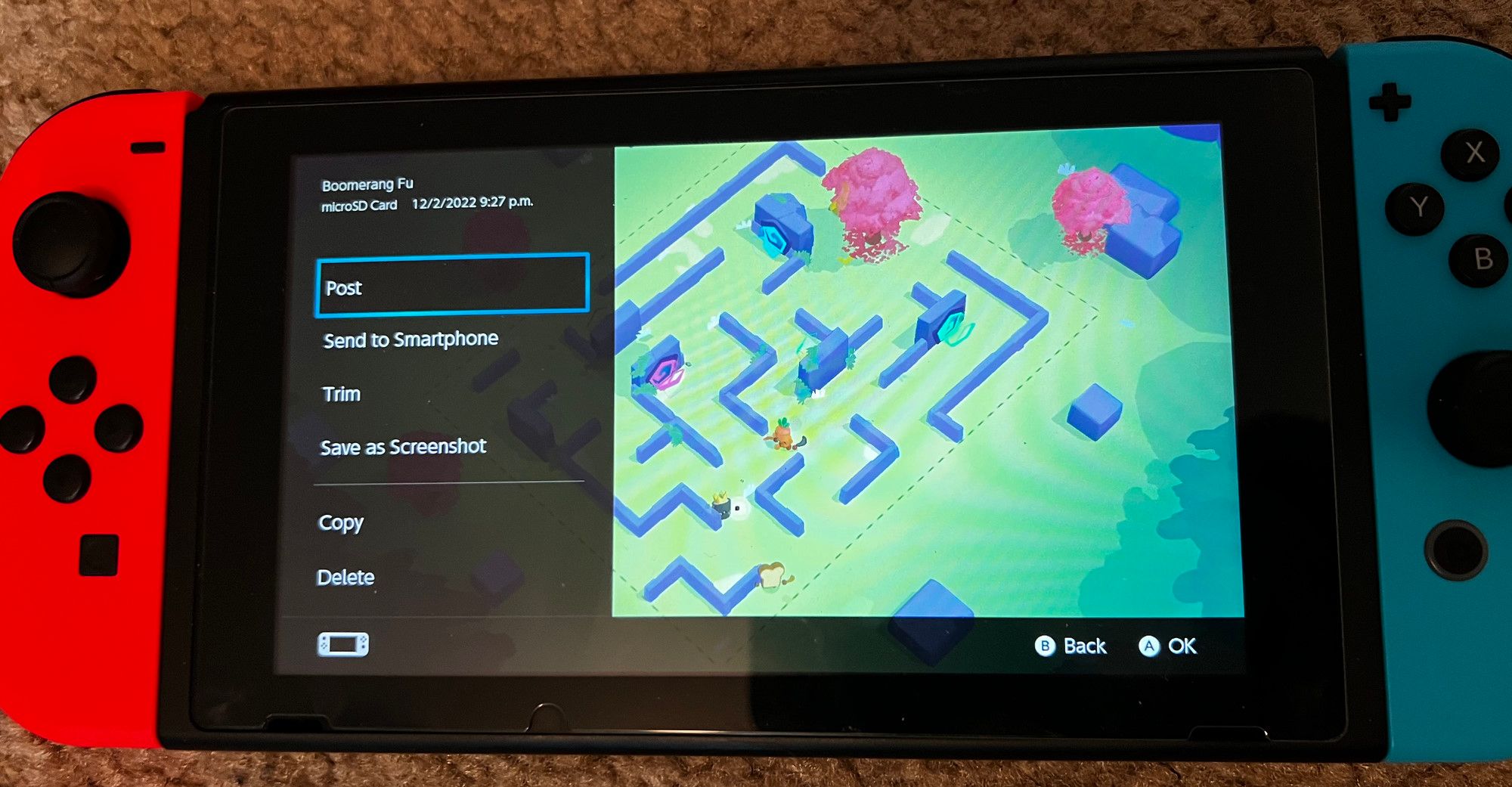
- Опубликовать — отправляет клип в связанный аккаунт Facebook или Twitter.
- Отправить на смартфон — пересылает файл на ваше устройство без публикации.
- Обрезать — позволяет убрать начало и/или конец клипа.
- Сохранить как скриншот — сохраняет текущий кадр как изображение.
- Копировать / Удалить — дублировать или удалить клип.
Если вы хотите более тщательное редактирование, отправьте клип на смартфон и используйте мобильный видеоредактор или скопируйте файл на ПК.
Ограничения качества и совместимости
- Разрешение записи: 1280×720 (720p).
- Частота кадров: 30 FPS.
- Длина: до 30 секунд за один захват (предыдущие 30 секунд игры).
- Поддержка: зависит от игры — большинство эксклюзивов Switch поддерживают, но есть исключения.
Если качество для вас критично (например, для YouTube или профессионального монтажа), лучше использовать внешнюю карту захвата, подключённую к ПК.
Когда встроенная запись не работает
- Игра не поддерживает запись (появляется сообщение об ошибке при удержании Capture).
- Вы пытаетесь записать более длинный фрагмент — функция фиксирует только прошлые 30 секунд, она не работает как постоянный рекордер.
- Нужны более высокие параметры (1080p, 60 FPS) — встроенный захват не даёт их.
В таких случаях переходите на внешний захват.
Как записывать через карту захвата (кратко)
Если вам требуется запись полного сеанса, более длительные клипы или более высокое качество:
- Купите USB- или PCIe-карту захвата, поддерживающую HDMI вход и 1080p/60 FPS (или выше).
- Подключите Switch к карте через HDMI (через док), карту — к ПК.
- Включите программное обеспечение захвата (OBS, Elgato Software и т. п.), настройте источник и параметры записи.
- Для стримов используйте OBS с оптимизированными битрейтом и разрешением.
Плюс: вы получаете контроль над длительностью, качеством и возможностью стрима в реальном времени.
Чеклист перед записью (короткий)
- Обновить систему Switch.
- Проверить поддержку функции в игре (тест удержанием Capture).
- Убедиться, что есть свободное место в Альбоме (если много снимков/видео — удалите ненужные).
- Для длительных роликов подготовить карту захвата и ПК.
- Для публикации заранее связать аккаунты Facebook или Twitter (в настройках).
Роли: что нужно разным пользователям
- Геймер, сохраняющий моменты: удерживать Capture сразу после удачного эпизода; использовать встроенные обрезки.
- Автор контента/ютубер: записывать через карту захвата для 1080p/60 FPS; монтировать на ПК; держать резервные копии.
- Стример: использовать карту захвата + OBS для стрима в реальном времени; позволять записи локально на ПК для архива.
Практические советы по обрезке и публикации
- Обрезайте лишние секунды в начале и конце — это делает ролик более динамичным.
- Сохраняйте ключевые моменты: попадания, победы, неожиданные события.
- При отправке на смартфон проверьте формат и размер файла перед загрузкой в соцсети.
- Если публикуете в Twitter/Facebook, учтите их ограничения по длительности и размеру.
Маленькая методология: быстрое рабочее правило
- Наблюдай. 2. Нажимай Capture при важном событии. 3. Открывай Альбом и сразу обрезай. 4. Если нужно качество — используй карту захвата.
Фактбокс: ключевые числа
- Встроенная длина клипа: 30 секунд.
- Разрешение: 720p (1280×720).
- Частота кадров: 30 FPS.
- Год добавления функции: конец 2017.
Когда встроенная запись — лучший выбор
- Нужно быстро сохранить короткий момент.
- Вы не хотите возиться с дополнительным оборудованием.
- Вы делаете простые публикации в соцсетях и вам не нужно высокое разрешение.
Когда переключиться на внешний захват
- Нужны длительные записи или повышение качества (1080p/60FPS и выше).
- Вы хотите одновременно стримить и локально записывать материал в высоком качестве.
Небольшая галерея исключений и подводных камней
- Игры с защищённым контентом или специальными сценами могут блокировать запись.
- Сильно загруженная память Альбома замедляет работу с файлами — очищайте её регулярно.
- При беспроводном использовании Switch Lite опция записи также работает, но передача по HDMI невозможна без дока.
FAQ
Поддерживает ли Switch запись дольше 30 секунд?
Нет, встроенная функция сохраняет только последние 30 секунд игрового процесса.
Могу ли я публиковать видео прямо из Switch в Instagram или YouTube?
Непрямо: Switch поддерживает публикацию в Facebook и Twitter. Для Instagram и YouTube отправьте файл на смартфон или ПК, затем загрузите в нужное приложение.
Как получить видео в лучшем качестве?
Используйте внешнюю карту захвата и записывайте через ПК с настройками 1080p/60FPS или выше.
Итог
Запись видеоклипов на Nintendo Switch — простой и удобный инструмент для сохранения коротких игровых моментов. Для быстрой записи достаточно удержать кнопку Capture, а для профессионального контента стоит использовать карту захвата. Помните про ограничения по длине и качеству и заранее продумайте рабочий процесс: захват → обрезка → экспорт → публикация.
Важно: если игра не поддерживает встроенную запись, внешняя карта захвата — ваше решение.
Короткий словарь
- Capture: аппаратная кнопка на контроллере для сохранения последних 30 секунд.
- Альбом: встроенное хранилище скриншотов и видео на Switch.
- Карта захвата: внешнее устройство для записи HDMI-сигнала в высоком качестве.

Похожие материалы

Несколько аккаунтов Skype: Multi Skype Launcher

Журнал для работы: повысить продуктивность

Персональные звуки уведомлений на Android

Скачивание шоу Hulu для офлайн‑просмотра

Microsoft Start: персонализированная новостная лента
