
Запись электрогитары и баса через JACK в Ardour на Linux
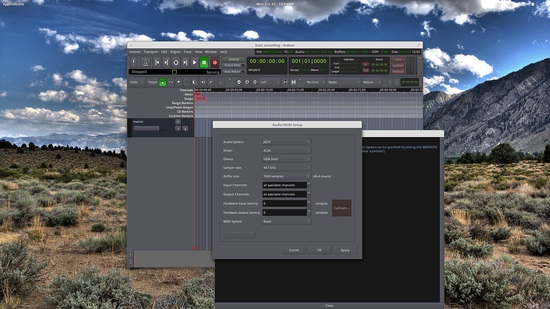
Зачем нужен JACK (одно предложение)
JACK — это сервер звука с низкой задержкой и маршрутизацией аудио между приложениями и устройствами; он нужен, чтобы записывать инструмент напрямую без лишнего фонового шума и петлей “микрофон→динамик”.
Краткое введение
Сложность Linux-аудио состоит в множестве движков (ALSA, PulseAudio, PipeWire, JACK) и маршрутов между ними. Чтобы записать электрогитару или бас чисто и без наводок, лучше напрямую вести сигнал через JACK и DAW (цифровую аудио рабочую станцию), например Ardour. Ardour умеет брать контроль над звуковой подсистемой и напрямую работать с JACK, что упрощает настройку записи и мониторинга.
Установка Ardour
Ardour доступен на официальном сайте и через менеджеры пакетов дистрибутивов. В Ubuntu и производных установите так:
sudo apt-get install ardourЗапустите Ardour и первый раз пройдите экран настройки аудио: выберите Audio System → JACK, укажите драйвер и активное устройство. Ardour перехватит управление звуковым сервером, поэтому его настройки в приложении имеют приоритет над системными.
Создание дорожки и мониторинг
- Через меню Сессия → Добавить дорожку или шину (Session → Add Track or Bus) вставьте новую дорожку для записи.
- Для удобного управления уровнями включите микшер: Вид → Показать микшер редактора (View → Show Editor Mixer).
- Нажмите кнопку записи на дорожке, затем кнопки записи и воспроизведения в верхнем левом углу, чтобы начать захват.
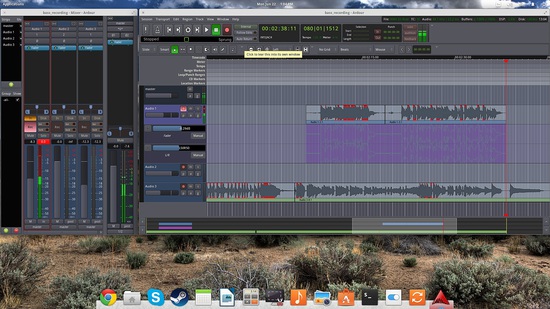
Проверка уровней и устранение пиков
Пики (clipping) на записи приводят к искажению; их важно устранить до записи.
- Наблюдайте форму волны в Ardour: острые обрезанные вершины — признак клипинга.
- Отрегулируйте входной уровень в системных настройках звука: выберите устройство во вкладке «Входные источники» и уменьшите громкость входа до тех пор, пока пики не исчезнут.
- Учитывайте, что для разных инструментов и частотных диапазонов режим регулировки может сильно отличаться — на низких частотах (бас) пики проявляются иначе.
После уменьшения входного уровня волна должна находиться в безопасном диапазоне и не иметь срезанных вершин.
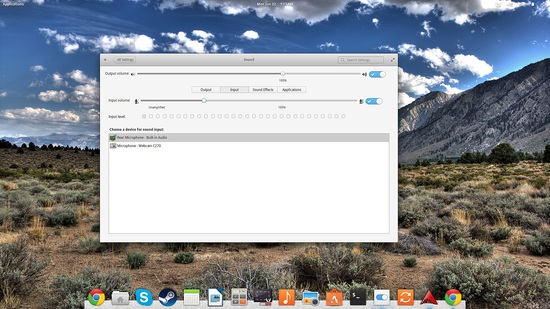
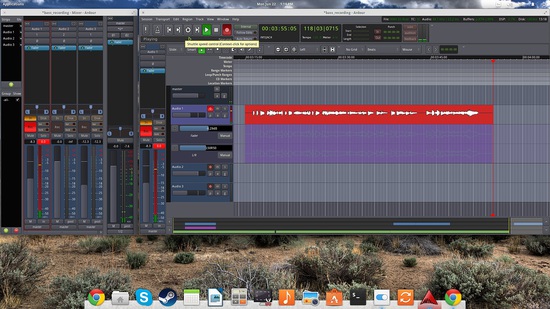
Important: не компенсируйте клипинг последующей нормализацией — искажённый звук уже необратим.
Экспорт записей
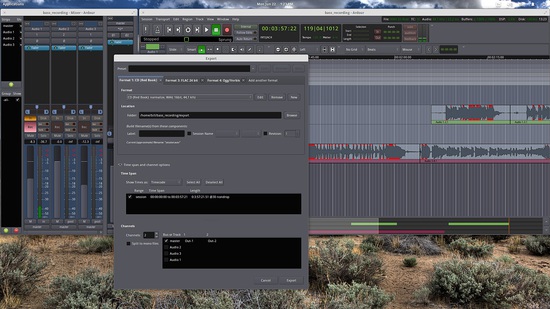
Когда запись завершена, используйте Сессия → Экспорт (Session → Export). Ardour позволяет:
- Выбрать форматы (WAV, FLAC, OGG и другие).
- Экспортировать дорожки по отдельности или свёрнутую стерео-микс.
- Разделять два канала на монофайлы.
Я экспортировал одновременно CD WAV, FLAC и OGG Vorbis.
Задержка (latency) и способы её уменьшить
Задержка — обычная проблема при записи: исполнителю сложно играть, если слышит звук с задержкой. Варианты решения:
- Установите низколатентное (low-latency) ядро — уменьшает системную задержку.
- Используйте профессиональный аудиоинтерфейс с поддержкой низкой задержки и собственными драйверами.
- Местный мониторинг через усилитель/комбик: подключите инструмент к усилителю и слушайте там в реальном времени, а с компьютера записывайте сигнал через DI или Direct Out.
- В Ardour и JACK уменьшите размер буфера (buffer size) и подберите частоту дискретизации (sample rate) — это баланс между стабильностью и задержкой.
Note: снижение размера буфера увеличивает нагрузку на CPU; если появляются звуковые щелчки и пропуски, увеличьте буфер.
Альтернативные подходы
- Если вам не нужен гибкий поток маршрутизации, можно записать через PulseAudio/PipeWire с низкими настройками, но это может добавить шум.
- Для простых задач используйте легковесные рекордеры с поддержкой JACK (qjackctl + arecord/jack_capture), если не нужна полнофункциональная DAW.
Быстрая методика записи (шаг за шагом)
- Подключите инструмент к аудиоинтерфейсу или усилителю.
- Запустите JACK (или сконфигурируйте Ardour на запуск JACK).
- Откройте Ardour, выберите JACK в настройках аудио.
- Создайте дорожку, настройте вход (mono/stereo) и включите мониторинг.
- Настройте входной уровень в системных настройках, добейтесь отсутствия пиков.
- Сделайте тестовую запись и проверьте форму волны и звук в наушниках.
- Полностью запишите трек и экспортируйте в нужные форматы.
Контроль качества и чеклист перед записью
- Кабели и джек‑разъёмы в порядке.
- Правильный вход на интерфейсе выбран.
- JACK запущен и приложение подключено к правильному устройству.
- Нет клипинга на тестовой записи.
- Размер буфера и частота дискретизации заданы и стабильны.
- Резервная копия сессии сохранена.
Маленький глоссарий (одна строка)
- JACK — сервер аудио с низкой задержкой и маршрутами между приложениями.
- Ardour — DAW для записи, редактирования и микширования звука на Linux.
- DI (Direct Injection/Direct Out) — выход для прямого подключения инструмента к интерфейсу без микрофона.
- Latency — задержка между исполнением и прослушиванием сигнала.
Критерии приёмки
- Отсутствие видимого клипинга на основной дорожке.
- Прослушивание без заметной задержки (или наличие удобного мониторинга через усилитель).
- Файлы экспортированы в нужных форматах и с корректными метаданными.
Заключение
Запись через JACK и Ardour на Linux даёт гибкость и чистоту сигнала, но требует базовой настройки уровней и понимания задержки. Следуйте чеклисту и используйте мониторинг через усилитель/DI при необходимости — так исполнитель будет уверенно чувствовать время и динамику.
Summary: используйте JACK для прямой записи, контролируйте уровни в системных настройках, проверяйте буфер и экспортируйте готовые файлы через меню экспорта Ardour.
Important: если вы сталкиваетесь с постоянными артефактами при низком буфере, верните более высокий размер буфера — стабильность важнее минимальной задержки.

Похожие материалы

Несколько аккаунтов Skype: Multi Skype Launcher

Журнал для работы: повысить продуктивность

Персональные звуки уведомлений на Android

Скачивание шоу Hulu для офлайн‑просмотра

Microsoft Start: персонализированная новостная лента
