
Как записывать звонки на Nothing Phone
Важно: мы не поддерживаем несанкционированную запись звонков. Перед записью убедитесь, что вы имеете право записывать разговор и при необходимости получите согласие всех участников.
Краткое объяснение термина
- Быстрая запись: быстрый доступный виджет, который записывает одновременно системный звук и микрофон; это позволяет зафиксировать голос собеседника и ваш собственный.
Метод 1 — виджет Recorder (скрытно)
Преимущества: не воспроизводит автоматическое объявление, прост в использовании, работает с любыми входящими звуками (телефонные звонки, голосовые чаты, мессенджеры). Недостатки: требует последней версии прошивки NothingOS и разрешений на запись системного звука и микрофона.
Перед началом: установите последние обновления прошивки Nothing Phone и обновите приложения системы, чтобы виджет был доступен.
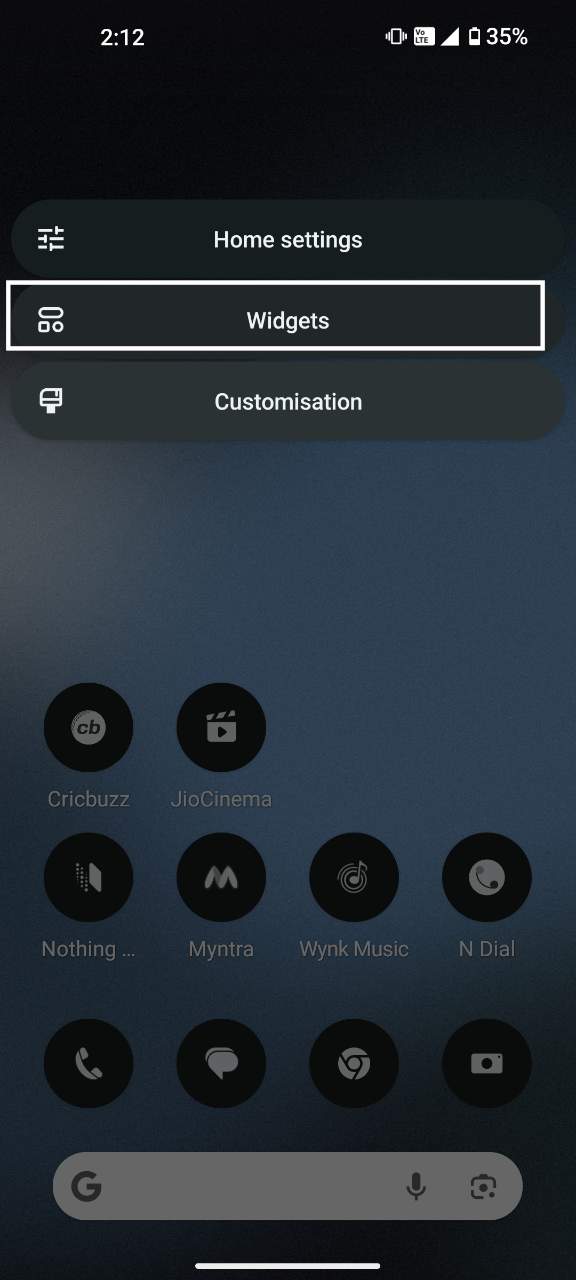
- Нажмите и удерживайте пустое место на домашнем экране и выберите «Виджеты».
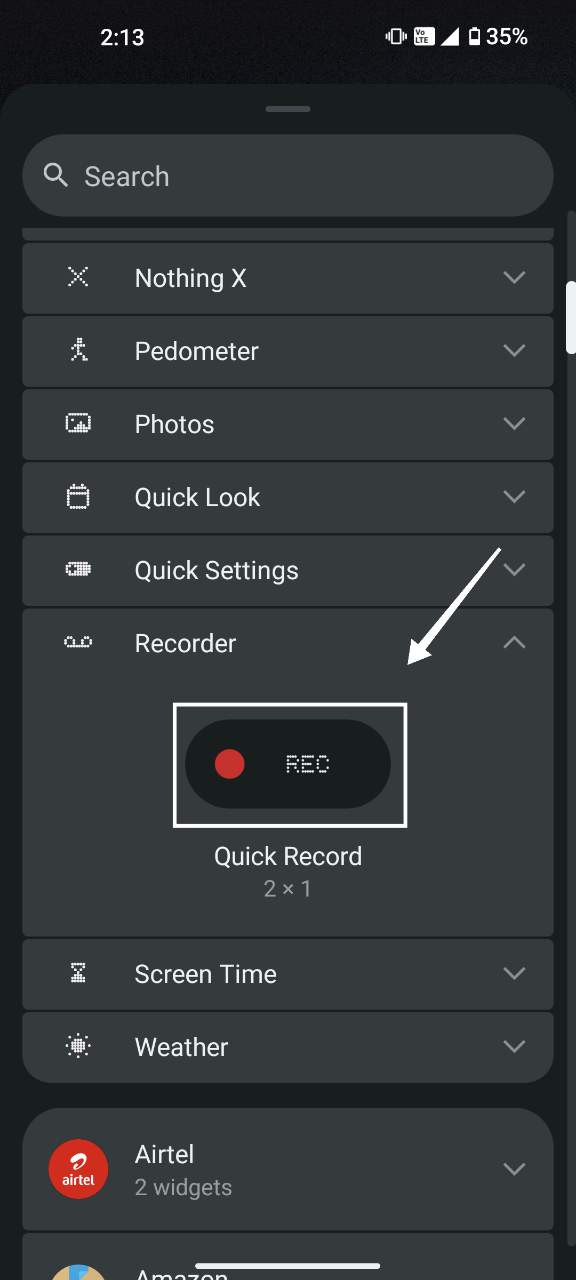
- Прокрутите вниз и откройте раздел «Recorder».
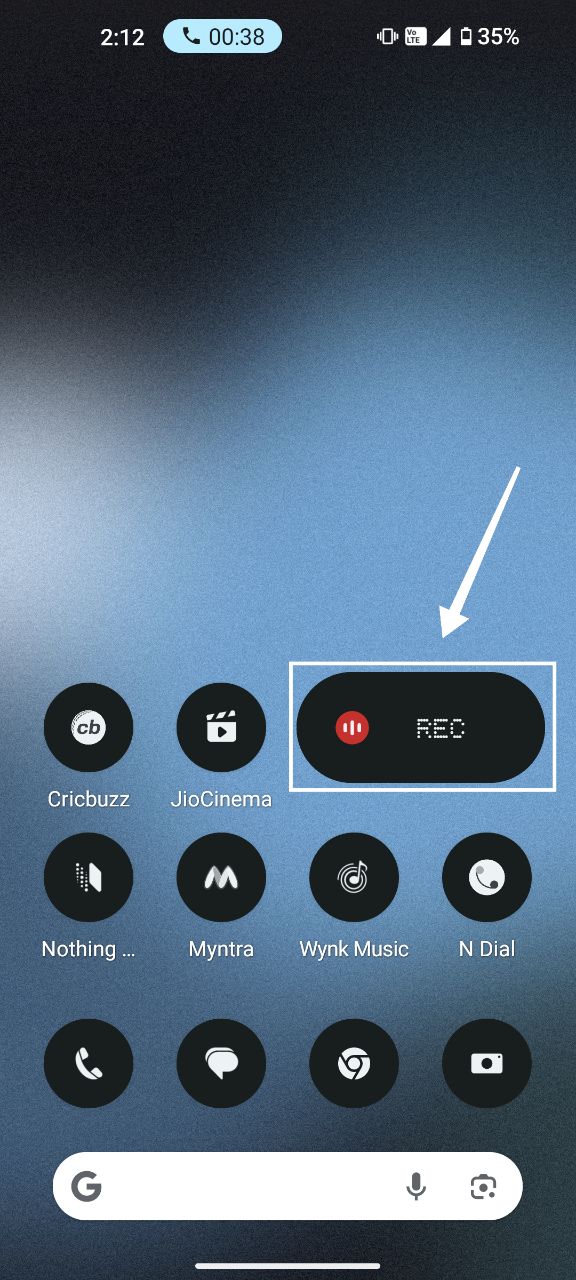
- Нажмите и удерживайте виджет Quick Record и перетащите его на главный экран.
- На странице «Выбор источника записи» укажите «Микрофон и система» (Mic and System).

Как использовать во время звонка:
- Во время разговора сверните приложение звонка (то есть вернитесь на главный экран) и нажмите на виджет Quick Record, чтобы начать запись. Чтобы остановить запись — нажмите виджет снова.
Почему это работает: виджет записывает оба аудиопотока — системный звук (голос собеседника) и микрофон (ваш голос). 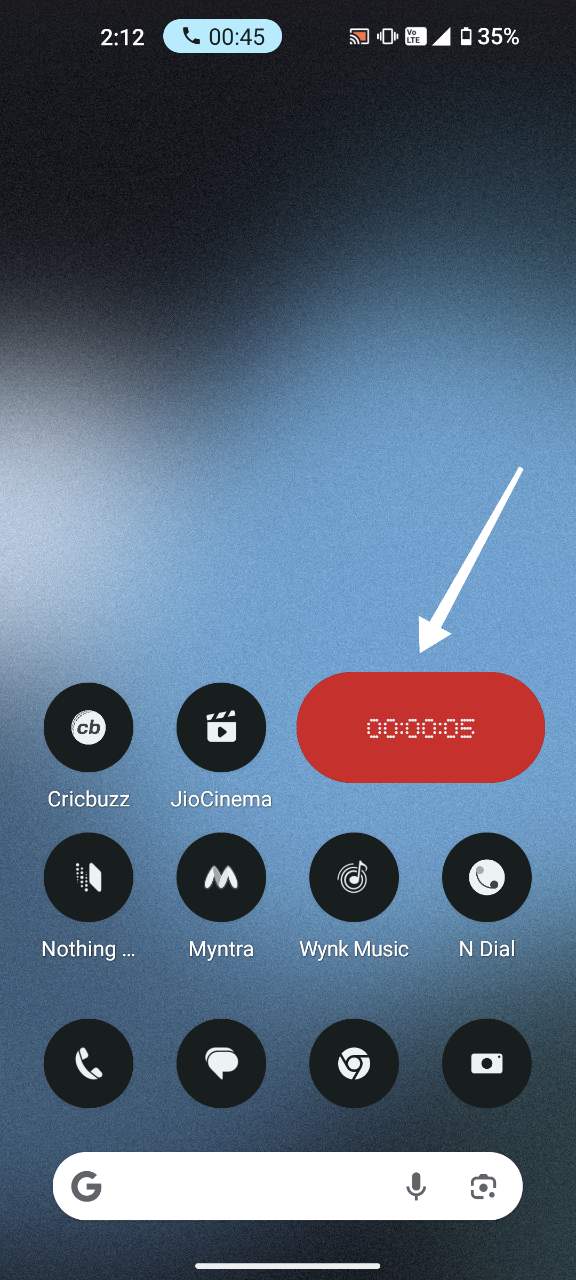
Где находятся записанные файлы?
Откройте приложение Recorder — все записи будут храниться в нём вместе с остальными аудиофайлами.
- Откройте приложение Recorder.
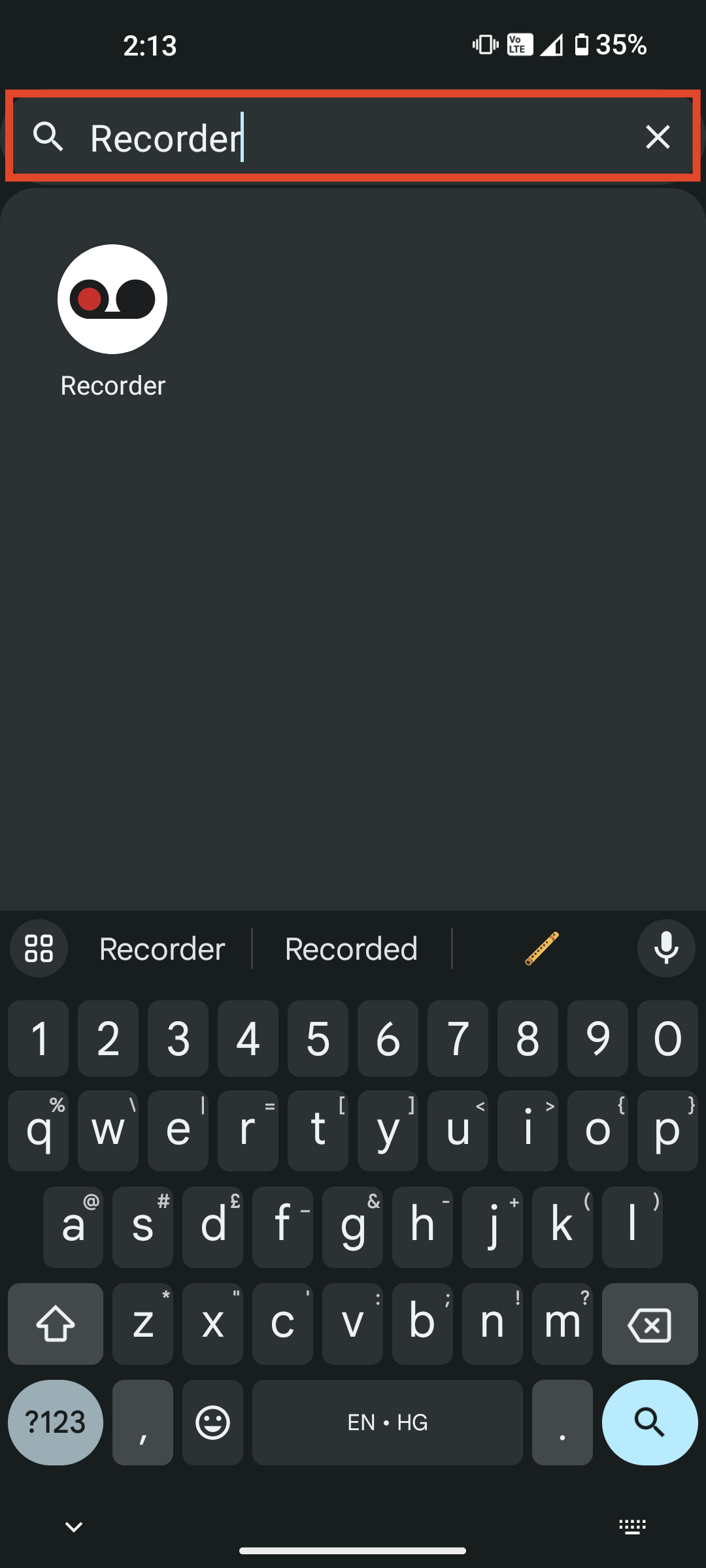
- Нажмите на значок меню (гамбургер) в левом верхнем углу.
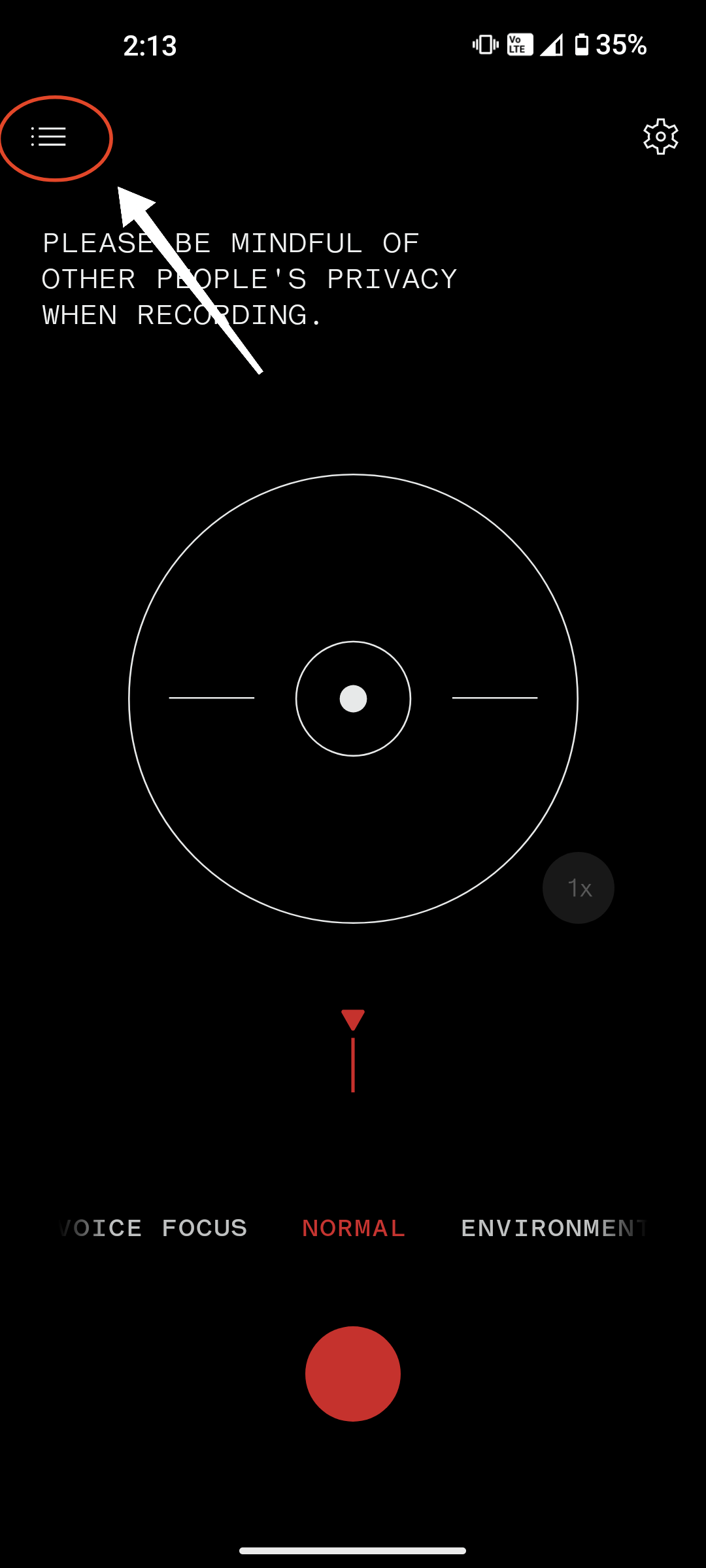
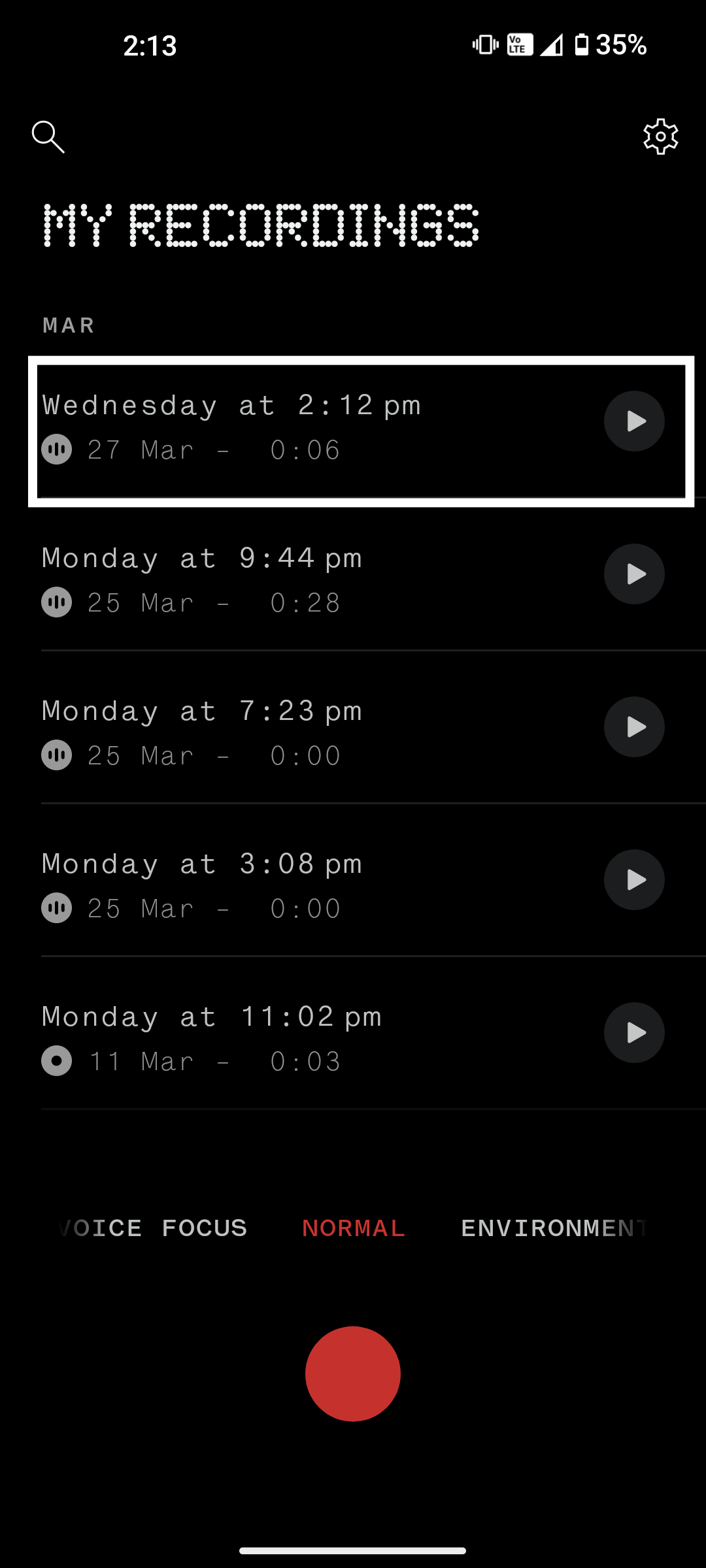
- Список всех записей отображается сортированным по дате и времени.
Как удалить записи
- Откройте приложение Recorder.
- Откройте меню (гамбургер).
- Длительным нажатием выберите нужные записи (можно выбрать несколько).
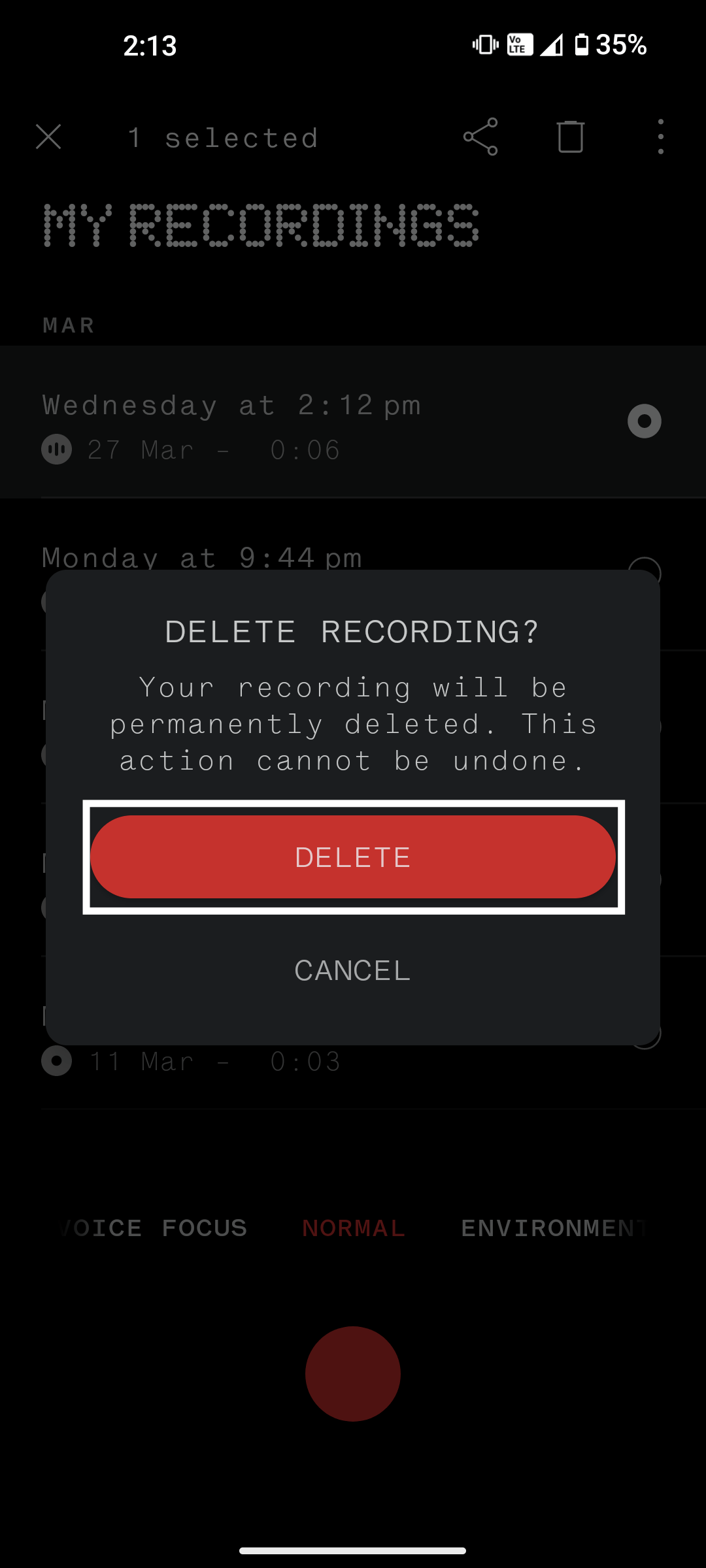
- Нажмите на значок корзины вверху.
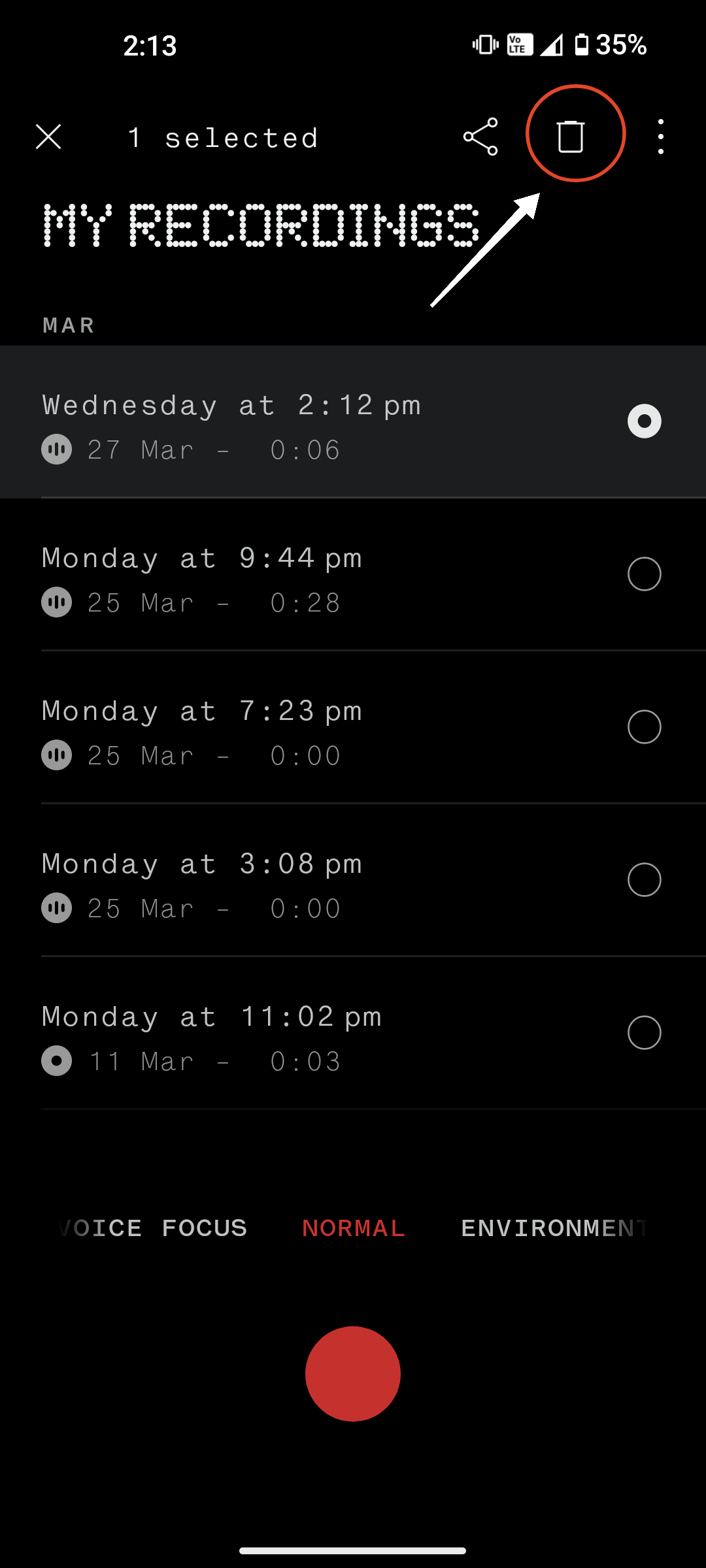
- Подтвердите удаление, нажав DELETE.
Метод 2 — встроенная запись в приложении Phone (с объявлением)
Преимущества: интегрировано в приложение звонков, записи автоматически привязываются к звонкам и сохраняются в разделе «Недавние». Недостатки: при запуске записи система объявит «Этот звонок теперь записывается», что не подходит для скрытой записи.
Примечание: функция записи в приложении Phone может быть недоступна в некоторых странах или у некоторых операторов.
- Совершите или примите звонок.
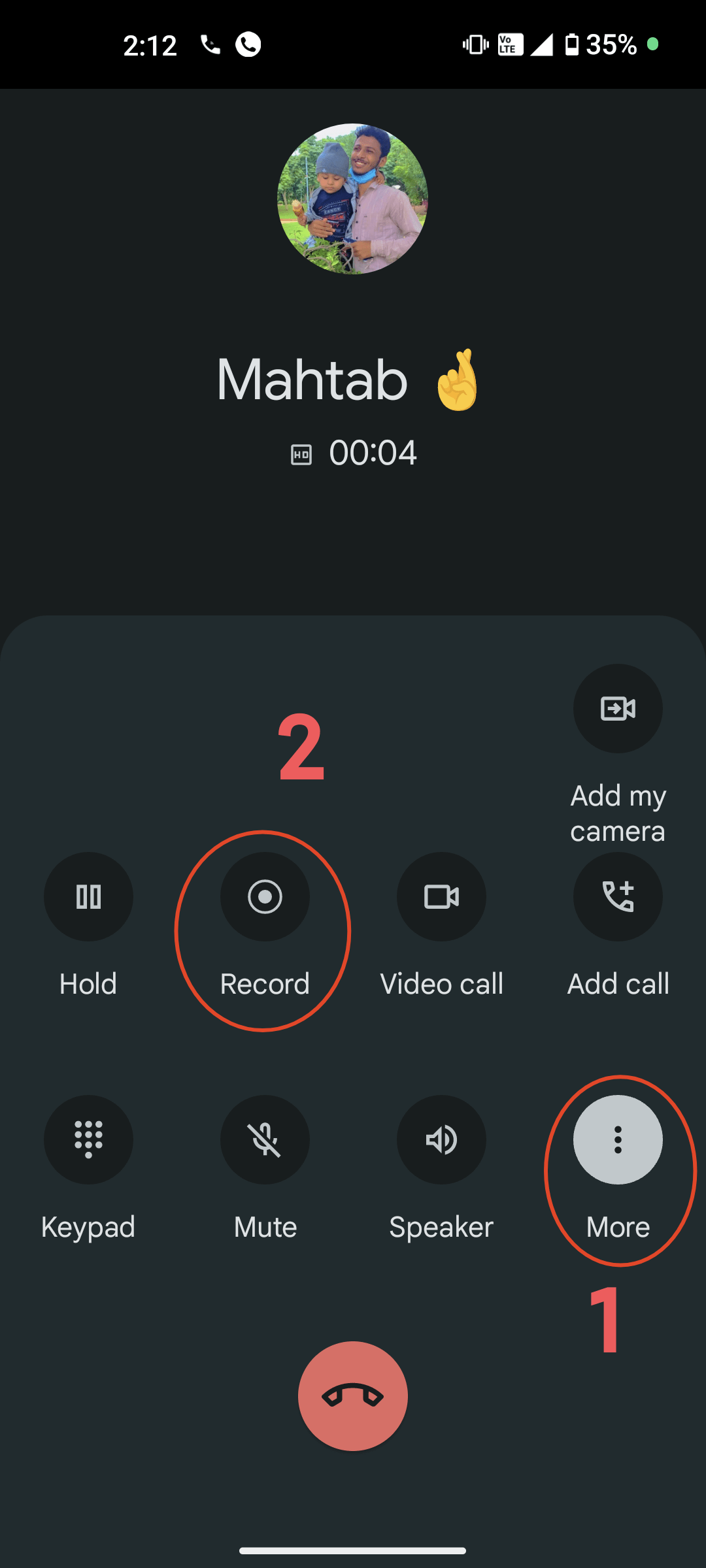
- Когда собеседник ответит, откройте меню (три точки) и выберите «Запись».
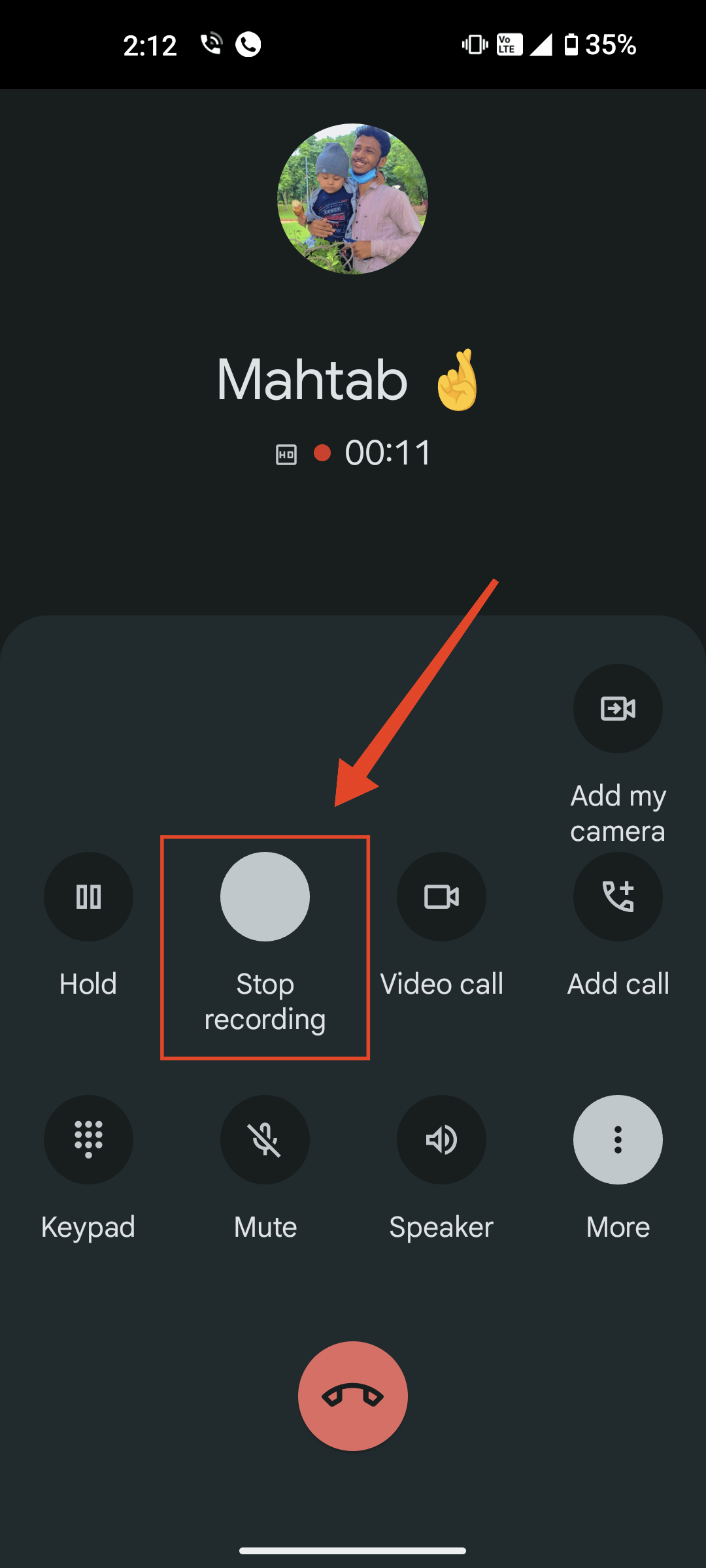
- Чтобы остановить — снова нажмите «Три точки > Остановить запись».
Где находятся записи
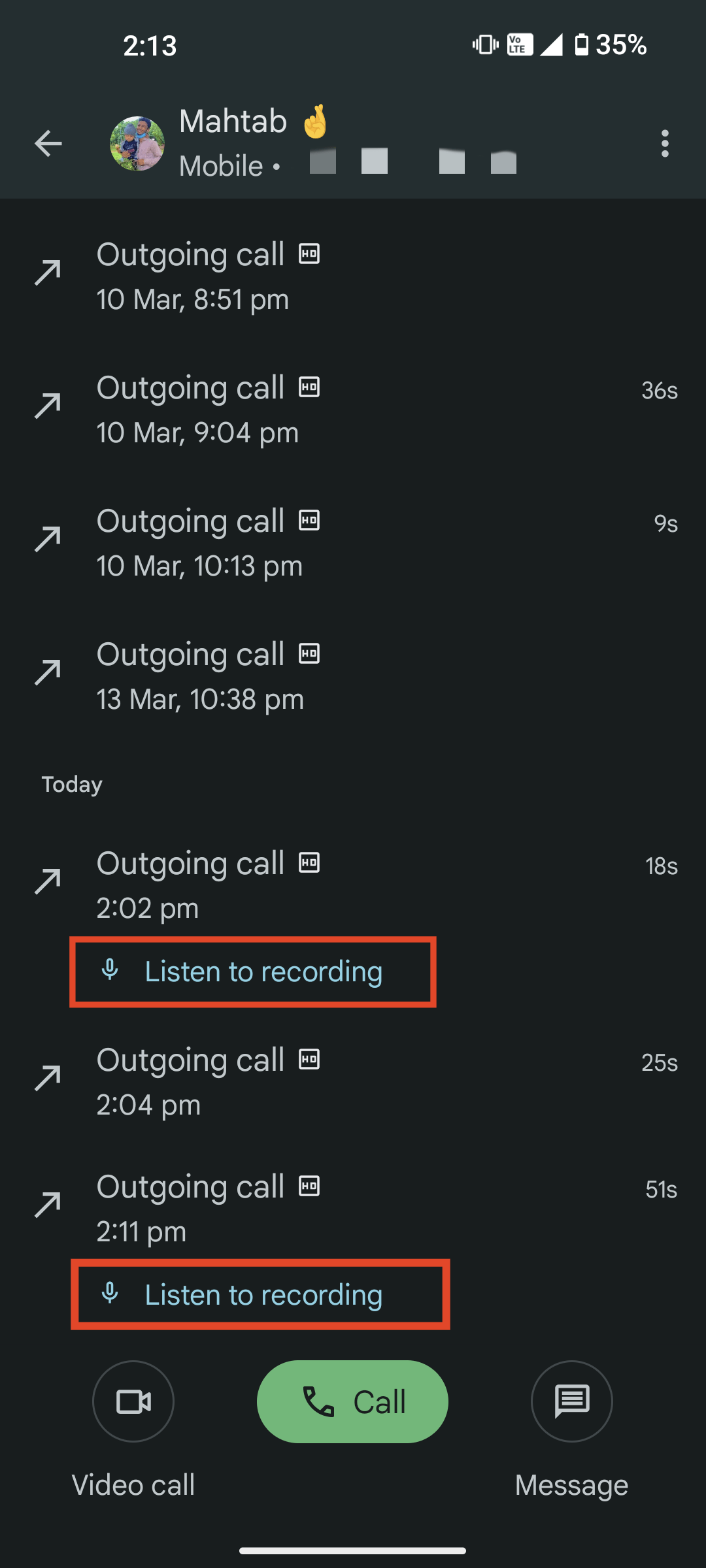
Откройте приложение Phone и вкладку «Недавние» (Recents). Выберите контакт, нажмите «История», затем «Послушать запись». 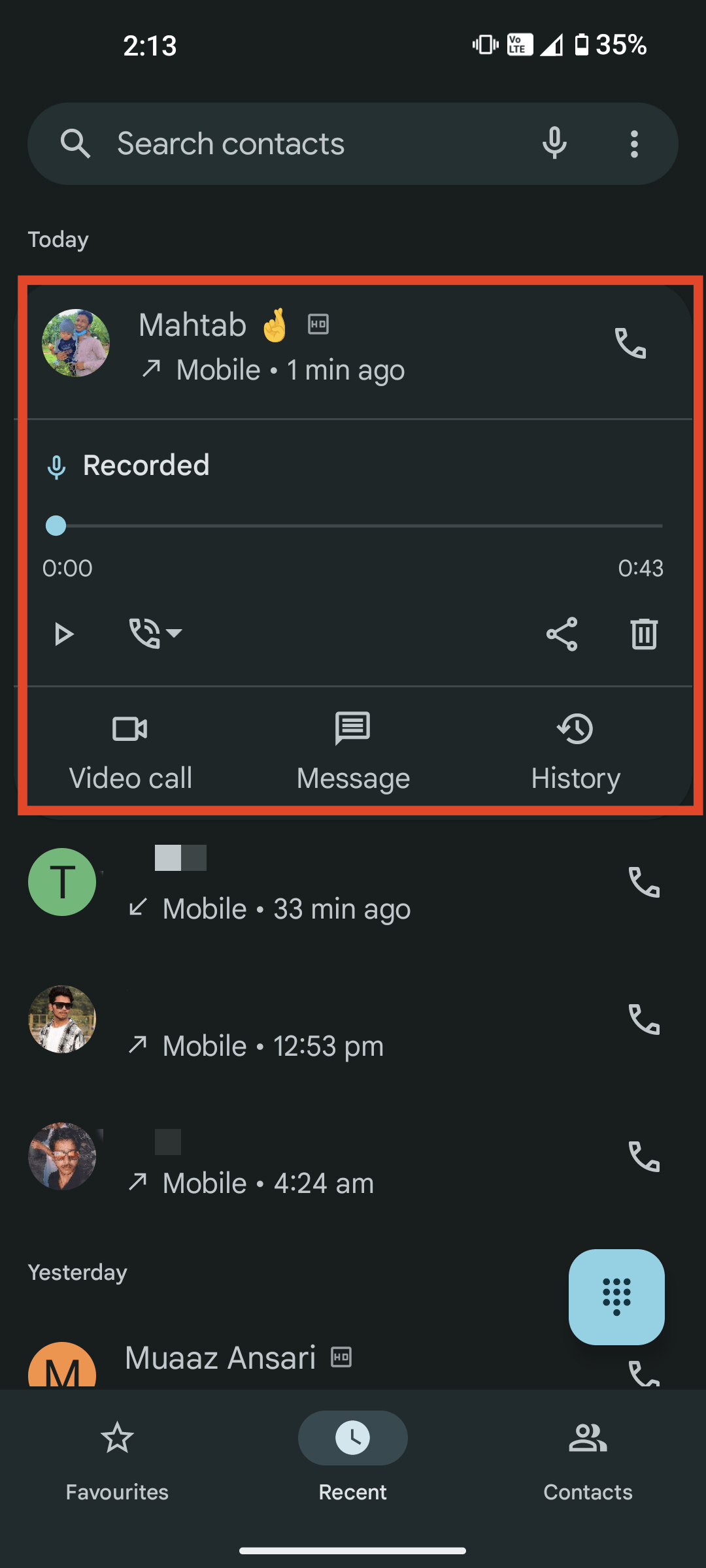
Как удалить записи
- Откройте Phone → «Недавние».
- Нажмите «История» у нужного контакта.
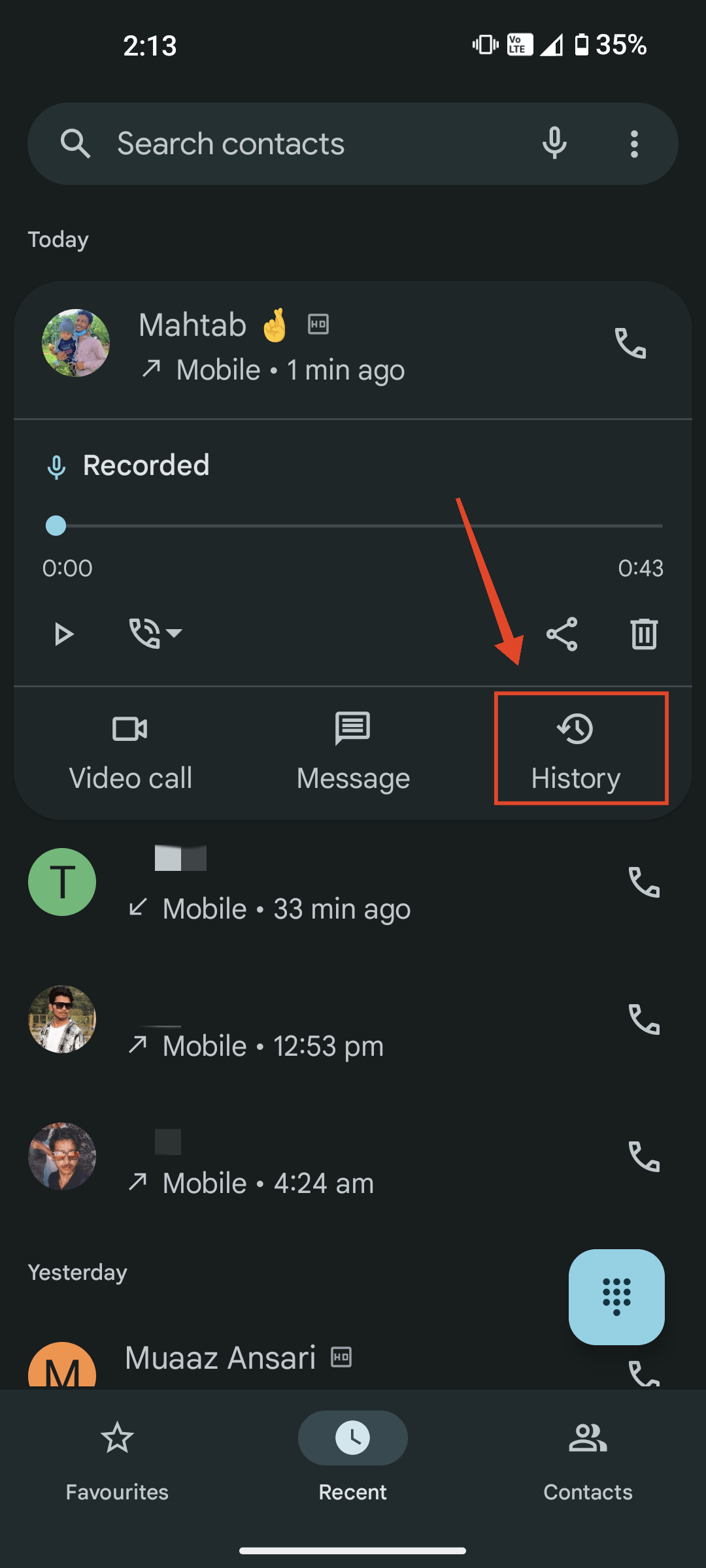
- Нажмите «Послушать запись», затем значок корзины и подтвердите удаление.
Когда эти методы не работают (примеры и контрпримеры)
- Если на устройстве отключены разрешения на запись звука или доступ к системным аудиопотокам, виджет не сможет захватить голос собеседника.
- На устаревших версиях прошивки виджет Quick Record может отсутствовать — обновление системы решит проблему.
- В некоторых регионах операторы или законы блокируют запись звонков внутри приложения Phone — в таком случае останется только вариант через внешние приложения или устройства записи.
- VoIP-звонки в отдельных мессенджерах могут иметь шифрование или особенности, которые препятствуют захвату системного аудио.
Альтернативные подходы
- Внешний рекордер: подключите внешний диктофон или микрофон к выходу аудио (подходит для конференций и офлайн-записей).
- Третьи приложения для записи звонков: существуют сторонние приложения, но они часто требуют root-доступ или специальных разрешений и могут быть менее безопасны.
- Использовать запись экрана с захватом системного звука (иногда работает для VoIP), но качество и законность надо проверять.
Мини‑методология: быстрый чек‑лист перед записью
- Обновить NothingOS и приложения.
- Проверить разрешения на запись и доступ к системному звуку.
- Выбрать метод: виджет для скрытой записи, Phone для объявленной.
- Сделать тестовую запись (30–60 секунд) и воспроизвести для проверки качества.
- Сохранить и при необходимости переместить файл в защищённую папку или облако.
Ролевые рекомендации (кто за что отвечает)
- Частный пользователь: проверяет законы своей страны, использует виджет для личных заметок, сообщает собеседнику при необходимости.
- Бизнес/служба поддержки: использует объявленную запись в приложении Phone, хранит записи в соответствии с политикой компании и GDPR/локальными правилами.
- Руководитель ИТ: обеспечивает обновления прошивки и политики корпоративных устройств, контролирует доступ к аудиофайлам.
Критерии приёмки (как понять, что всё работает)
- Запись начинается при нажатии виджета/кнопки и прекращается по повторному нажатию.
- В записи слышны обе стороны разговора (ваш голос и голос собеседника).
- Файл сохраняется в приложении Recorder или Phone и воспроизводится без ошибок.
- Архивирование и удаление работают и не оставляют «призраков» в истории звонков.
Устранение неполадок — быстрые шаги
- Нет звука собеседника: проверьте, выбран ли источник «Микрофон и система» и разрешён ли доступ к системному звуку.
- Виджет не появляется: убедитесь в последней прошивке NothingOS и перезагрузите устройство.
- Функция записи в Phone недоступна: проверьте региональные ограничения и обновления приложения Phone.
- Запись обрывается: проверьте свободное место на устройстве и фоновые ограничения энергосбережения для Recorder.
Часто задаваемые вопросы
Как записать звонок на Nothing Phone без объявления?
Используйте виджет Quick Record в приложении Recorder и выберите «Микрофон и система» — это позволяет записывать без автоматического голосового объявления.
Можно ли записывать WhatsApp‑звонки на Nothing Phone?
Да. Quick Record способен записывать системный звук, поэтому WhatsApp‑звонки можно записать скрытно при условии, что в прошивке и приложении доступны нужные разрешения.
Безопасно ли хранить записи на устройстве?
Хранение на устройстве удобно, но уязвимо при потере телефона. Рекомендуется шифровать резервные копии и ограничивать доступ к приложению Recorder паролем или встроенным средствами безопасности.
Вывод
Nothing Phone предоставляет гибкие варианты записи звонков: виджет Quick Record — для скрытых локальных записей и встроенная запись в приложении Phone — для прозрачной и связанной с событиями записи. Выбор метода должен учитывать технические ограничения, актуальность прошивки и юридические аспекты. Всегда тестируйте процесс записи и храните важные файлы в безопасном месте.
Сводка:
- Обновите прошивку и разрешения.
- Для скрытой записи используйте виджет Quick Record (Mic and System).
- Для официальной записи используйте встроенную опцию в Phone (с объявлением).
- Учитывайте юридические особенности и безопасность хранения.
Если у вас есть конкретная модель Nothing Phone или версия NothingOS, укажите её в комментариях — можно дать точные шаги или подсказки по устранению неполадок.

Похожие материалы

Несколько аккаунтов Skype: Multi Skype Launcher

Журнал для работы: повысить продуктивность

Персональные звуки уведомлений на Android

Скачивание шоу Hulu для офлайн‑просмотра

Microsoft Start: персонализированная новостная лента
