
Как записать звонок на iPhone без приложений
Любому человеку может понадобиться сохранить запись телефонного разговора — для подтверждения договорённости, заметок по задаче или личной архивации. На Android такая функция часто встроена, но iPhone по умолчанию не предоставляет простую встроенную кнопку «Записать вызов». Основная причина — строгая политика конфиденциальности Apple, которая ограничивает возможности записи разговоров на уровне системы.
Тем не менее запись звонков на iPhone возможна и без установки платных приложений. Ниже — подробное руководство: как это работает, какие есть способы, требования, правовые аспекты, рекомендации по качеству и рекомендации для разных ролей.
Что важно знать перед записью звонков
Прежде чем записывать разговор, убедитесь, что вы понимаете технические и юридические ограничения.
Требования и подготовка
- Голосовая почта (voicemail) должна быть настроена у вашего оператора и доступна на iPhone.
- На устройстве должна быть iOS 9.0 или новее (большинство современных iPhone уже соответствуют этому требованию).
- Отключите «Ожидание вызова», чтобы избежать прерываний при слиянии вызовов:
- Откройте «Настройки» на iPhone
- Перейдите в «Телефон» и выберите «Ожидание вызова»
- Отключите переключатель «Ожидание вызова»
Важные замечания
- Законность записи зависит от страны и региона. В некоторых юрисдикциях требуется согласие всех участников, в других — согласие хотя бы одной стороны. Перед записью уточните местные правила.
- Даже если технически можно записать звонок, этические соображения и защита приватности часто требуют предупреждения собеседника.
Как работает запись звонков на iPhone
Большинство методов регистрации разговоров на iPhone используют один из двух принципов:
- Слияние в трёхстороннюю (конференц‑)связь, где третья «участница» — сервис или ваша голосовая почта, которая записывает аудио.
- Запись звука с динамика на внешнее устройство, когда телефон ставят на громкую связь, а другой прибор сохраняет звук.
По сути, система не вмешивается в поток аудио на системном уровне, поэтому приходится использовать внешние ресурсы или добавлять «третьего участника».
Способы записи звонка на iPhone без установки приложений
Ниже — четыре реально работоспособных метода, их пошаговые инструкции, преимущества и ограничения.
Метод 1: Запись звонка с помощью другого устройства

Описание
Простейший способ: поставить разговор на громкую связь и записать звук на второе устройство — запасной телефон, планшет или диктофон.
Пошаговая инструкция
- Наберите номер или примите входящий вызов на iPhone.
- Включите громкую связь (Speaker).
- На другом устройстве откройте приложение «Диктофон» или любой аудиорекордер и начните запись.
- По окончании разговора остановите запись и сохраните файл.
Плюсы
- Не требует настройки у оператора и доступа к сторонним сервисам.
- Работает в любой стране и с любым оператором.
Минусы
- Качество записи зависит от громкости и внешних шумов.
- Менее удобно для конфиденциальных разговоров.
Советы по повышению качества
- Увеличьте громкость на iPhone до комфортного уровня без искажений.
- Расположите микрофон второго устройства как можно ближе к динамику iPhone.
- Минимизируйте фоновые шумы и по возможности записывайте в тихом помещении.
Метод 2: Использование Google Voice

Описание
Google Voice предоставляет бесплатный номер и опцию записи входящих вызовов для аккаунтов в поддерживаемых странах. При активации запись ведётся сервером Google и сохраняется в вашем Google‑аккаунте.
Ограничения
- Услуга в официальном виде доступна главным образом в США и Канаде; доступность в других странах ограничена.
- Записываются только входящие вызовы, и управление идёт с клавиши приёмки на стороне сервиса.
Пошаговая инструкция
- Перейдите на voice.google.com и создайте/настройте аккаунт Google Voice (если сервис доступен в вашей стране).
- Установите приложение Google Voice на iPhone и выполните вход.
- В приложении откройте меню (три полоски) → «Настройки» → «Звонки» и включите запись входящих вызовов (Incoming calls).
- Чтобы начать запись разговора во время входящего звонка, нажмите цифру «4» на клавиатуре во время разговора. Повторное нажатие «4» остановит запись.
- Записи сохраняются в почтовом ящике Google Voice и доступны для прослушивания и скачивания.
Плюсы
- Записи сохраняются в облаке и не занимают память телефона.
- Хорошее качество, отсутствие наложений громкой связи.
Минусы
- Ограничение по регионам и по типу вызовов (входящие).
- Нужен Google‑аккаунт и базовая настройка.
Подсказки
- Если Google Voice недоступен в вашей стране, можно рассмотреть VPN/альтернативные методы, но это может нарушать условия использования сервиса.
Метод 3: Запись через голосовую почту оператора
Описание
Многие операторы предоставляют голосовую почту, которая автоматически сохраняет сообщения. Метод использует добавление вашей голосовой почты в качестве третьего участника разговора и слияние вызовов для записи.
Пошаговая инструкция
- Наберите номер собеседника на iPhone.
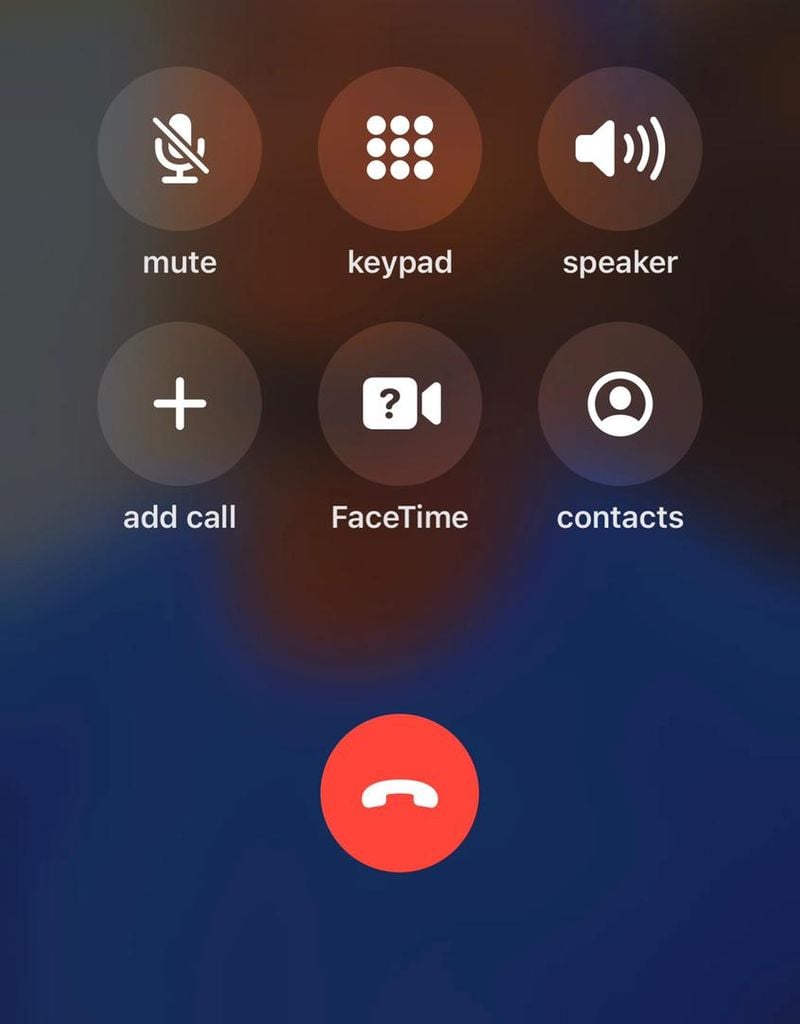
- На экране звонка нажмите «Добавить вызов» (Add call).
- В списке контактов выберите свой номер (или номер голосовой почты, если он у вас отдельный) и вызовите его.
- После подключения вернитесь к первому вызову и нажмите «Объединить вызовы» (Merge) — получится конференция из вас, собеседника и голосовой почты.
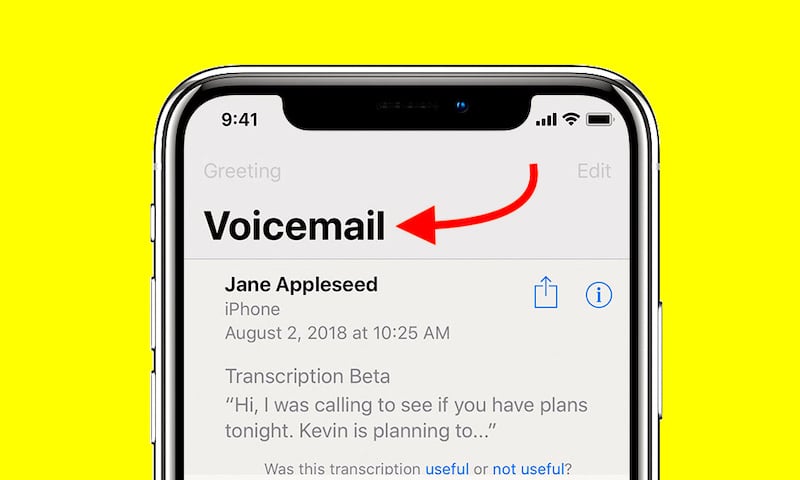
- Голосовая почта вашего оператора будет записывать разговор, и запись позже окажется в разделе «Голосовая почта» (Voicemail) в приложении «Телефон».
Плюсы
- Не требует сторонних приложений.
- Работает через инфраструктуру оператора.
Минусы
- Поведение и доступность зависят от оператора и тарифного плана.
- Иногда голосовая почта может не записать разговор полностью или ограничить продолжительность.
Проверка успешности
- Обратите внимание на звуковой сигнал подтверждения начала записи (персонально у разных операторов он может отличаться).
- После разговора проверьте раздел голосовой почты в приложении «Телефон». Если запись есть — скачайте на устройство или перешлите по email.
Метод 4: Использование внешнего онлайн‑сервиса (например, Recordator)

Описание
Онлайн‑сервисы по записи звонков предоставляют бесплатные или платные номера (обычно бесплатные для звонящего) и выступают третьей стороной в конференц‑вызове. Пример: Recordator и другие подобные платформы.
Пошаговая инструкция (общая схема)
- Зарегистрируйтесь на сайте сервиса (например, recordator.com) и получите доступ в личный кабинет.
- На сайте найдите бесплатный или платный входящий номер для вашей страны (обычно он указан списком).
- Наберите этот номер с вашего iPhone, затем в интерфейсе телефона выберите «Добавить вызов» и наберите номер собеседника.
- Когда собеседник ответит, выберите «Объединить вызовы» — в конференции появится и номер сервиса, и он начнёт запись.
- После завершения разговора вернитесь в личный кабинет сервиса и скачайте запись из раздела «Мои записи» (My Recordings).
Плюсы
- Обычно удобный интерфейс и хранение записей в облаке.
- Можно получить доступ к записям с любого устройства.
Минусы
- Часто платные функции или ограничения для бесплатной версии.
- Требуется регистрация и доверие к третьей стороне.
Советы по выбору сервиса
- Изучите политику хранения данных и конфиденциальность сервиса.
- Проверьте стоимость минуты/подписку и доступность номеров в вашей стране.
Практические рекомендации и шаблон проверки качества записи
Чек‑лист качества записи
- Звук разборчив, голоса не перекрываются шумом.
- Отсутствуют резкие клики, прерывания или падения уровня звука.
- Длительность записи соответствует длительности разговора.
- Файл доступен для скачивания и имеет читаемый формат (MP3, WAV).
Технические приёмы
- Увеличивайте громкость динамика до возможности без искажений.
- Используйте отдельный микрофон/наушники с функцией мониторинга, если записываете через внешний рекордер.
- Для важного разговора проведите тест‑звонок заранее.
Правовые и этические замечания
Законность
- Правила записи звонков различаются по странам и штатам. Есть юрисдикции с правилом «одностороннего согласия» (достаточно согласия одной стороны), есть — с «двусторонним согласием» (необходимое согласие всех участников).
- Перед записью узнайте местный правовой режим или проконсультируйтесь со специалистом по праву связи.
Этика
- Обычно стоит предупредить собеседника о записи; это уменьшает риск недопониманий и юридических проблем.
- Не публикуйте записи с личными данными третьих лиц без их согласия.
Конфиденциальность и GDPR (для ЕС)
- Если вы записываете звонки с резидентами ЕС или обрабатываете данные граждан ЕС, требования GDPR могут применяться (правовые основания для обработки, уведомление, сохранность).
- Храните записи только столько, сколько нужно, и обеспечивайте доступ только уполномоченным лицам.
Как выбрать подходящий метод — мини‑методика
Шаг 1: Определите цель записи
- Для юридических доказательств: предпочтительны облачные сервисы с неизменяемой метаинформацией и метками времени.
- Для личных заметок: подойдет запись со второго устройства или голосовая почта.
Шаг 2: Учитывайте географию
- Если вы или собеседник в США/Канаде, Google Voice — удобный вариант.
- В Европе учтите требования GDPR и проверьте доступность сервисов.
Шаг 3: Оцените критичность качества
- Для важного разговора делайте тест и используйте внешний рекордер или платный облачный сервис.
Шаг 4: Подготовьте план резервного копирования
- Всегда имейте резервный способ: если голосовая почта не сработала — делайте запись с другого устройства.
Чек‑листы по ролям
Журналист
- Проверьте местный закон о записи интервью.
- Получите согласие собеседника на запись и сохраните письменное подтверждение, если возможно.
- Используйте облачный сервис с метаданными и резервным локальным файлом.
Юрист или адвокат
- Выберите метод, который обеспечивает юридическую непротиворечивость доказательств (подписи времени, неизменность файла).
- Документируйте согласие сторон.
Бизнес‑пользователь (служебные переговоры)
- Убедитесь, что политика компании допускает запись звонков и что участники уведомлены.
- Храните записи в защищённом хранилище и определите срок хранения.
Частный пользователь
- Для личных заметок достаточно записи со второго устройства или голосовой почты.
- Информируйте собеседника при возможности.
Решение проблем и план действий при сбоях
Что делать, если запись не началась или файл повреждён
- Проверьте раздел голосовой почты или облачный аккаунт сервиса — возможно, запись сохранилась.
- Если использовали второй телефон, проверьте, включён ли он в момент звонка и корректно ли работал микрофон.
- Если запись обрывается, проверьте мобильный сигнал и режим энергосбережения на iPhone (он может ограничивать фоновые операции).
- Для критически важных разговоров делайте резервную запись хотя бы одним дополнительным способом.
Инцидентный план (короткий runbook)
- Шаг 1: Зафиксируйте время и номер звонка.
- Шаг 2: Немедленно сохраните любые доступные логи сервиса или скриншоты.
- Шаг 3: Если запись важна юридически — уведомьте контрагента и зафиксируйте факт сбоя письменно (email).
Критерии приёмки
Запись считается пригодной к использованию, если:
- Чётко слышны голоса участников.
- Запись целиком охватывает разговор без существенных разрывов.
- Файл доступен для воспроизведения и экспорта.
- Соблюдены юридические и корпоративные требования к уведомлению и хранению.
Факты и тезисы (fact box)
- iPhone из‑до‑первых принципов не предоставляет встроенной кнопки для записи звонков из‑за политики приватности.
- Три технически устойчивых подхода: внешняя запись, голосовая почта/оператор, облачные сервисы (включая Google Voice).
- Законность записи зависит от юрисдикции; в ряде регионов требуется согласие всех участников.
Диаграмма принятия решения
flowchart TD
  A[Нужна запись звонка?] --> B{Цель записи}
  B -->|Личные заметки| C[Второе устройство]
  B -->|Юридическое доказательство| D[Облачный сервис или оператор]
  B -->|Оперативный/прост/быстро| C
  D --> E{Вы в США/Канаде?}
  E -->|Да| F[Google Voice]
  E -->|Нет| G[Recordator или голосовая почта оператора]
  C --> H[Провести тест и записать]
  F --> H
  G --> H
Часто задаваемые вопросы
Можно ли записать звонок на iPhone?
Да. Несмотря на отсутствие системной кнопки для записи, на iPhone можно записывать звонки с помощью внешнего устройства, голосовой почты оператора, Google Voice (при доступности) или облачных сервисов‑рекордеров.
Есть ли бесплатные рекордеры для iPhone?
Существует несколько бесплатных приложений и сервисов. Среди вариантов без установки — использование голосовой почты, Google Voice (в поддерживаемых регионах) или запись со второго устройства. При выборе приложения обратите внимание на политику конфиденциальности и возможные платные функции.
Есть ли авто‑запись звонков на iPhone?
Нет. Автоматическая системная запись звонков в iPhone отсутствует по замыслу Apple. Автозапись возможна с помощью сторонних решений при условии согласия участника и доступности функций сервиса.
Можно ли записать звонок через запись экрана?
Нет. Запись экрана на iPhone не захватывает аудио телефонного разговора. Для записи разговора придётся использовать перечисленные выше методы.
Как бесплатно записать входящий звонок на iPhone?
Самые простые бесплатные варианты — использование голосовой почты оператора (путём слияния вызовов) или Google Voice (если доступен). Также работает запись со второго устройства.
Как записать звонок на Android?
У многих Android‑устройств есть встроенная возможность записи звонков в приложении «Телефон» или через Google Dialer. Подробности зависят от модели и версии прошивки.
Какой лучший рекордер звонков?
Зависит от задач: для качества и удобства облачные сервисы и специализированные приложения обычно дают лучший результат; для быстроты — голосовая почта или запись с другого устройства.
Резюме
Запись звонков на iPhone реализуема четырьмя основными путями: внешний рекордер, Google Voice, голосовая почта оператора и онлайн‑сервисы. Выбор метода зависит от цели, региона и требований к качеству и юридической силе записи. Всегда учитывайте правовые и этические аспекты и по возможности информируйте собеседника о записи.
Важно: перед использованием облачных сервисов или передачи записей третьим лицам проверьте политику конфиденциальности и условия обслуживания выбранного сервиса.
Если хотите, я могу подготовить краткий шаблон уведомления для собеседника о записи звонка или помочь подобрать сервис под вашу страну.

Похожие материалы

Несколько аккаунтов Skype: Multi Skype Launcher

Журнал для работы: повысить продуктивность

Персональные звуки уведомлений на Android

Скачивание шоу Hulu для офлайн‑просмотра

Microsoft Start: персонализированная новостная лента
