
Как записывать звонки на любом Android‑смартфоне
Кратко
Запись звонков доступна на многих Android‑устройствах либо встроенно в оболочку, либо через сторонние приложения. В статье объяснено, как включить запись на популярных оболочках (MIUI, ColorOS/Realme UI, One UI, OxygenOS), как настроить приложение Automatic Call Recorder и какие есть альтернативы, юридические и приватные риски. Приведены чек‑листы, пошаговый SOP и таблица совместимости.
Важно: законы о записи разговоров различаются по странам — получите согласие другой стороны, если это требуется в вашей юрисдикции.
Зачем это нужно
Запись звонка полезна для фиксации деловых договорённостей, уточнения деталей переговоров, ведения интервью и обучения. Однако запись несёт риски для приватности и правовой ответственности — соблюдайте местное законодательство.
Краткий словарь
- Автоматическая запись — запись всех входящих/исходящих вызовов без ручного запуска.
- Ручная запись — запуск записи во время конкретного звонка.
- VoIP — передача голоса через интернет (например, WhatsApp, Telegram); встроенные средства телефона чаще не записывают VoIP‑звонки.
Руководство по записи звонков на популярных Android‑смартфонах
Как записывать звонки на Xiaomi/Redmi (MIUI)
- Откройте стандартный набор номера (Dialer) на смартфоне Xiaomi/Redmi.
- Нажмите по трем горизонтальным линиям внизу слева, затем выберите «Настройки».
- Найдите пункт «Запись звонков» и зайдите в него.
- Здесь можно включить уведомления при записи или настроить автоматическую запись всех входящих/исходящих звонков.
- При выборе «Автоматически записывать» доступны варианты: все номера, только выбранные номера, или только неизвестные номера.
- Для выбранных номеров можно собрать список контактов, записи которых будут вестись автоматически.
- Для единичных звонков используйте кнопку «Записать», которая появляется во время разговора.
Пояснение: MIUI даёт широкий контроль: уведомления, фильтры по номерам и автопериоды хранения.
Как записывать звонки на Oppo/Realme (ColorOS / Realme UI)
- Откройте стандартный набор номера.
- Нажмите на две точки в правом верхнем углу и выберите «Настройки».
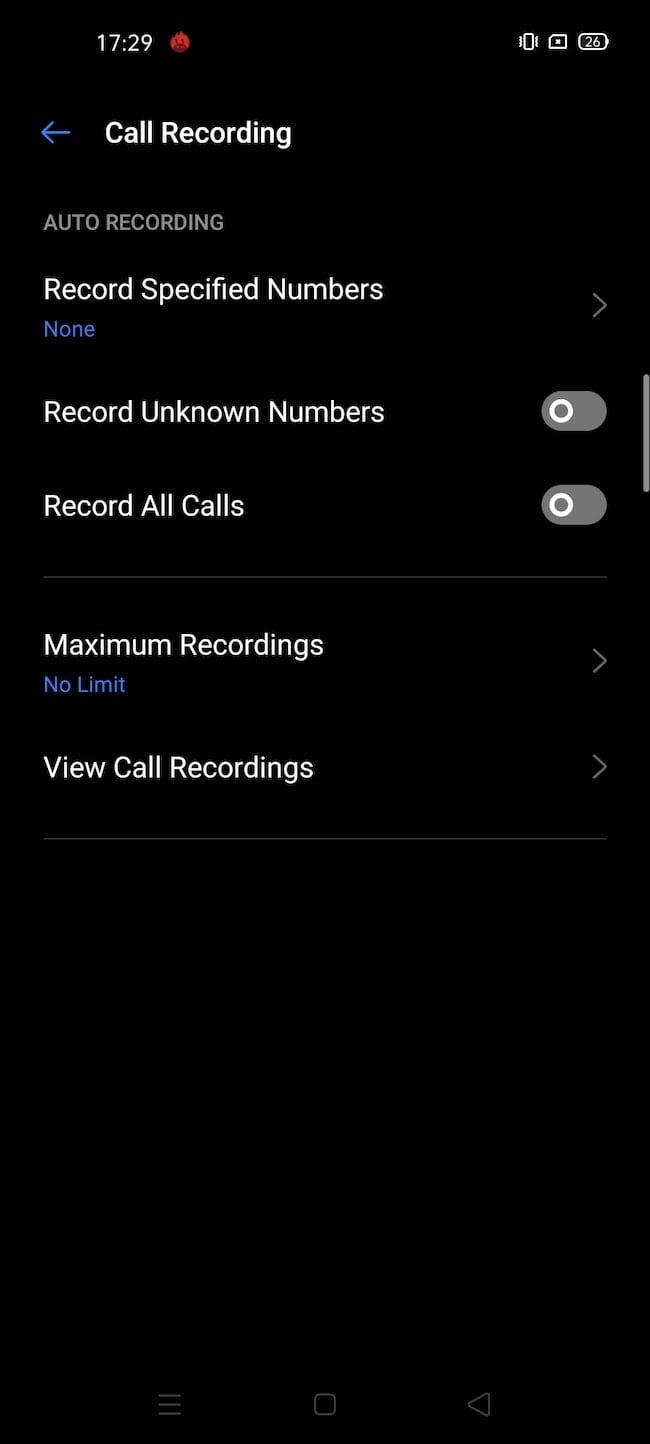
- Прокрутите до раздела «Запись звонков» в настройках вызова.
- Доступные опции: «Записывать все звонки», «Записывать неизвестные номера» или «Использовать указанные номера».
- Можно задать лимит на количество записей, после которого старые файлы будут автоматически удаляться.
- Для разовой записи нажмите «Записать» во время вызова.
Пояснение: ColorOS/Realme UI часто дублируют функции, но формулировки могут отличаться в локализациях.
Как записывать звонки на Samsung (One UI)
- Откройте стандартное приложение «Телефон».
- Нажмите три вертикальные точки в правом верхнем углу и откройте «Настройки».
- Выберите «Запись звонков».
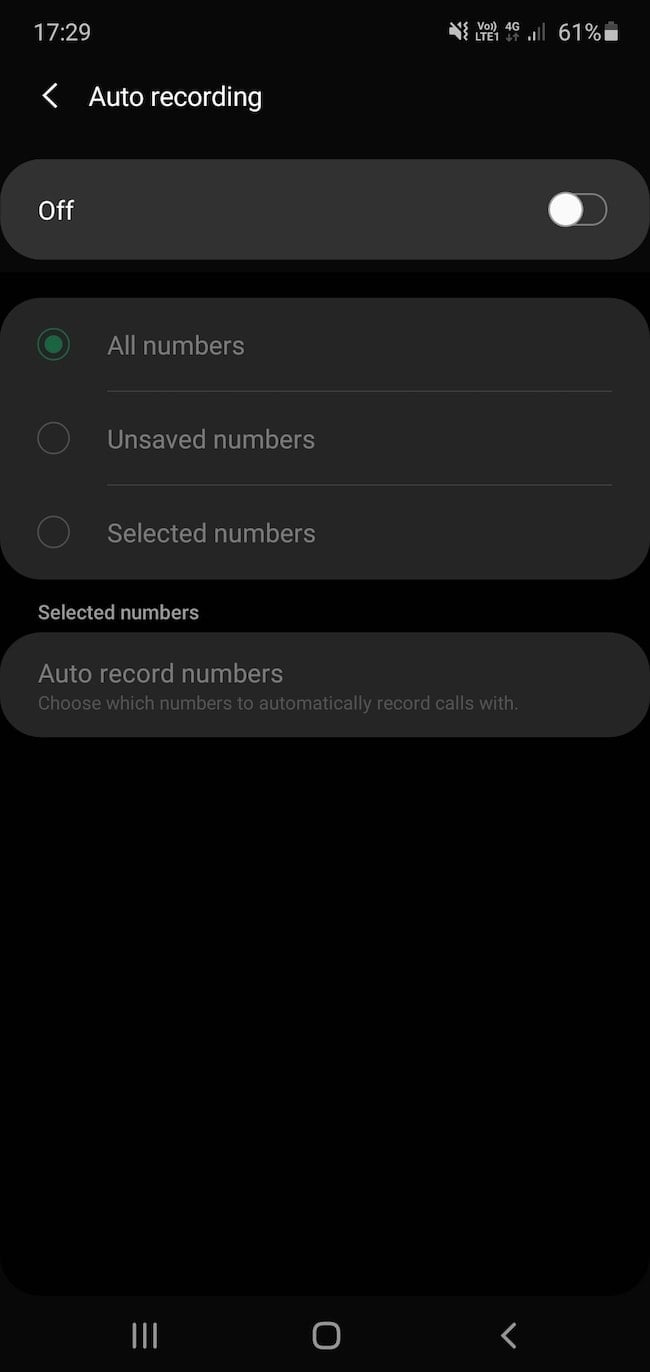
- Можно включить уведомления при записи или установить автоматическую запись.
- В режиме автозаписи выбирайте: все номера, несохранённые номера, выбранные номера.
- Ручная запись доступна через кнопку «Записать» во время разговора.
Пояснение: One UI стремится к простоте — набор опций схож с другими оболочками, но интерфейс может отличаться по версии.
Как записывать звонки на OnePlus (OxygenOS)
- Откройте «Телефон» и тапните по трем точкам в правом верхнем углу.
- Выберите «Настройки».
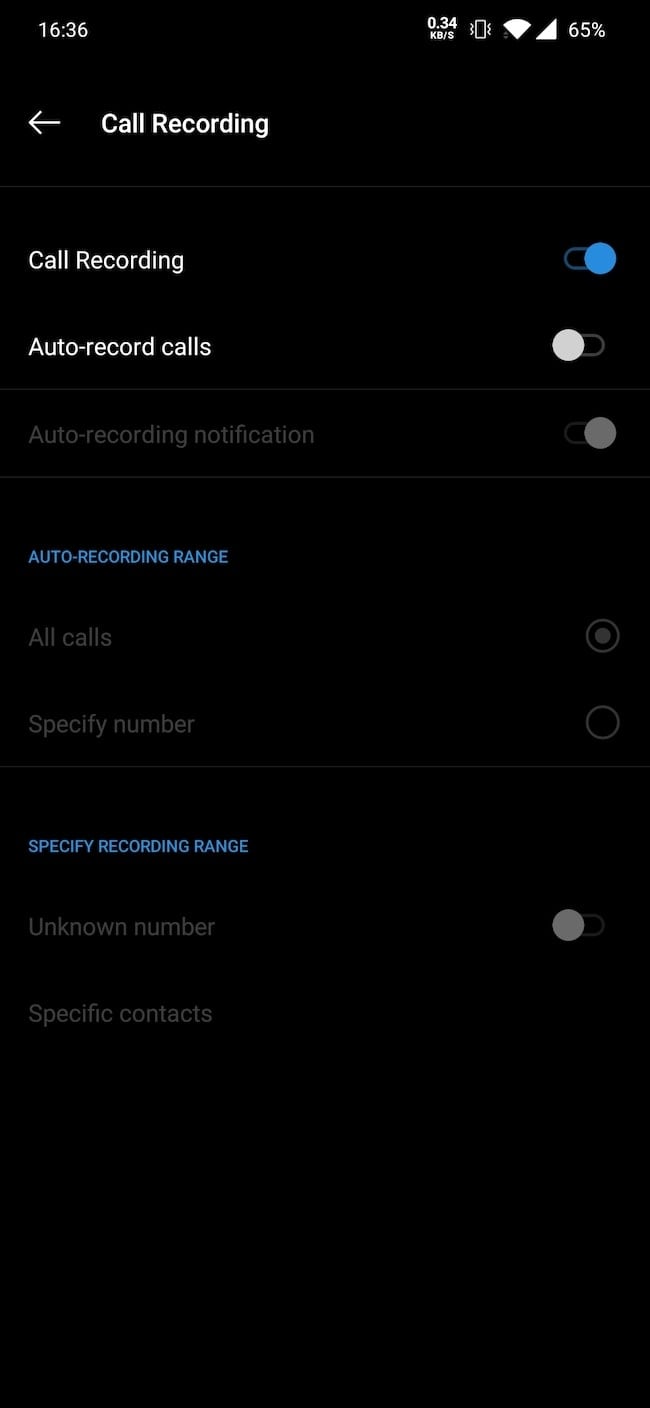
- Первый пункт обычно называется «Запись вызова» или «Call Record».
- Настройте автозапись для всех номеров, незнакомых номеров или отдельных контактов.
- Можно включить уведомления и выполнять ручную запись через кнопку «Записать» во время звонка.
Пояснение: OxygenOS ориентирована на минимализм — записи работают предсказуемо и стабильно.
Что делать, если в телефоне нет встроенной записи
Если вы не нашли опцию в приложении «Телефон» или в системных настройках, проверьте:
- Версию прошивки: обновление системы может добавить функцию.
- Наличие кастомных сборок (сток Android без модификаций часто не имеет функции записи).
- Правила локали: в некоторых регионах производители отключают запись из‑за законодательства.
Если встроенная запись отсутствует, используйте проверенное стороннее приложение.
Рекомендуемое приложение: Automatic Call Recorder
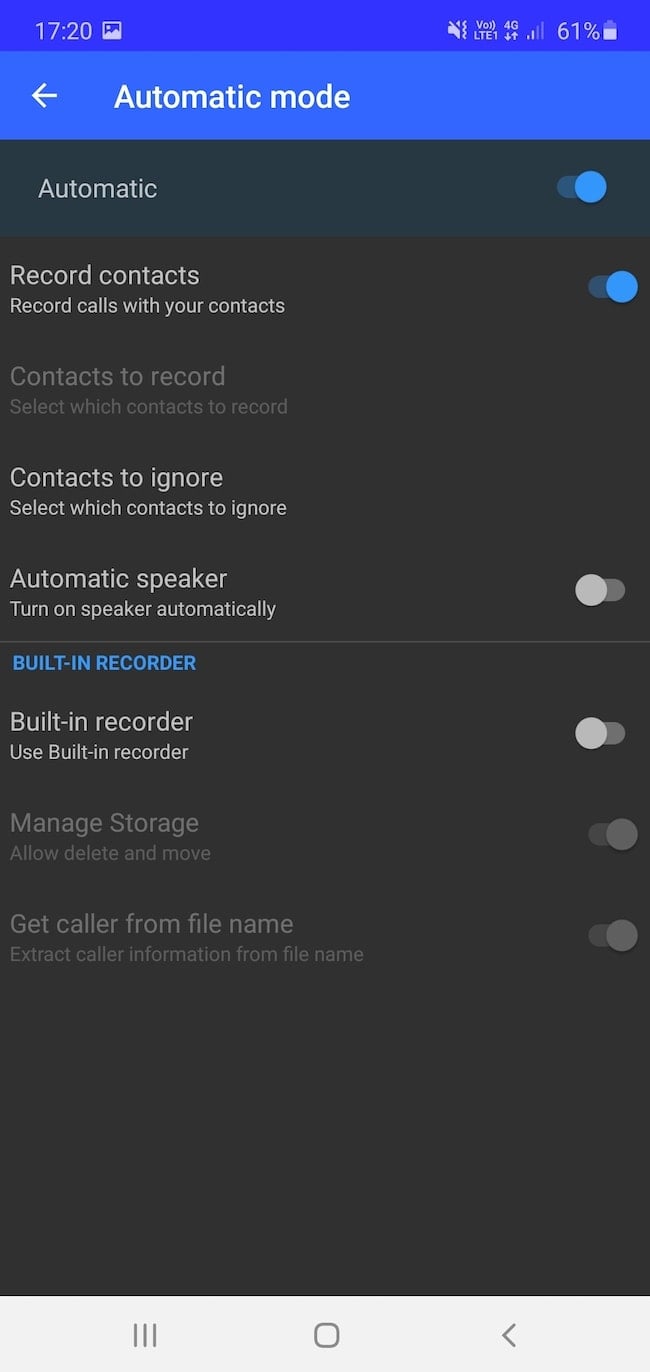
Automatic Call Recorder — одно из старейших и наиболее популярных приложений для записи звонков в Google Play. У него более 100 миллионов загрузок и много дополнительных настроек, которых нет в стандартных записывающих модулях.
Возможности:
- Автоматическая запись всех или выбранных звонков.
- Сохранение записей в облако (Google Drive, Dropbox).
- Выбор формата аудио и качества записи.
- Фильтрация по номерам, временные задержки, автоматическая запись только при подключённой Bluetooth‑гарнитуре.
Плюс: гибкие настройки позволяют адаптировать работу под ваши требования. Минус: сторонние приложения требуют дополнительных разрешений (доступ к микрофону, хранилищу), что повышает риски приватности.
Альтернативные подходы
- Внешние диктофоны: физический рекордер, подключённый к аудиоразъёму или микрофону телефона. Надёжно с точки зрения приватности, но не удобнее.
- Запись через второй смартфон: включите громкую связь и запишите звук на другой прибор — простой способ без установки приложений.
- Облачные сервисы и CRM: если звонки совершаются через корпоративные VoIP‑системы, запросите у IT включение записи на уровне сервера.
- Специализированные устройства для записи звонков в авто: автотрекеры/регистраторы с функцией записи звонков.
Когда эти подходы не подходят:
- VoIP‑звонки в мессенджерах часто не записываются штатными средствами; потребуется запись со звукового устройства или специальный софт.
- Сильно защищённые сервисы связи блокируют запись из‑за шифрования.
Когда запись может не сработать
- Телефонная прошивка в вашей стране отключает API для записи вызовов.
- Android‑версия и политика Google: начиная с определённых версий и политик Play, возможности записи через сторонние приложения могут быть ограничены.
- Вызовы по VoIP (WhatsApp/Telegram/Skype) часто не доступны для записи стандартными методами.
- Аппаратные ограничения микрофона при использовании шумоподавления или шумоподавляющих гарнитур.
Таблица совместимости (общее руководство)
| Оболочка / Ситуация | Встроенная запись | Автоматические опции | VoIP‑звонки | Примечания |
|---|---|---|---|---|
| MIUI (Xiaomi/Redmi) | Есть | Да (все/выбранные/неизвестные) | Зависит от версии | Широкие настройки |
| ColorOS / Realme UI | Есть | Да (лимит по записям доступен) | Ограниченно | Можно задать лимит хранимых файлов |
| One UI (Samsung) | Есть | Да (все/несохранённые/выбранные) | Ограниченно | Стабильно работает на локальных версиях |
| OxygenOS (OnePlus) | Есть | Да | Ограниченно | Минималистичный интерфейс |
| Сток Android (Google Dialer) | В некоторых сборках | Ограниченно | Зависит | Google тестирует добавление опции в Dialer |
| Сторонние телефоны / старые модели | Может не быть | — | — | Используйте сторонние приложения или внешние рекордеры |
Настройка и проверка: пошаговый SOP для записи звонков
- Проверка встроенной функции:
- Откройте приложение «Телефон» → Настройки → Запись звонков.
- Включите автоматическую запись для тестового номера или включите ручные уведомления.
- Тестовый звонок:
- Позвоните самому себе с другого телефона или попросите друга.
- Проверьте наличие файла и его воспроизведение.
- Настройка хранения:
- Установите лимит количества записей или включите автоматическую очистку.
- При необходимости подключите облачное хранилище (Drive/Dropbox).
- Безопасность и бэкап:
- Шифруйте важные записи при переносе; храните копии в надёжном облаке.
- Документирование:
- Ведите короткую записку с датой/временем/контактом для каждой важной записи.
Критерии приёмки
- Файл записи существует и воспроизводится локально.
- Качество звука достаточное для понимания разговора.
- Запись соответствует выбранной конфигурации (авто/ручная, фильтры по номерам).
Ролевые чек‑листы
Пользователь (частный):
- Убедиться в правовой допустимости записи в вашей стране.
- Включить опцию в приложении «Телефон» или установить проверенное приложение.
- Сделать тест‑звонок и проверить файл.
IT‑администратор (корпоративная среда):
- Настроить запись на уровне VoIP‑шлюза при необходимости.
- Разработать политику хранения и доступа к записям.
- Обеспечить шифрование хранилища и аудит доступа.
Журналист / интервьюер:
- Перед записью запросить согласие интервьюируемого.
- Проверить качество записи и сделать резервную запись (второй прибор).
- Сохранить заметки: дата, время, участники, ключевые темы.
Продавец / служба поддержки:
- Установить автозапись для рабочих контактов.
- Регулярно чистить хранилище и архивировать важные записи.
- Сообщать клиенту о записи, если это требуется законом.
Приватность, региональные и правовые заметки
Важно учитывать законодательство:
- В некоторых странах требуется согласие всех участников звонка, в других — достаточно согласия одной стороны.
- В корпоративной среде оформите внутреннюю политику и оповещайте клиентов о записи.
- Не храните записи дольше, чем это нужно; разумная практика — установить сроки хранения и автоматическую очистку.
Рекомендации по безопасности:
- Ограничьте доступ к папке с записями паролем/шифрованием.
- Используйте облачные аккаунты с двухфакторной аутентификацией.
- Проверяйте права сторонних приложений перед установкой (микрофон, хранилище).
Юридическая заметка: данная статья не является юридической консультацией. При сомнениях проконсультируйтесь с юристом в вашей юрисдикции.
Безопасность и защита данных
- Минимизируйте число приложений с доступом к микрофону и записям.
- Отключайте автозагрузку записей в облако, если не уверены в безопасности аккаунта.
- Периодически проверяйте, какие устройства имеют доступ к облачному хранилищу.
Когда стороннее приложение лучше встроенной функции
- Нужна синхронизация с облаком и автоматический бэкап.
- Хотите дополнительные фильтры (только Bluetooth, порог декибелов и т. п.).
- Нужен конвертер форматов или интеграция с приложениями заметок/CRM.
Тестовые сценарии и критерии приёмки
Тестовый сценарий 1 — Автоматическая запись:
- Шаги: Включить автозапись, сделать входящий и исходящий тест‑звонок.
- Ожидаемый результат: для обоих звонков появился файл с читаемой записью.
Тестовый сценарий 2 — Ручная запись:
- Шаги: Отключить автозапись, начать звонок, нажать «Записать», завершить.
- Ожидаемый результат: создана запись только для того звонка.
Тестовый сценарий 3 — Фильтрация по номеру:
- Шаги: Добавить номер в список «записывать», совершить звонок с этого номера и с любого другого.
- Ожидаемый результат: запись только с указанного номера.
Примеры ошибок и способы их устранения
Ошибка: запись не создаётся.
- Проверьте права приложению (микрофон, хранилище).
- Проверьте настройку автозаписи в Dialer.
- Сделайте тест‑звонок и проверьте место сохранения файлов.
Ошибка: плохое качество звука.
- Отключите шумоподавление/экологические фильтры, если они активны.
- Попробуйте другой формат/качество в настройках приложения.
- При использовании Bluetooth попробуйте провести тест с «громкой связью».
Ошибка: стороннее приложение не видит вызовы.
- Убедитесь, что приложение разрешено работать в режиме фоновых задач и доступно к уведомлениям.
- На некоторых устройствах нужны дополнительные разрешения на доступ к звонкам.
Частые вопросы (FAQ)
Законно ли записывать звонок без согласия другой стороны?
Законодательство различается: в одних странах разрешена односторонняя запись (согласие записывающей стороны), в других требуется согласие всех участников. Узнайте местные нормы.
Можно ли записать звонки в WhatsApp/Telegram?
Обычно встроенные функции телефона не захватывают VoIP‑потоки; для записи VoIP‑звонков нужны специальные методы (внешняя запись звука, использование ПК со скриптами захвата, или приложения с root‑доступом).
Как долго хранятся записи?
Это зависит от настроек: встроенные оболочки и сторонние приложения позволяют задать лимит по количеству или времени хранения. Рекомендуется устанавливать политики хранения и регулярно архивировать важные записи.
Краткое резюме
- Многие Android‑оболочки поддерживают запись звонков: MIUI, ColorOS/Realme UI, One UI и OxygenOS.
- Если встроенной функции нет, используйте проверенные приложения (например, Automatic Call Recorder) или внешние устройства.
- Всегда учитывайте правовые и приватные аспекты перед записью.
Важно: перед записью уведомляйте участников, если это требует закон, и храните записи безопасно.

Похожие материалы

Несколько аккаунтов Skype: Multi Skype Launcher

Журнал для работы: повысить продуктивность

Персональные звуки уведомлений на Android

Скачивание шоу Hulu для офлайн‑просмотра

Microsoft Start: персонализированная новостная лента
