
Как записать звонок на iPhone: полное руководство (3+ способов)
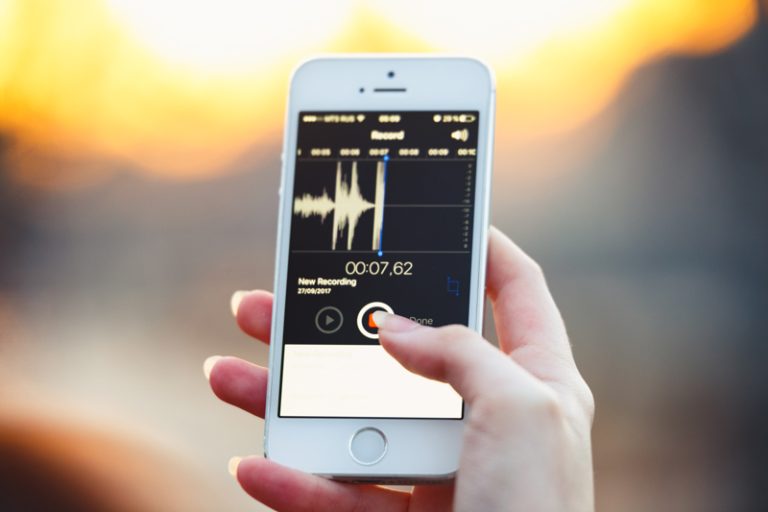
Встроенной функции записи входящих и исходящих звонков на iPhone нет. Apple ограничивает такую возможность частично из соображений приватности и правовых рисков в разных странах и штатах. Тем не менее существует несколько практичных решений, которые позволяют записать разговор при соблюдении закона и уведомлении собеседника.
Важно: перед записью получите явное согласие всех участников, если это требует местное законодательство. В некоторых юрисдикциях запись без уведомления запрещена.
Кому и зачем нужна запись разговоров
Запись разговоров полезна для журналистов, подкастеров, служб поддержки, нотариусов и для личной безопасности. Она помогает фиксировать договоренности, служит доказательством и материалом для обучения. Одновременная запись также полезна для контроля качества разговоров в службах поддержки.
Краткое определение: запись звонка — это сохранение аудиопотока телефонного разговора в файл для последующего прослушивания или анализа.
Обзор основных методов
- Через сторонние приложения и сервисы, которые создают конференц‑звонок или работают как VoIP (например, Google Voice, Rev, TapeACall).
- Через второе устройство с приложением диктофона (например, Voice Memos на другом iPhone или смартфоне).
- Через компьютер с программой для записи (например, Audacity) при использовании громкой связи или VoIP клиента.
- Аппаратные решения: внешние рекордеры, подключаемые к iPhone через адаптеры.
Как использовать Google Voice для записи входящих звонков
Note: Google Voice поддерживает только запись входящих звонков.
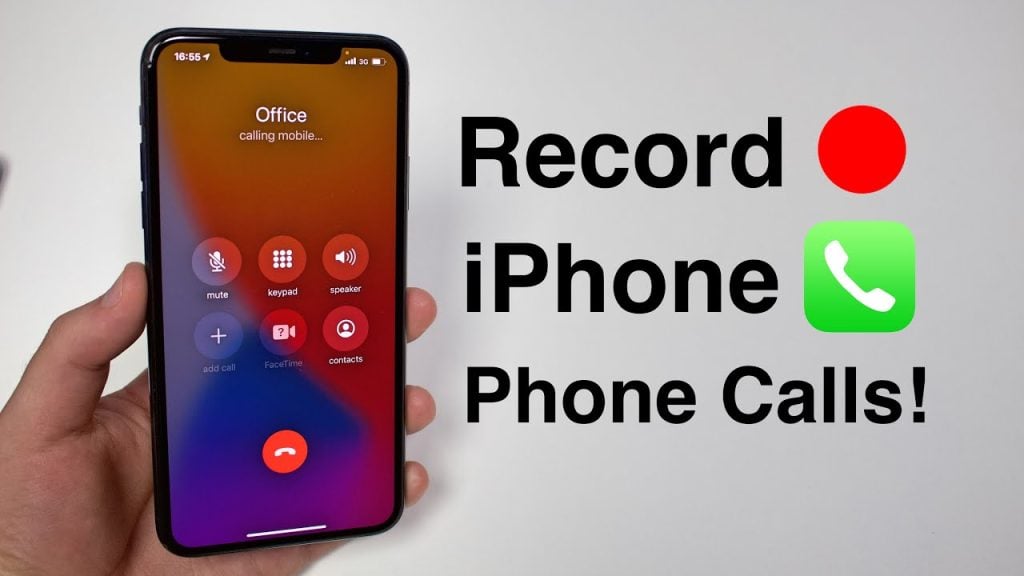
- Установите и настройте приложение Google Voice на iPhone.
- Откройте меню и выберите Настройки.
- Включите опцию записи входящих звонков.
- При поступлении входящего вызова примите его. Нажмите цифру 4 на цифровой клавиатуре, чтобы начать запись.
- Автоматическое уведомление сообщит всем участникам о начале записи.
- Чтобы остановить запись, снова нажмите 4. Запись сохраняется во вкладке голосовой почты Google Voice.
Важно: Google Voice не записывает исходящие звонки. Запись доступна только для входящих разговоров и сохраняется в облаке Google Voice.
Запись исходящих звонков с помощью сторонних приложений (Rev, TapeACall и другие)
Принцип работы большинства таких приложений:
- Установите приложение из App Store и пройдите регистрацию.
- Приложение создает служебный номер, на который вы перезаправляете вызов или организуете 3‑х стороннюю конференцию: вы, собеседник и сервис для записи.
- После соединения сервис записывает разговор и предоставляет ссылку для скачивания.
Плюсы: запись высокого качества, удобный интерфейс, часто автоматическая транскрипция. Минусы: требуется доверять третьей стороне, возможны платные подписки, иногда сложнее настроить.
Бесплатный метод через два устройства и Voice Memos
Этот способ подходит, если вы не хотите устанавливать сторонние сервисы и можете использовать второй смартфон или планшет.
- Сделайте вызов с iPhone и предупредите собеседника о записи.
- На основном iPhone включите громкую связь (кнопка Громкая связь).
- На втором устройстве (второй iPhone, Android, планшет) откройте приложение Диктофон или Voice Memos.
- Нажмите запись и держите микрофон второго устройства близко к динамику iPhone.
- По окончании остановите запись и при необходимости отредактируйте файл.
Совет: используйте на втором устройстве внешний микрофон или помещайте устройства рядом для лучшего качества.
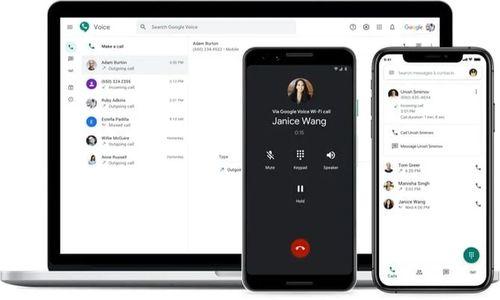
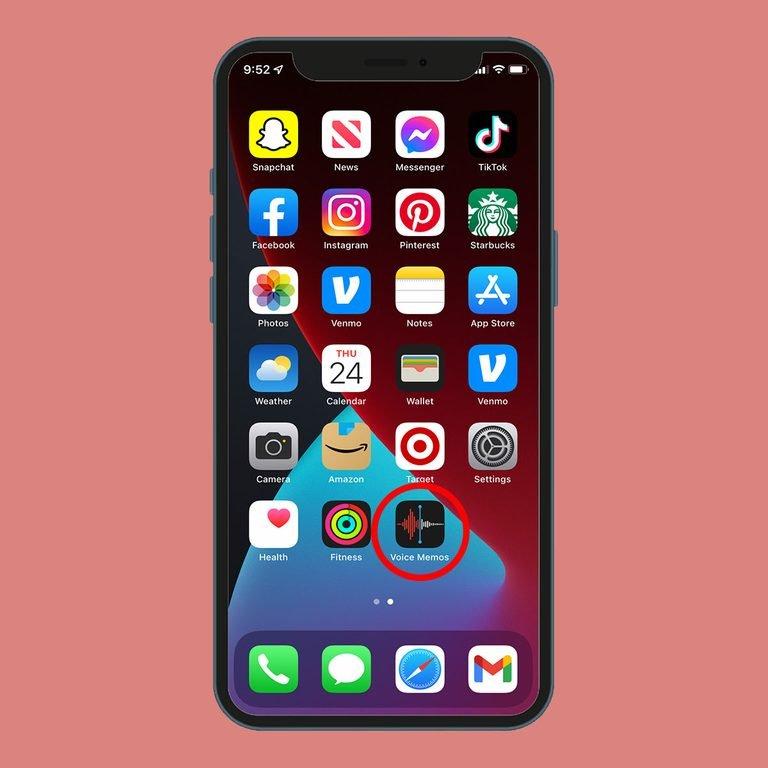
Как удалить и восстановить запись в Voice Memos
- Удаление: в приложении Диктофон нажмите корзину напротив записи.
- Восстановление: удаленные файлы доступны в корзине в течение 30 дней, затем удаляются окончательно.
Как записать звонок, используя компьютер
- Установите программу для записи аудио, например Audacity.
- Подключите iPhone к компьютеру через кабель, или используйте громкую связь и направьте микрофон ПК на динамик iPhone.
- Если используете VoIP-клиент на ПК, убедитесь, что в Audacity в качестве источника выбран системный звук или виртуальный микшер.
- Начните запись на компьютере, затем начните звонок или конференцию.
- Завершив разговор, остановите и сохраните файл в удобном формате (WAV, MP3).
Плюсы: удобная постобработка, качественная запись при правильной настройке. Минусы: нужна настройка и иногда дополнительное программное обеспечение.
Аппаратные рекордеры и аксессуары
Существуют внешние рекордеры и адаптеры для iPhone, которые подключаются через Lightning или через разъём гарнитуры. Они обеспечивают лучшее качество и независимость от сторонних сервисов, но стоят дороже и требуют покупки оборудования.
Сравнение популярных приложений
| Приложение | Поддержка входящих | Поддержка исходящих | Стоимость | Приватность и замечания |
|---|---|---|---|---|
| Google Voice | Да | Нет | Бесплатно | Запись хранится в Google аккаунте |
| Rev Call Recorder | Да | Да | Бесплатно, платные транскрипции | Хорошие отзывы, требует аккаунта |
| TapeACall Pro | Да | Да | Платно, одноразовая оплата или подписка | Удобный интерфейс, поддержка экспорта |
| Call Recording by NoNotes | Да | Да | Бесплатно с покупками | Может требовать оплату за хранение |
Чеклист перед записью разговора
- Убедитесь в правовой возможности записи в вашей юрисдикции.
- Сообщите собеседнику о записи и получите согласие, если это требуется.
- Проверьте качество соединения и громкость.
- Выберите метод записи: приложение, второй девайс или компьютер.
- Убедитесь, что есть место для сохранения файла.
Риски и способы их минимизации
- Нарушение закона: всегда проверяйте местные правила и получайте согласие.
- Потеря качества: используйте внешний микрофон или настраивайте уровни записи.
- Утечка данных: храните записи в защищённых облаках или на зашифрованных устройствах.
Риски Mitigation
- Юридический риск Получать письменное или устное согласие, хранить лог записи
- Проблемы с качеством Использовать гарнитуру или внешний микрофон
- Конфиденциальность Использовать надежные сервисы, удалять ненужные записи
Мини‑методология: быстрый план для журналиста
- Перед интервью убедитесь в правовых условиях и в согласии интервьюируемого.
- Используйте профессиональное приложение или отдельный диктофон.
- Запишите резервную копию на втором устройстве или в облаке.
- Промаркируйте файл по дате и теме, сохраните метаданные.
- Сделайте краткую расшифровку важных фрагментов.
Инструкции для служб поддержки и менеджеров качества
- Рекомендуемый метод: корпоративное решение с централизованной записью и политикой хранения.
- Настроить уведомление участников и доступ к записям только уполномоченному персоналу.
- Установить правила хранения и удаления записей по истечении срока.
Критерии приёмки
- Запись чёткая и разборчивая на 80% содержимого.
- Собеседник был уведомлён о записи перед началом разговора.
- Файл записан в стандартном формате (WAV или MP3) и сохранён в доступном месте.
Частые вопросы
Q: Можно ли записать iPhone на iPhone без сторонних сервисов? A: Непосредственно на один iPhone встроенной записи звонков нет. Можно использовать второй iPhone с Voice Memos или стороннее приложение.
Q: Законно ли записывать телефонный разговор? A: Это зависит от страны и штата. В некоторых местах требуется согласие всех участников, в других — только одного. Всегда проверяйте местное законодательство.
Q: Какое приложение лучше для качественной записи? A: Для входящих Google Voice прост и бесплатен. Для исходящих удобны Rev и TapeACall. Выбор зависит от бюджета и требований к конфиденциальности.
Decision help flowchart
flowchart TD
  A[Нужно записать звонок?] --> B{Тип звонка}
  B -->|Входящий| C[Использовать Google Voice]
  B -->|Исходящий| D{Есть ли 2-й девайс}
  D -->|Да| E[Запись через второй девайс / Voice Memos]
  D -->|Нет| F{Готов платить за сервис}
  F -->|Да| G[Использовать Rev или TapeACall]
  F -->|Нет| H[Запись через компьютер и громкую связь]
  C --> I[Получить согласие и записать]
  E --> I
  G --> I
  H --> I
Заключение
Запись звонков на iPhone возможна, но требует выбора подходящего метода и соблюдения закона. Для простых задач подойдёт Google Voice или второй смартфон с Voice Memos. Для профессиональных и частых записей лучше использовать платные сервисы с удобной системой хранения и транскрипции. Всегда уведомляйте собеседника и храните записи безопасно.
Важно: этот материал не является юридической консультацией. При сомнениях проконсультируйтесь с юристом.

Похожие материалы

Несколько аккаунтов Skype: Multi Skype Launcher

Журнал для работы: повысить продуктивность

Персональные звуки уведомлений на Android

Скачивание шоу Hulu для офлайн‑просмотра

Microsoft Start: персонализированная новостная лента
