
Как записать аудио в DaVinci Resolve 18
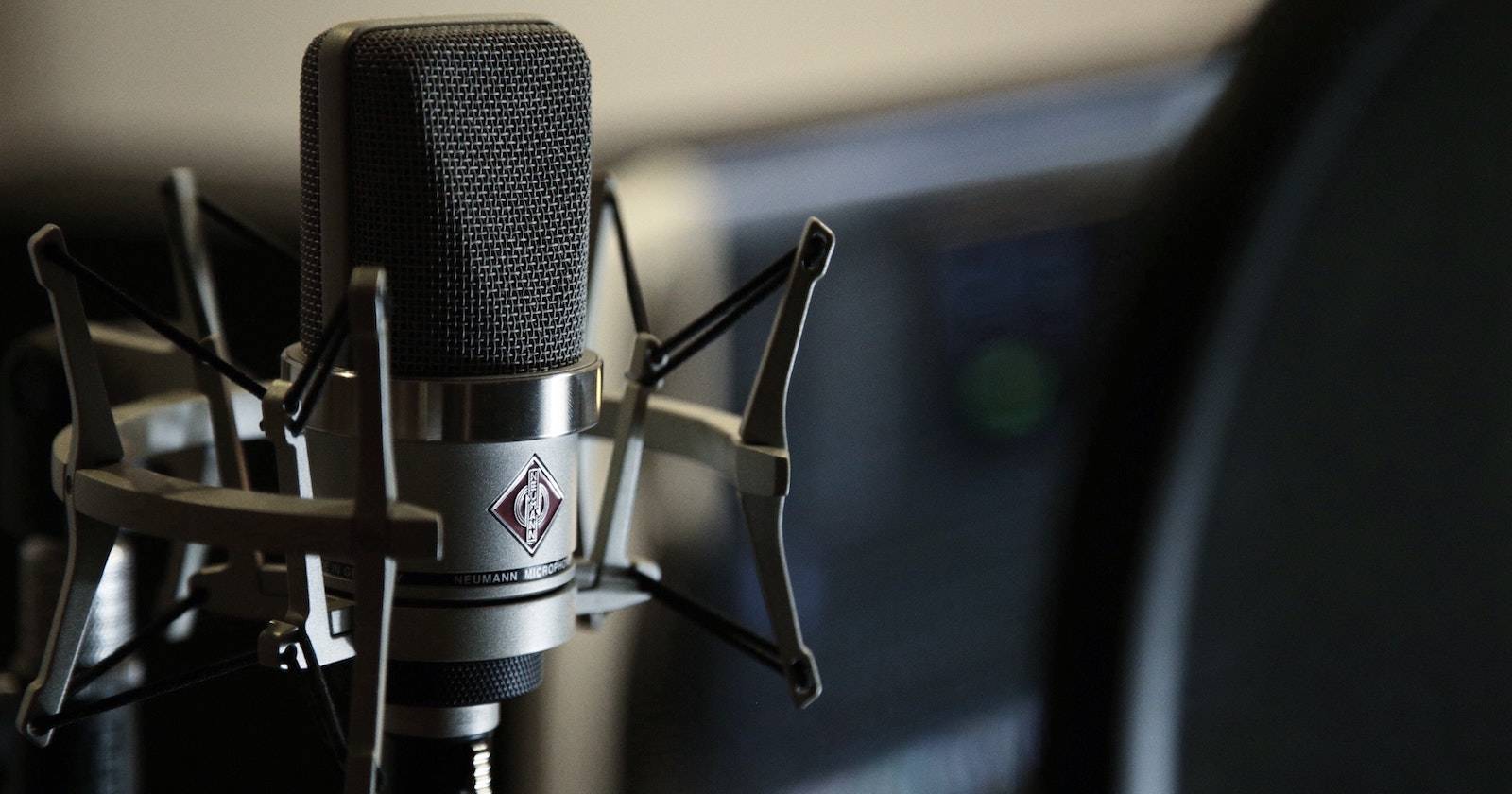
DaVinci Resolve 18 позволяет записывать и редактировать аудио прямо в встроенной рабочей станции Fairlight. Для записи нужен только микрофон и проект в DaVinci Resolve: создайте аудиодорожку, назначьте вход (Input) в микшере, включите взвод записи (R) и нажмите Record. Ниже — подробная пошаговая инструкция, расширенные советы по качеству, план действий и проверочные списки для разных ролей.

Введение
DaVinci Resolve — это не только монтаж и цветокоррекция: модуль Fairlight превращает программу в полноценную аудиоработную станцию. Это удобно, если вы хотите записать простую дорожку голоса, озвучку или временные комментарии без выхода в сторонние DAW. В статье описаны подготовка, запись, многодорожечные дубляжи, экспорт и отладка проблем.
Важно
- Для базовой записи достаточно бесплатной версии DaVinci Resolve 18. Для сложных многоканальных конфигураций может потребоваться Studio-версия и внешние аудиоинтерфейсы.
- Используйте USB-микрофон для наибольшей простоты: он обычно не требует дополнительного оборудования.
Что нужно для записи аудио
Короткий список обязательных вещей:
- Микрофон (USB или XLR с аудиоинтерфейсом)
- DaVinci Resolve 18 (Free или Studio)
- Наушники для мониторинга
Советы по выбору микрофона
- USB-микрофоны подходят для подкастов, озвучки и быстрой записи без дополнительного оборудования.
- Если вы используете XLR-микрофон, вам потребуется аудиоинтерфейс или микшер.
- Выбирайте кардиоидную диаграмму направленности для голосовой записи в домашних условиях — она уменьшает фоновый шум.
Шаг 1 Создайте аудиодорожку
- Перейдите в вкладку Fairlight внизу экрана.
- В таймлайне правой кнопкой мыши кликните по пустому месту в заголовке дорожек и выберите Add Track > Mono или Stereo, в зависимости от микрофона.
- Дважды кликните название дорожки, чтобы переименовать её для удобства (например, VO, Narration, Mic A).
Пояснение терминов
- Дорожка (track) — контейнер для аудиоклипов на таймлайне.
- Mono и Stereo — режимы каналов: Mono использует один канал; Stereo — два канала L/R.
Шаг 2 Выберите аудиовход
- Подключите микрофон к компьютеру и убедитесь, что ОС его обнаружила.
- В Fairlight найдите панель Mixer (обычно справа).
- Для нужной дорожки (например, A1, A2) нажмите в слоте Input, где указано “No Input”, и выберите Input.
- В окне Patch Input/Output слева (Source) выберите ваш микрофон, справа (Destination) — дорожку. Нажмите Patch и закройте окно.
Полезное замечание
Иногда операционная система блокирует доступ к микрофону. Проверьте разрешения в настройках безопасности ОС (macOS: Системные настройки → Конфиденциальность и безопасность → Микрофон; Windows: Параметры → Конфиденциальность → Микрофон).
Шаг 3 Взвод записи дорожки
- Нажмите кнопку R в заголовке дорожки, чтобы взвести её на запись.
- Говорите в микрофон и проверяйте индикаторы уровня сигнала: в идеале пики должны находиться в области около -12 dB до -6 dB, чтобы избежать клиппинга.
Совет
Если сигнал слишком слабый, увеличьте усиление на самом микрофоне (gain) или в настройках аудиоинтерфейса. Для USB-микрофонов уровень можно регулировать в системных настройках или в собственных драйверах.
Шаг 4 Запись аудио
- Переместите красный плейхед в то место таймлайна, где хотите начать запись.
- Нажмите кнопку Record в панели воспроизведения или используйте горячие клавиши, если они настроены.
- Для остановки записи нажмите пробел.
Подсказки по качеству записи
- Держите расстояние до микрофона постоянным (обычно 15–30 см для конденсаторных микрофонов).
- Используйте поп-фильтр, чтобы снизить «взрывные» звуки (p, b).
- Записывайте несколько дублей и помечайте лучшие возражения или метки времени для быстрого монтажа.
Шаг 5 Многократные дубляжи слоями
DaVinci Resolve сохраняет новые записи как отдельные клипы, размещая их поверх предыдущих. Чтобы увидеть слои, включите View → Show Audio Track Layers.
- Верхний клип в стеке будет воспроизводиться первым. Перетаскивайте клипы, чтобы менять порядок.
- Для быстрой замены неправильного дубля используйте инструмент Razor (лезвие) и удаляйте или отключайте плохие сегменты.
Шаг 6 Экспорт видео с аудио
- Перейдите во вкладку Deliver.
- Слева откройте секцию Audio и убедитесь, что включена опция Export Audio.
- Выберите кодек, частоту дискретизации и битовую глубину (например, AAC 48 kHz 24-bit для видео, WAV 48 kHz 24-bit для архивной копии).
- Нажмите Add to Render Queue и стартуйте рендер.
Рекомендации
- Для финального мастер-файла используйте WAV/AIFF 48 kHz 24-bit или 48 kHz 32-bit float при необходимости.
- AAC или MP3 подойдут для черновых публикаций или онлайн-загрузок.
Отладка проблем с микрофоном
Если микрофон не слышно в DaVinci Resolve, пройдите чек-лист от источника сигнала к DAW:
- Убедитесь, что микрофон включён и правильно подключён к компьютеру.
- Проверьте, отображается ли микрофон в системных настройках звука и выбран ли он как устройство ввода.
- В Fairlight откройте Patch Input/Output и убедитесь, что Source установлен на Audio Inputs, а Destination — на Track Input.
- Проверьте, что дорожка не заглушена (mute) и взведена на запись (R).
- Включите мониторинг входа: Fairlight → Input Monitor Style → Input.
- Если используете USB-микрофон, проверьте драйверы и перезапустите приложение, чтобы DAW пересчитала доступные устройства.
Частые ошибки новичков
- Забыт взвод записи на дорожке.
- Неправильно пропатченный вход (Source/Destination).
- Микрофон заблокирован в настройках безопасности ОС.
Полезные практики для лучшего звучания
- Записывайте в тихой комнате, устраните шумы от кондиционера и вентилятора.
- Применяйте базовую обработку: фильтр низких частот (high-pass) на 80–120 Hz, мягкая компрессия и эквализация для улучшения разборчивости.
- Всегда сохраняйте отдельную «сухую» плюс «обработанную» версию дорожки.
Методология записи одной сессии
- Подготовка: проверьте ОС, обновите драйверы, перезапустите DaVinci Resolve.
- Создание дорожки и патчинг входа.
- Проверка уровней и взвод записи.
- Запись нескольких дублей с короткими паузами между ними.
- Быстрый прослуш и пометка наиболее удачных дублей.
- Экспорт мастер-файла и его резервное копирование.
Стандартная операционная процедура для записи озвучки
- Откройте проект и перейдите в Fairlight.
- Создайте новую дорожку, переименуйте её.
- Подключите микрофон и настройте Patch Input/Output.
- Включите взвод записи (R) на нужной дорожке.
- Выполните тестовую запись 5–10 секунд, проверьте уровни.
- Запишите основной материал, делая паузы между фразами.
- Сохраните проект и экспортируйте мастер.
Критерии приёмки
- Нет явных клиппингов на пиках.
- Средний уровень −18 дBFS, пики не выше −6 dBFS.
- Голос чётко различим, без сильного фонового шума.
Чек-листы по ролям
Чек-лист для видеоблогера
- Подключить микрофон и проверить звук в системе.
- Настроить дорожку в Fairlight и взвести R.
- Сделать пробную запись и прослушать.
- Записать основной материал, отметив таймкоды проблемных фрагментов.
Чек-лист для подкастера
- Убедиться, что частота дискретизации проекта 48 kHz.
- Записать резервную дорожку для безопасности.
- Использовать поп-фильтр и наушники для мониторинга.
Чек-лист для звукорежиссёра
- Проверить наличие фазовой совместимости в случае многоканальной записи.
- Установить уровни предусиления и мониторинга.
- Сделать резервную запись на отдельный трек.
Шаблоны и пресеты для быстрого старта
- Режим для озвучки: Mono, 48 kHz, 24-bit, Input Monitor: Input.
- Режим для интервью: Stereo на двух микрофонах, отдельные дорожки для каждого участника.
- Режим для подкаста с музыкой: Разделите дорожки на Voice, Music, SFX и назначьте Bus для мастер-экспорта.
Примеры, когда встроенная запись может не подойти
- Многоканальная запись более 2–4 входов одновременно может потребовать профессионального аудиоинтерфейса и Studio-версии.
- Если вам нужен расширенный редактор аудио с продвинутыми плагинами (например, глубокая реставрация шума), может потребоваться отдельная DAW (Pro Tools, Reaper, Logic) и обмен материалом через AAF/AAF или WAV-файлы.
Решение для выбора формата вывода
- Для финальной публикации на видео-платформы: AAC или PCM в контейнере MP4/MOV, 48 kHz.
- Для архивного мастера: WAV 48 kHz 24-bit или 32-bit float.
- Для быстрой демонстрации: MP3 192–256 kbps.
Decision flow для простого выбора настроек
flowchart TD
  A[Нужно записать голос?] --> B{Сколько входов}
  B -->|1| C[Mono дорожка, USB микрофон]
  B -->|2| D[Stereo или две Mono дорожки, XLR + интерфейс]
  B -->|>2| E[Профессиональный интерфейс, Studio версия]
  C --> F[Взвести R и записать]
  D --> F
  E --> F
  F --> G[Экспорт: WAV 48kHz 24-bit]
Критические ошибки и как их избежать
- Ошибка: забыли взвести дорожку → Всегда проверяйте кнопку R перед записью.
- Ошибка: запись идёт на неправильную дорожку → Перед записью сделайте тест и посмотрите в Mixer, куда патчится вход.
- Ошибка: уровни на пиках → уменьшите усиление или используйте лимитер/компрессор при записи с сохранением «мягкости».
Короткий глоссарий
- Fairlight — модуль DaVinci Resolve для профессиональной обработки аудио.
- Patch Input/Output — окно назначения источников и дорожек.
- Взвод записи (Arm) — подготовка дорожки к записи.
Краткое руководство по тестированию сессии
Тестовые кейсы
- Подключить USB-микрофон, создать Mono-дорожку, пропатчить вход, взвести R, записать 10 секунд — ожидаемый результат: уровень в микшере реагирует на звук.
- Подключить XLR-микрофон через интерфейс, проверить фазу и уровень на двух дорожках — ожидаемый результат: отсутствие фазы/фазовых артефактов.
- Экспортировать проект с включённым Export Audio и проверить файл — ожидаемый результат: аудиодорожка присутствует и синхронизирована с видео.
Резюме
DaVinci Resolve 18 с модулем Fairlight предоставляет удобные инструменты для записи и базовой обработки аудио без необходимости покидать редактор. Простая процедура — создать дорожку, назначить вход, взвести запись и записать — позволяет быстро получить качественную дорожку голоса. Для сложных задач используйте внешние интерфейсы, резервные дорожки и проверенные рабочие процессы.
Основные выводы
- Для большинства задач достаточно бесплатной версии и USB-микрофона.
- Всегда проверяйте патчинг входов и взвод записи перед началом сессии.
- Делайте несколько дублей и сохраняйте мастер-копии в бессжатом формате.
Дополнительные ресурсы
- Официальная документация Blackmagic Design по Fairlight
- Руководства по записи голоса и настройке домашней студии

Похожие материалы

Несколько аккаунтов Skype: Multi Skype Launcher

Журнал для работы: повысить продуктивность

Персональные звуки уведомлений на Android

Скачивание шоу Hulu для офлайн‑просмотра

Microsoft Start: персонализированная новостная лента
