
Как записать активность приложений на iPhone и читать отчёт
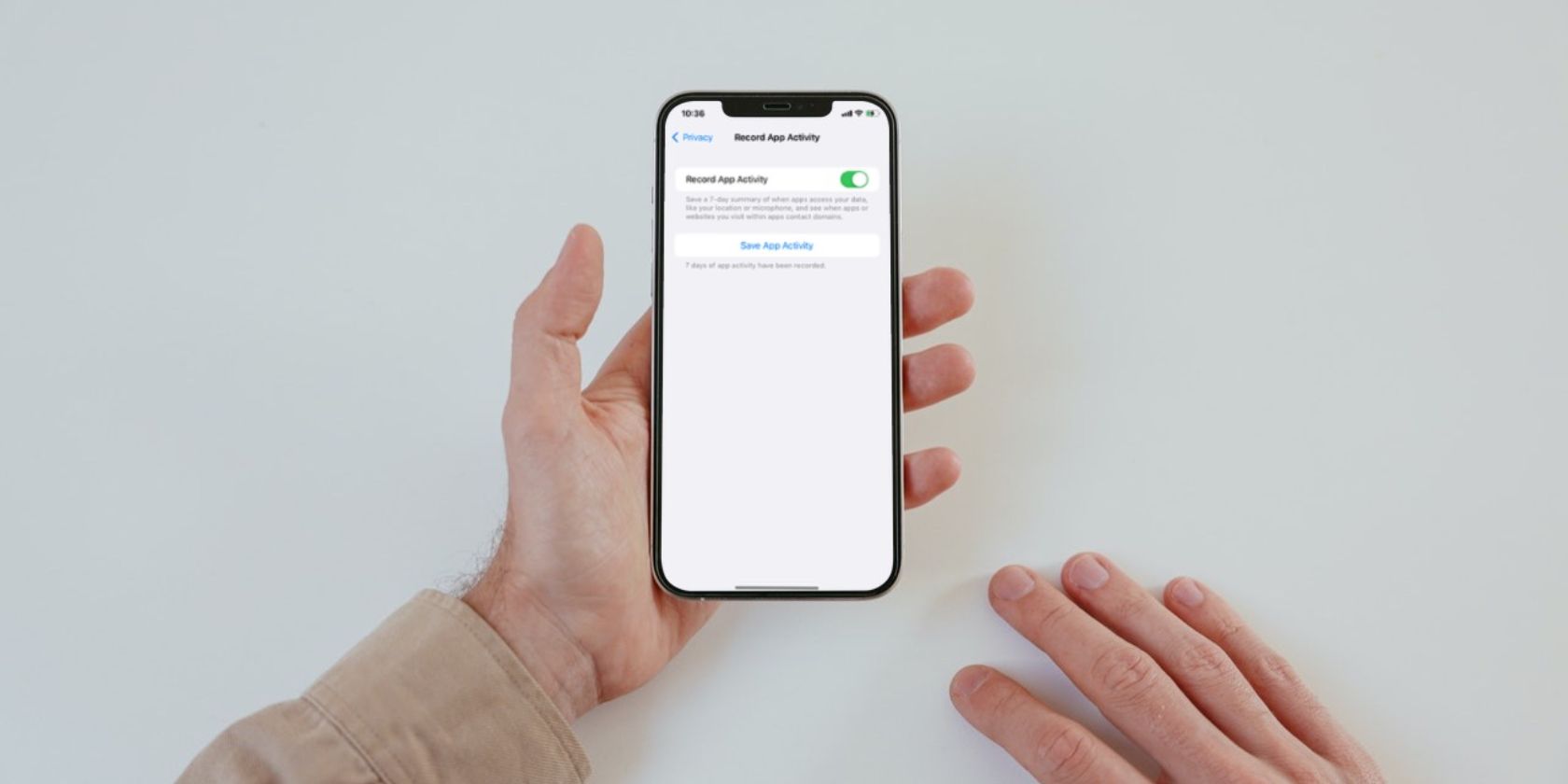
К чему служит запись активности приложений
Apple добавила возможность записывать активность приложений, чтобы дать пользователю прозрачность — какие приложения получают доступ к камере, микрофону, фото, местоположению и каким доменам отправляют запросы. Эта функция не блокирует сбор данных, но показывает фактические обращения, чтобы вы могли принимать решения.
Важно: запись активности — это диагностический журнал, а не средство для моментальной блокировки сетевых соединений.
Кому доступна функция
Функция доступна на устройствах с iOS 15.2, iPadOS 15.2, watchOS 8.3 и новее. Если вы не находите пунктов интерфейса, обновите систему через Настройки → Основные → Обновление ПО.
Как включить запись активности на iPhone
- Откройте приложение Настройки.
- Перейдите в раздел Конфиденциальность.
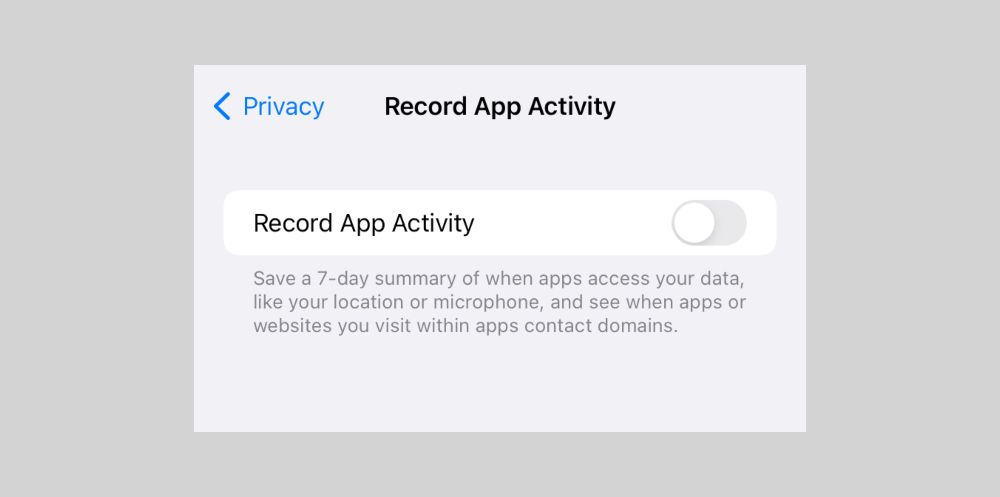
- Пролистайте вниз и выберите Записывать активность приложений.
- Включите переключатель Записывать активность приложений.
Как сохранить и экспортировать отчёт
Отчёт хранится локально на устройстве и собирает данные за семь дней после включения. Чтобы сохранить файл:
- Откройте Настройки → Конфиденциальность → Записывать активность приложений.
- Нажмите Сохранить активность приложений.
- Выберите способ передачи файла: AirDrop, Почта, Сохранить в Файлы и т. п.
Файл имеет формат NDJSON — это текстовый формат, где каждая строка представляет собой отдельный JSON-объект. Обычно удобнее анализировать файл на компьютере.
Что такое NDJSON и как его открыть
NDJSON расшифровывается как Newline Delimited JSON: каждая строка — корректный JSON-объект, строки отделены переводом строки. Преимущества формата: его легко стримить и обрабатывать инструментами командной строки.
Пример строки NDJSON для иллюстрации:
{"timestamp":"2021-12-01T12:34:56Z","accessor":"ExampleApp","resource":"photos","action":"access","context":"user-initiated"}Как открыть файл:
- На macOS: AirDrop в Finder и открыть через TextEdit или импортировать в jq/grep/CSV.
- На Windows: открыть в Блокноте или в специализированных редакторах (VS Code, Notepad++).
- Для анализа: использовать jq, Python (pandas), или онлайн-валидаторы JSON.
Совет: если файл большой, откройте его в редакторе, который поддерживает построчный просмотр, или используйте команду jq ‘. | fromjson’ для построчной обработки.
Как читать отчёт и на что смотреть
В отчёте есть основные понятия:
- Accessor — кто получил доступ (имя приложения или домена).
- Ресурс — что было доступно: камера, микрофон, контакты, фото, медиатека и т. п.
- Network Activity — исходящие подключения приложения к доменам.
- Timestamp — время доступа.
- Context — дополнительная информация, например, какой экран или сайт инициировал подключение.
Ключевые ресурсы и их значение:
- Camera — камера устройства.
- Contacts — адресная книга.
- Location — координаты или геопозиция.
- Media library — мультимедиа приложения и медиатека.
- Microphone — микрофон.
- Photos — библиотека фотографий.
- Screen recording — скриншоты и записи экрана.
Примеры интерпретации
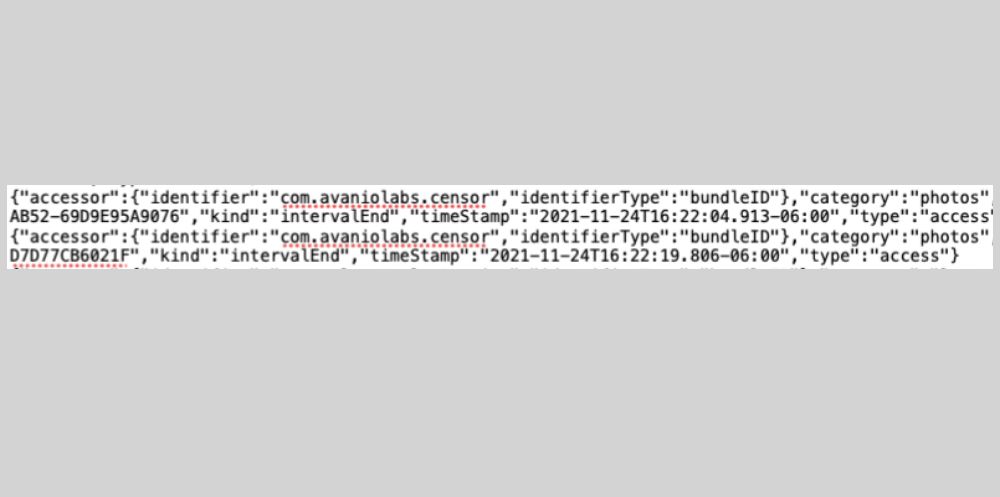
В примере выше приложение Avanio Labs получило доступ к библиотеке фото. Для редакторов изображений это нормальное поведение: без доступа к фото редактор не сможет работать.
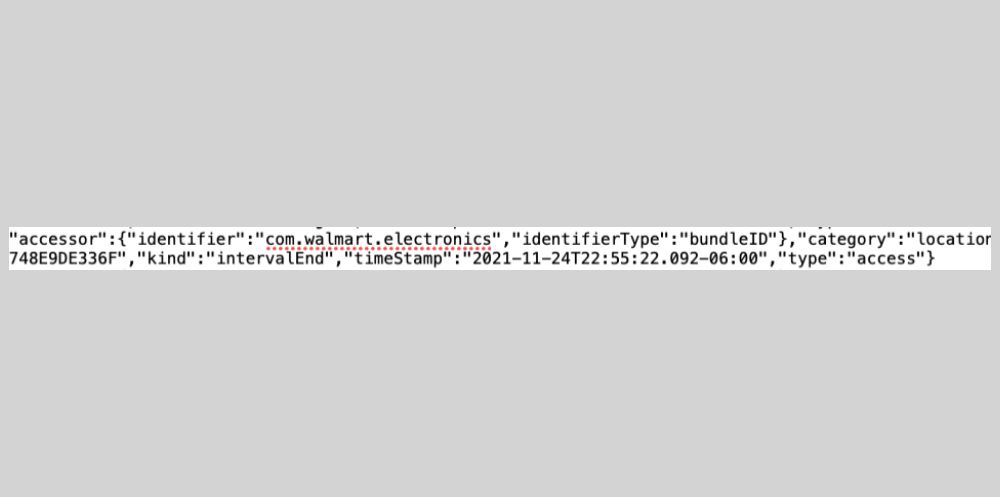
Если Walmart запросил местоположение, это логично, если вы искали ближайший магазин. Вопрос: делал ли вы запрос в приложении или доступ произошёл в фоне — временная метка подскажет.
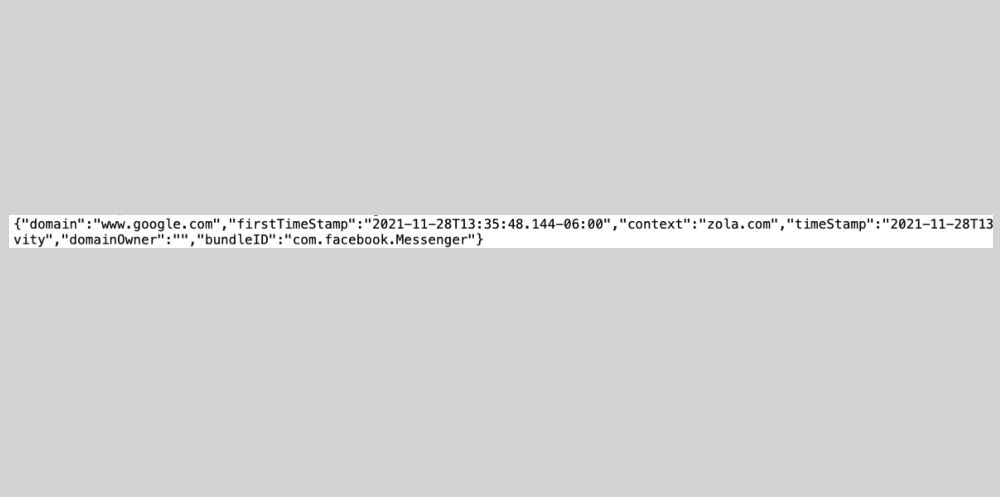
В сетевой активности видно, что сайт Zola.com сделал соединение с Google.com через Facebook Messenger — это пример цепочки, когда ссылка открывается в одном приложении, а запросы идут к сторонним сервисам.
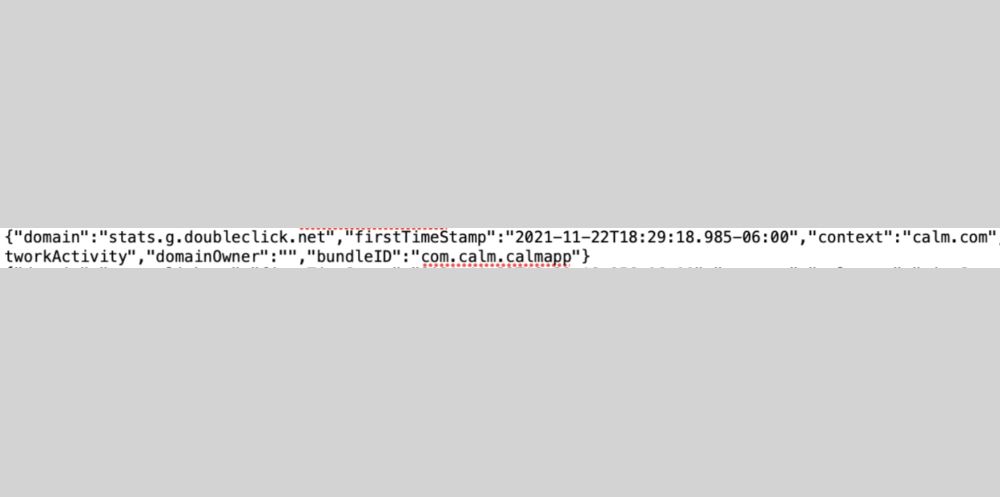
Calm отправляет данные на stats.g.doubleclick.net — домен для аналитики и ретаргетинга Google. Если вы не хотите такой аналитики, рассмотрите изменение разрешений или поиск альтернатив.
Действия после чтения отчёта
- Проанализируйте приложения с частыми обращениями к чувствительным ресурсам. Если доступ не оправдан — ограничьте разрешение в Настройки → Конфиденциальность → соответствующий ресурс.
- Если приложение постоянно подключается к непонятным доменам — удалите приложение и найдите альтернативу.
- Прочтите Политику конфиденциальности приложения, чтобы понять, как оно использует данные.
- Периодически сохраняйте и проверяйте новые отчёты, чтобы отслеживать изменения в поведении приложений.
Важно: простое удаление приложения не всегда удаляет данные, которые уже были переданы третьим сторонам. Если это важно, свяжитесь с владельцем сервиса и запросите удаление данных.
Когда запись активности может не дать полной картины
- Некоторые обращения могут быть шифрованы или агрегированы так, что из отчёта не видно конкретных переданных значений.
- Отчёт фиксирует обращения с устройства, но не раскрывает, какие конкретно поля данных (например, содержимое сообщения) были переданы.
- Если приложение использует сервер-посредник, в отчёте вы можете увидеть только адрес сервера-посредника, а не конечную систему-получателя.
Эти ограничения означают, что отчёт — инструмент прозрачности, но не всесильный мониторинг всех возможных сценариев утечки.
Альтернативные способы мониторинга приватности
- Использовать системные настройки iOS для ограничения доступа к ресурсам (Местоположение, Фото, Камера, Микрофон).
- Установить сетевые фильтры и профили VPN с блокировкой трекеров на уровне сети.
- Применять браузеры и приложения с усиленной защитой приватности.
- Для продвинутых пользователей — анализировать трафик через собственный прокси или использовать инструменты типа mitmproxy (требует технических навыков и соблюдения правовых ограничений).
Ментальные модели для принятия решений о приложениях
- Минимальный доступ: приложение должно иметь ровно те разрешения, которые нужны для его основной функции.
- Принцип наименьшего доверия: если у приложения нет репутации или ясной политики конфиденциальности, дайте ему меньше прав.
- Контекстный доступ: если приложение запрашивает доступ только при явном действии пользователя — это лучше, чем постоянный фон.
Ролевые чек-листы
Для обычного пользователя:
- Включить запись активности приложений.
- Сохранить отчёт и просмотреть обращения к фото, микрофону, местоположению.
- Ограничить очевидно лишние разрешения.
- Удалить подозрительные приложения.
Для ИТ-администратора или специалиста по безопасности:
- Собрать отчёты с нескольких устройств в контролируемой группе.
- Сопоставить домены в отчётах с внутренними списками разрешённых и запрещённых доменов.
- Настроить политики MDM для ограничения разрешений и удаления проблемных приложений.
Для разработчика приложения:
- Проверить, какие запросы ваше приложение отправляет и к каким доменам.
- Минимизировать сбор данных и документировать каждый вид собираемых данных в политике конфиденциальности.
- Реализовать принцип минимальных прав и возможность отключения ненужной телеметрии.
Быстрая методика анализа отчёта
- Сортировка по Accessor: какие приложения чаще всего обращались к данным.
- Фильтрация по ресурсу: найти обращения к камере/микрофону/фото.
- Проверка Network Activity: какие внешние домены чаще всего появляются.
- Сопоставление времени доступа с действиями пользователя: было ли действие инициировано пользователем.
Mermaid диаграмма для принятия решения о приложении
flowchart TD
  A[Найдено обращение к ресурсам] --> B{Обосновано ли обращение}
  B -- Да --> C[Оставить настройки]
  B -- Нет --> D{Подключается ли к неизвестным доменам}
  D -- Да --> E[Удалить приложение или ограничить доступ]
  D -- Нет --> F[Ограничить разрешения и мониторить]
Критерии приёмки отчёта
- Отчёт можно сохранить и открыть в текстовом редакторе.
- В отчёте есть записи за последние 7 дней после включения функции.
- Записи содержат Accessor, ресурс, временную метку и, при наличии, сетевую активность.
Риски и меры по их снижению
Риски:
- Неоправданный сбор чувствительных данных.
- Передача данных третьим сторонам без явного согласия.
Митигирующие меры:
- Ограничивать разрешения в iOS.
- Удалять приложения с сомнительной телеметрией.
- Использовать надежные альтернативы с прозрачной политикой конфиденциальности.
Примечания по совместимости и миграции
- Функция доступна с iOS 15.2 и новее; устройства на старых версиях не смогут использовать встроенный отчёт.
- Для корпоративных устройств рассмотрите управление настройками через MDM, чтобы централизованно контролировать разрешения.
Полезные шаблоны и чек-листы
Шаблон для быстрой проверки приложения:
- Название приложения:
- Дата проверки:
- Частые ресурсы в отчёте:
- Частые домены в сетевой активности:
- Соответствует ли доступ ожидаемому поведению: Да / Нет
- Рекомендуемое действие: Ограничить / Удалить / Оставить
Приватность и соответствие законодательству
Запись активности помогает пользователю обнаруживать и документировать поведение приложений, но не заменяет юридические требования о защите данных. Если вы обнаружили нежелательную передачу персональных данных третьим лицам, проверьте правовую базу вашей страны и политику конфиденциальности сервиса. Для граждан ЕС это может подпадать под требования GDPR.
Что ещё стоит учесть
- Отчёт полезен для понимания поведения приложений, но не раскрывает содержание переданных данных.
- Периодически повторяйте проверку, так как приложения обновляются и могут менять поведение.
- Для технически подкованных пользователей полезно объединить данные NDJSON с инструментами анализа для выявления трендов.
Заключение
Запись активности приложений на iPhone даёт пользователю инструмент прозрачности: вы видите, какие ресурсы и с какими доменами взаимодействуют ваши приложения. Используйте отчёты, чтобы ограничивать лишние разрешения, удалять ненадёжные приложения и держать приватность под контролем. Регулярные проверки и минимизация прав значительно снижают риск нежелательной утечки данных.
Важно: отчёт — часть общей стратегии приватности, а не окончательное решение. Комбинируйте его с ограничением разрешений и использованием проверенных приложений.

Похожие материалы

Несколько аккаунтов Skype: Multi Skype Launcher

Журнал для работы: повысить продуктивность

Персональные звуки уведомлений на Android

Скачивание шоу Hulu для офлайн‑просмотра

Microsoft Start: персонализированная новостная лента
