
Как записывать встречи в Zoom: руководство для ведущих

Пригласите участников
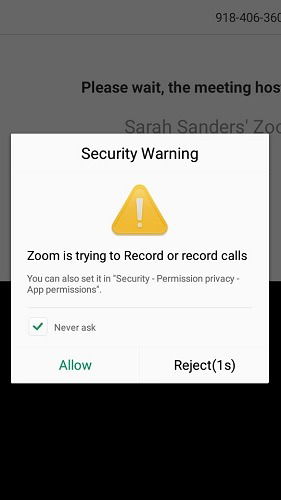
Как только вы начинаете запланированную встречу в Zoom, участники могут подключиться по идентификатору встречи (Meeting ID) и паролю. При подключении им будет показано предупреждение о том, что звонок записывается, и для участия нужно согласиться на запись.
Также прочтите: 9 лучших приложений для записи экрана на Android
Запись встречи в Zoom
После начала сессии Zoom позволяет записывать встречу в нескольких режимах: активный докладчик, галерея и общий экран. На ноутбуке или ПК ведущий увидит заметную кнопку «Запись на этот компьютер» для локального сохранения файлов.
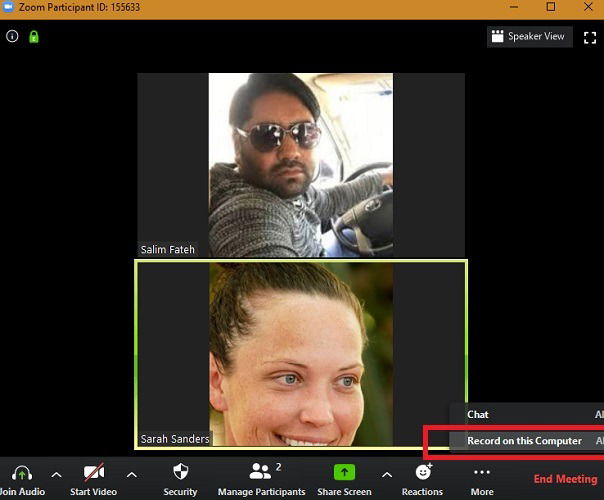
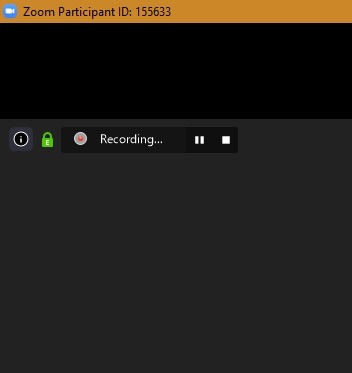
Сессия записи начинается сразу после нажатия кнопки. Если вы не хотите включать видео, можно записывать только аудио.
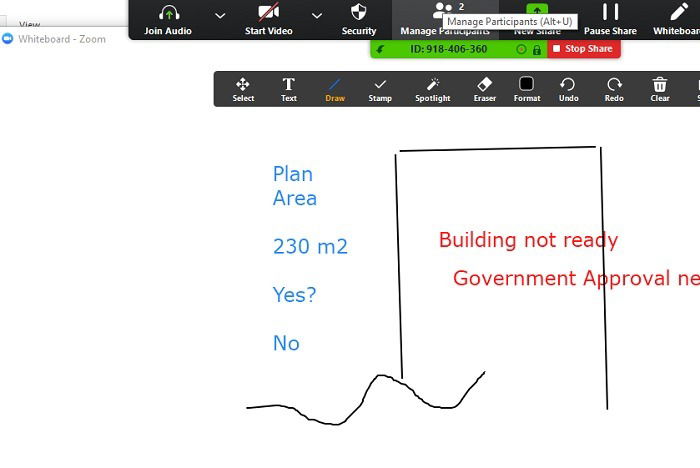
Вы можете записывать обсуждения с аудио и видео, работу на интерактивной доске, демонстрацию экрана, поток с дополнительной камеры и файлы, переданные через Google Drive, OneDrive, Box и Dropbox.
Zoom также позволяет записывать экран iPhone/iPad при помощи подключаемого плагина.
Если нужно исключить отдельные фрагменты из итоговой записи, используйте опции приостановки и возобновления записи.
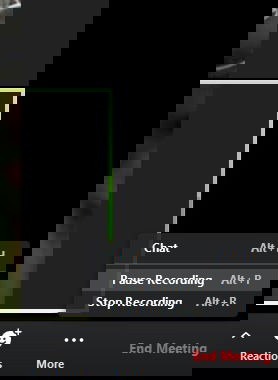
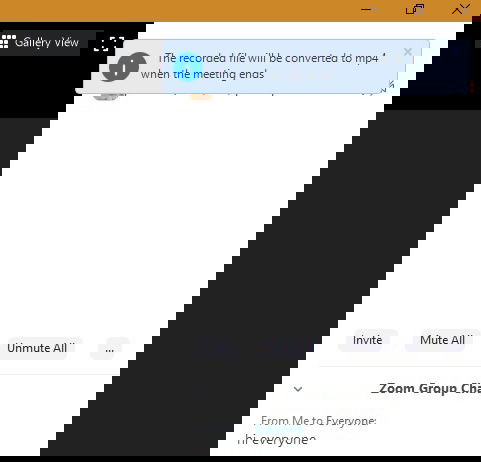
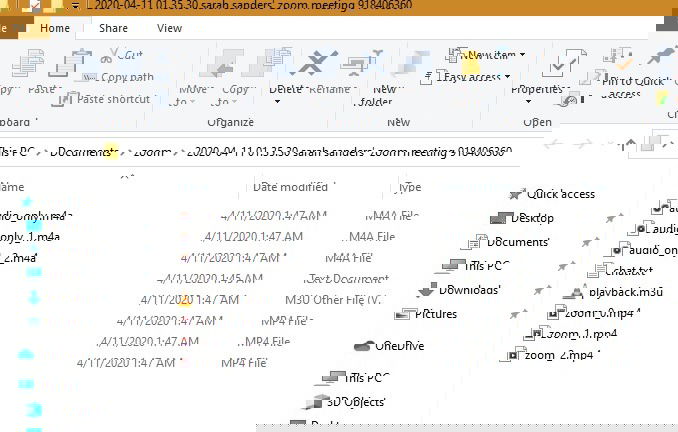
После завершения встречи все локальные записи будут конвертированы в формат .mp4.
Сохранение записей
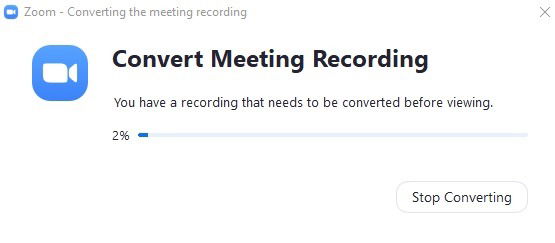
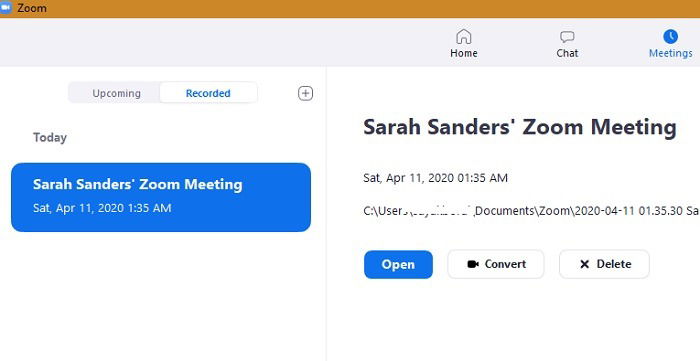
Когда ведущий завершает встречу на ПК, Zoom конвертирует запись для последующего просмотра и сохраняет файлы в указанной папке на компьютере. На панели управления Zoom (Dashboard) ведущий всегда может получить доступ к записям прошлых сессий.
Запись Zoom проста и надёжна. Ниже — практическое руководство, чек‑листы и решения распространённых проблем.
Быстрый чек‑лист для ведущего
- Перед встречей проверьте разрешение на запись у всех участников.
- Убедитесь, что место сохранения (локально или в облаке) доступно и достаточно места. Для облака Zoom часто предоставляет 1 GB на пользователя в тарифах.
- На ПК: заранее найдите кнопку «Запись на этот компьютер» или «Запись в облако» и протестируйте её.
- Во время встречи: при необходимости ставьте запись на паузу, чтобы исключать неважные фрагменты.
- По завершении: дождитесь конвертации файлов и проверьте итоговое .mp4.
Роли и задачи (краткий план)
- Ведущий: инициирует запись, управляет паузой/возобновлением, хранит или делится итоговыми файлами.
- Участник: при подключении подтверждает, что согласен на запись; при необходимости отключает камеру/звук.
- IT‑администратор: следит за квотами облачного хранилища, правами доступа к записям и политиками хранения.
Пошаговый SOP для записи (коротко)
- За 10 минут до встречи проверьте свободное место на диске/в облаке.
- Запустите встречу как ведущий.
- Нажмите «Запись» — выберите локальное хранилище или облако.
- Во время важных частей используйте паузу/возобновление для чистой записи.
- По окончании завершите встречу и дождитесь конвертации.
- Проверьте итоговый файл, переименуйте и сохраните в архив или поделитесь ссылкой.
Что делать, если запись не работает
- Проверьте права записи: в некоторых организациях запись разрешена только администраторам.
- На мобильных устройствах: локальная запись может быть недоступна — используйте облачную запись или записывайте с другого устройства.
- Если файл не конвертируется, перезагрузите компьютер и проверьте папку с временными файлами Zoom.
- Звук есть, а видео отсутствует — проверьте настройки видео и источник камеры.
Важно: если вы используете сторонние программы для записи экрана, убедитесь, что они не конфликтуют с Zoom и соответствуют политике вашей организации.
Альтернативные подходы
- Внешние рекордеры и софт для записи экрана (OBS, Camtasia) — дают больше контроля над кодеком, битрейтом и редактированием, но требуют настройки.
- Аппаратные рекордеры (видео‑кодировщики) — подходят для профессиональных трансляций и резервирования качества.
Когда встроенная запись Zoom не подходит: нужно больше контроля над форматом, качеством или потоковой передачей — тогда внешние инструменты будут полезны.
Конфиденциальность и соответствие
- Сообщайте участникам о записи перед её запуском. Это не только вежливо, но и важно для соответствия местному законодательству.
- Если в записи присутствуют персональные данные, храните её с ограниченным доступом и устанавливайте сроки хранения по внутренней политике.
- При работе с данными ЕС учитывайте требования GDPR: минимизируйте хранение данных и документируйте основания для записи.
Критерии приёмки
- Файл воспроизводится в .mp4 без ошибок.
- Аудио и видео синхронизированы.
- Все ключевые моменты (презентации, демонстрации) зафиксированы.
- Доступ к записи соответствует политике безопасности организации.
Краткое руководство по тестированию (Test cases)
- Тест 1: Ведущий записывает 5‑минутную встречу на ПК; результат конвертируется и воспроизводится.
- Тест 2: Мобильный ведущий запускает облачную запись; проверка доступности файла через панель Zoom.
- Тест 3: Пауза и возобновление записи; убедиться, что ненужные фрагменты не попали в итог.
Глоссарий (одно предложение)
- Локальная запись — сохранение файла записи на жёстком диске компьютера ведущего.
- Облачная запись — сохранение записи на серверах поставщика (Zoom) с доступом через панель управления.
Краткое резюме
Запись встреч в Zoom проста при соблюдении базовых правил: предупредите участников, выберите правильное место хранения, тестируйте заранее и следите за правами доступа. Если вам требуется расширенный контроль качества или редактирование — используйте внешнее ПО.
Важно: всегда учитывайте правила конфиденциальности вашей организации и местное законодательство при записи разговоров и видеоконференций.

Похожие материалы

Несколько аккаунтов Skype: Multi Skype Launcher

Журнал для работы: повысить продуктивность

Персональные звуки уведомлений на Android

Скачивание шоу Hulu для офлайн‑просмотра

Microsoft Start: персонализированная новостная лента
