
Как записать видео в 4K 60FPS на iPhone

Кратко
Коротко: если у вас iPhone Xs, XR или более новая модель, вы можете включить запись в 4K при 60 кадрах в секунду в настройках камеры. Это даст больше деталей и гибкости для замедленной съёмки, но потребует больше памяти и энергии. В этой статье — пошаговая инструкция, советы по качеству, совместимости, устранению проблем и контрольный список перед съёмкой.
Зачем нужна запись в 4K 60FPS
Запись в 4K 60FPS сочетает высокое разрешение и плавность движения. Это полезно, когда вам нужно:
- получить больше деталей при кадрировании и кропе;
- замедлить клип без сильной потери качества;
- снимать динамичные сцены с минимальным размитием.
Важно: файлы 4K60 значительно больше, чем 1080p, и быстрее расходуют батарею.
Требования и совместимость
- Модели: iPhone Xs, XR и все более новые модели обычно поддерживают 4K при 60 FPS. Если у вас более старый iPhone, эта опция может отсутствовать.
- Версия iOS: убедитесь, что у вас установлена актуальная iOS — иногда Apple добавляет улучшения или изменяет доступность форматов.
- Хранилище: свободного места должно быть достаточно для больших файлов. Для нескольких минут 4K60 потребуется заметно больше гигабайт.
Пошаговая инструкция для включения 4K 60FPS
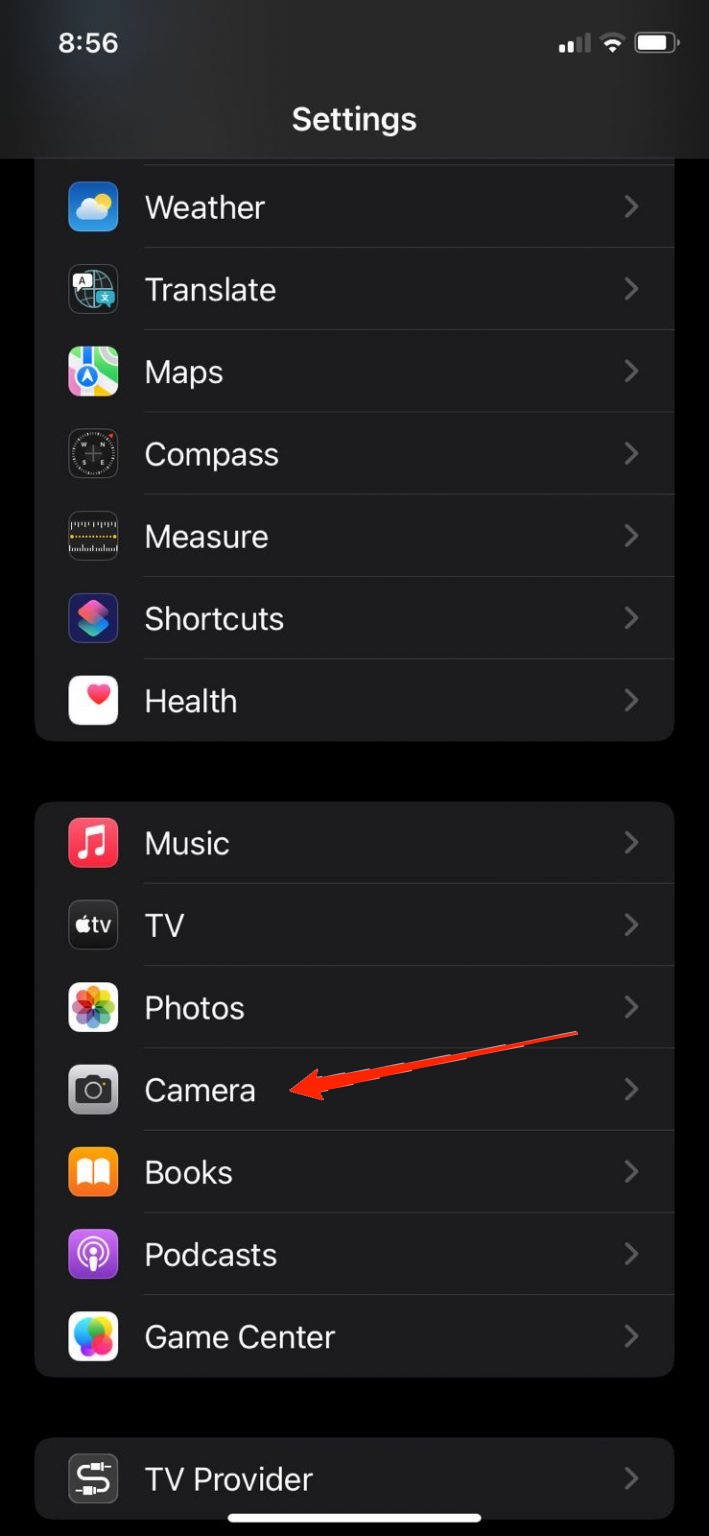
- Откройте приложение «Настройки» на iPhone.
- Пролистайте вниз и выберите «Камера».
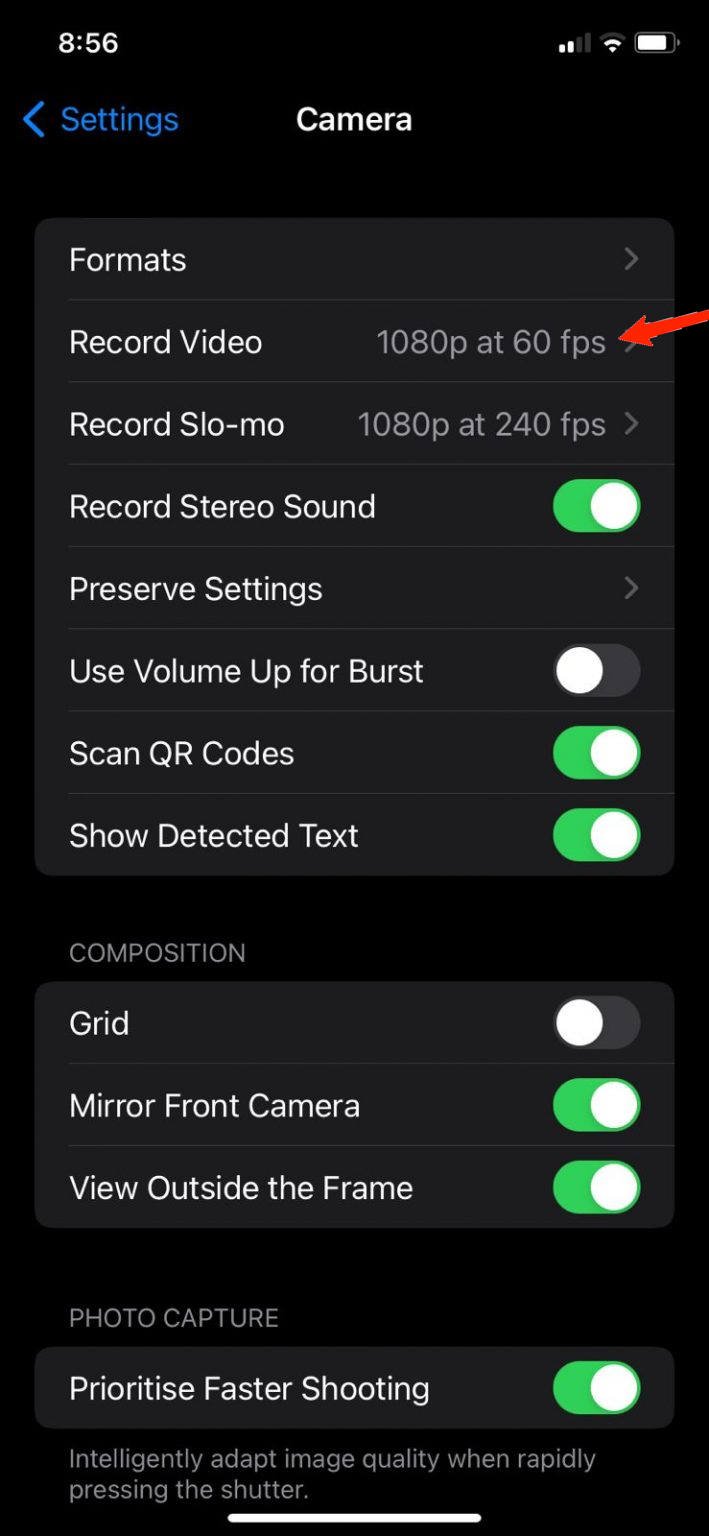
- Нажмите «Запись видео» или «Record Video» — метка интерфейса может содержать английское название в зависимости от локали.
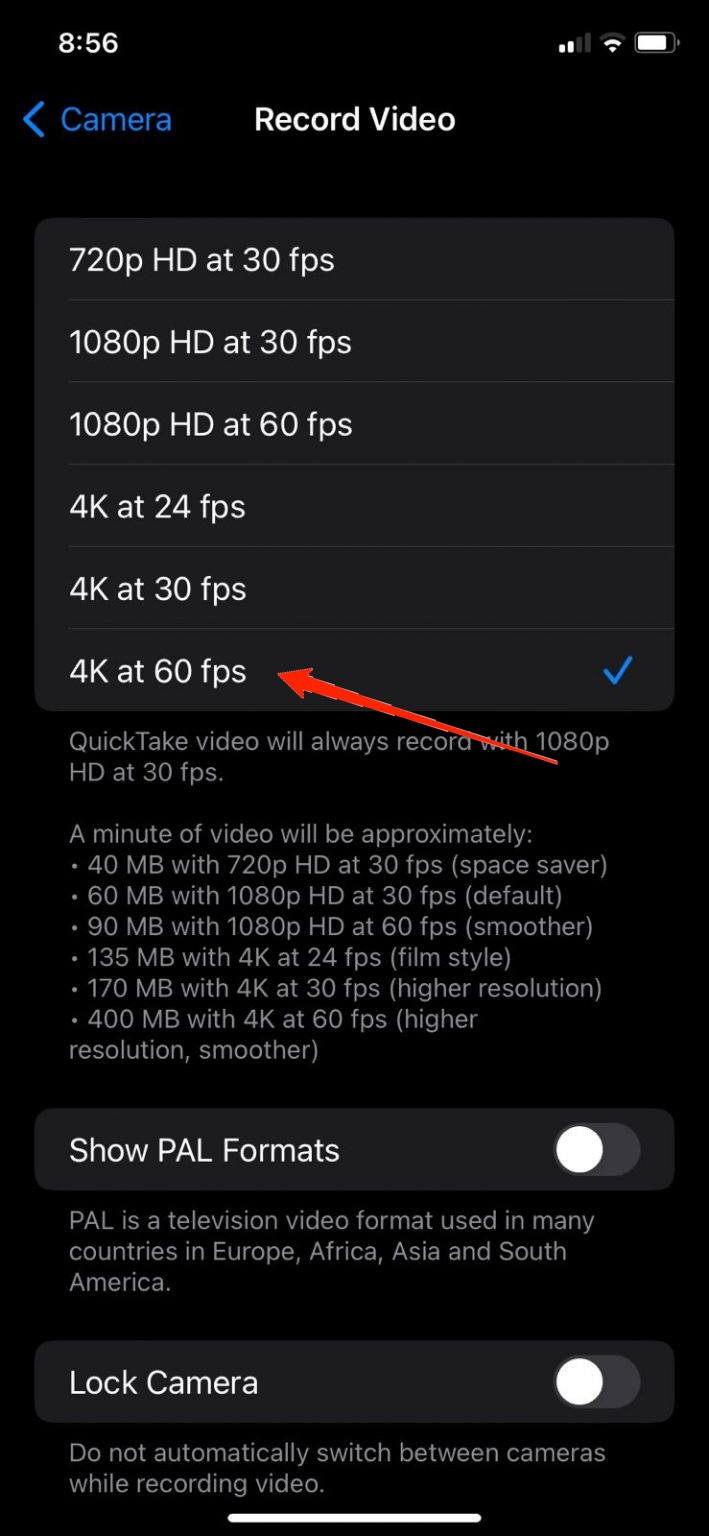
- Выберите опцию «4K при 60 кадр/с» в списке разрешений.
- Закройте настройки и откройте приложение «Камера». Переключитесь в режим «Видео» и начните запись — камера теперь будет снимать в 4K 60FPS.
Контрольный список перед съёмкой
- Проверьте свободное пространство в «Настройки» > «Основные» > «Хранилище iPhone».
- Убедитесь, что батарея заряжена или подключите внешний аккумулятор при длительной съёмке.
- Выключите ненужные фоновые приложения, чтобы снизить нагрев и риски фризов.
- Включите стабилизацию или используйте штатив для плавного движения.
Советы по улучшению качества съёмки
- Баланс экспозиции: нажмите и удерживайте область кадра в приложении «Камера», чтобы зафиксировать экспозицию и фокус.
- Стабилизация: для динамичных сцен используйте гимбал или опору; цифровая стабилизация в 4K может делать кроп.
- Освещение: 4K лучше показывает шум в тёмных зонах — добавьте свет при слабом освещении.
- Запись звука: внешний микрофон улучшит качество звука по сравнению со встроенным.
Управление размером файла и ресурсами
- Формат записи: iPhone может использовать HEVC (H.265), который даёт меньший размер при сопоставимом качестве. Включите «Высокоэффективный» в «Настройки» > «Камера» > «Форматы», если хотите экономить место.
- Ограничения: 4K60 создаёт большие файлы — планируйте место или переносите записи на облако/компьютер.
Частые проблемы и их решения
Опция 4K 60FPS отсутствует в настройках
- Убедитесь, что модель iPhone поддерживает 4K60 и обновите iOS. Если модель старше Xs/XR, функция может быть недоступна.
Быстрый нагрев и выключение камеры
- Дайте телефону остыть, закройте фоновые приложения, снимайте короткими дублями и избегайте солнечного нагрева.
Видео воспроизводится с рывками
- Проверьте, что проигрыватель поддерживает 4K; перенесите файл на компьютер с подходящим плеером или убедитесь, что приложение «Фото» закончилo обработку видео.
Низкая чёткость при замедлении
- Для плавного замедления используйте исходное 60 FPS; если вы планируете сильное замедление, снимайте в 120/240 FPS (если модель поддерживает), либо снимайте в 4K60 и замедляйте умеренно.
Когда 4K 60FPS не нужен или не подходит
- Для быстрого выкладывания в мессенджерах и социальных сетях достаточно 1080p — файлы меньше и загружаются быстрее.
- При ограниченном хранилище или слабой батарее лучше снимать в 1080p 30FPS.
Альтернативы и дополнительные варианты
- Сторонние камеры и приложения: профессиональные приложения для съёмки дают ручные настройки экспозиции, кодека и битрейта.
- Внешняя запись: используйте внешний рекордер или камеру при очень строгих требованиях к качеству и цветокоррекции.
Критерии приёмки
- Видео запускается и воспроизводится без артефактов в приложении «Фото».
- Свойства файла показывают разрешение 3840×2160 и 60 FPS при проверке в свойствах видео.
- Кадры выглядят плавно при движении и допускают лёгкое замедление без сильной пикселизации.
Короткая методика для профессиональной съёмки
- Подготовьте аккумуляторы и карту/хранилище.
- Отладьте яркость и баланс белого вручную.
- Фиксируйте экспозицию по главному объекту сцены.
- Снимайте короткими дублями, проверяйте результат и переносите файлы на компьютер для резервного копирования.
Мини-словарь
- 4K: разрешение ~3840×2160 пикселей.
- FPS: кадров в секунду, влияет на плавность движения.
- HEVC: современный кодек для экономии места.
Итог
Запись видео в 4K при 60 FPS на iPhone даёт качественные и плавные кадры, особенно полезные для динамичных сцен и замедлений. Перед съёмкой проверьте совместимость устройства, подготовьте место в хранилище и аккумулятор. Если вам важны экономия места или быстрая публикация, выбирайте 1080p. Следуйте шагам выше и используйте контрольный список, чтобы избежать распространённых проблем.
Важно: если у вас остались вопросы или вы хотите поделиться опытом съёмки, оставьте комментарий ниже.

Похожие материалы

Несколько аккаунтов Skype: Multi Skype Launcher

Журнал для работы: повысить продуктивность

Персональные звуки уведомлений на Android

Скачивание шоу Hulu для офлайн‑просмотра

Microsoft Start: персонализированная новостная лента
