
Gifine: запись области экрана и создание GIF на Linux
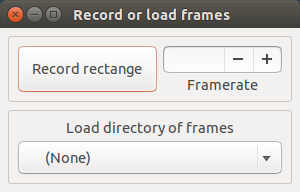
Gifine — простое графическое приложение для записи выбранной прямоугольной области экрана и конвертации записи в анимированный GIF или MP4. Требует внешних зависимостей (ffmpeg, GraphicsMagick, gifsicle, libgirepository и инструменты сборки для XrectSel). Установка может занять время, но после неё интерфейс интуитивен: выбор области, запись, обрезка кадров и экспорт.
Зачем использовать Gifine
Анимированные GIF удобны для демонстрации UI-ошибок, быстрого объяснения шагов в приложении, создания иллюстраций для документации и презентаций. Gifine специально полезен, когда нужно записать небольшую область экрана (один виджет или окно) и быстро получить готовый GIF без ручной конвертации.
Ключевая идея: записывается последовательность кадров, вы можете просмотреть кадры, обрезать лишние, удалить промежуточные кадры и экспортировать в GIF или MP4.
Важно: Gifine сам по себе обрабатывает кадры, но опирается на системные утилиты для захвата и конвертации — поэтому установка зависимостей обязательна.
Совместимость и окружение
Все примеры в этой статье проверены на Ubuntu 14.04 с Bash 4.3.11(1). Gifine написан на MoonScript/GTK через lgi и зависит от стандартных мультимедийных инструментов Linux. На современных дистрибутивах команды установки пакетов могут отличаться (apt → dnf/pacman) — см. раздел «Советы по миграции».
Требуемые зависимости
Перед установкой Gifine установите эти пакеты:
- ffmpeg — запись и конвертация звука/видео
- GraphicsMagick — обработка изображений и управление кадрами
- gifsicle — оптимизация и создание GIF-анимаций
- libgirepository1.0-dev — для gobject-introspection (если потребуется)
- XrectSel — утилита для выбора прямоугольной области (обычно собирается из исходников)
Установка зависимостей на Ubuntu
В терминале выполните следующие команды:
sudo apt-get install ffmpegsudo apt-get install graphicsmagicksudo apt-get install gifsicleЕсли при установке через luarocks встретите ошибку “No package ‘gobject-introspection-1.0’ found”, установите библиотеку:
sudo apt-get install libgirepository1.0-devXrectSel часто требуется собрать из исходников. Основные шаги для XrectSel:
./bootstrap(требуется если ./configure отсутствует)
./configure --prefix /usrmakemake DESTDIR="$directory" installПосле установки зависимостей установите luarocks и Gifine через luarocks:
sudo apt-get install luarockssudo luarocks install --server=http://luarocks.org/dev gifineЕсли установка завершилась успешно, команда gifine будет доступна в PATH.
Запуск Gifine и базовый рабочий цикл
Запустите приложение из терминала:
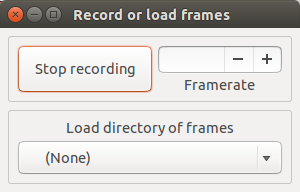
gifineИнтерфейс прост: есть кнопки Record rectangle (Запись прямоугольника) и Load frames (Загрузить кадры). Нажмите Record rectangle, выберите область на экране — курсор примет форму «+», затем начнётся запись. Кнопка сменится на Stop recording.
После остановки записи вы увидите предпросмотр и ползунок для просмотра кадров по одному. Можно удалить кадры слева/справа, удалить отдельные кадры, сократить количество кадров вдвое или сбросить все обрезки.
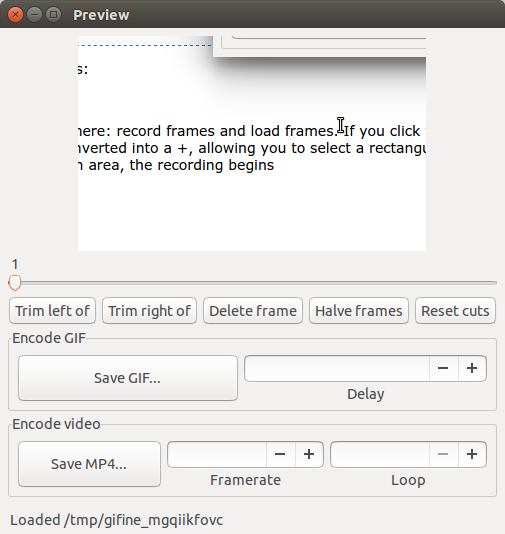
Кнопки Save GIF… и Save MP4… сохраняют проект с настройками задержки кадров, частоты кадров и числа повторов.
Важно: кадры записи сохраняются во временной директории /tmp и не удаляются автоматически — можно загрузить их позже через Load frames.
Пошаговое руководство: от записи до GIF
- Убедитесь, что зависимые утилиты (ffmpeg, GraphicsMagick, gifsicle) установлены.
- Запустите gifine
- Нажмите Record rectangle, выделите область
- Выполните необходимые действия в приложении (все появившиеся изменения будут записаны)
- Нажмите Stop recording
- Просмотрите кадры, используйте Trim left of / Trim right of, удалите лишние кадры
- Настройте задержку (frame delay), frame rate и loops
- Нажмите Save GIF… или Save MP4…
Частые проблемы и их решения
Проблема: gifine не запускается или отсутствует команда
- Решение: убедитесь, что luarocks установил пакет в системный PATH: sudo luarocks install gifine; проверьте /usr/local/bin или ~/.luarocks/bin.
Проблема: «No package ‘gobject-introspection-1.0’ found»
- Решение: sudo apt-get install libgirepository1.0-dev
Проблема: нельзя выделить область (курсора нет)
- Решение: установите или соберите XrectSel и убедитесь, что бинарник доступен в PATH.
Проблема: GIF слишком большой
- Решение: уменьшите размер области, сократите число кадров, увеличьте задержку между кадрами, используйте gifsicle для оптимизации: gifsicle -O3 input.gif -o output.gif
Проблема: звук нужен в экспорте MP4
- Решение: Gifine по умолчанию фокусируется на кадрах; для захвата звука используйте ffmpeg напрямую или комбинируйте дорожки в отдельной команде ffmpeg.
Советы по оптимизации GIF
- Сократите количество кадров и ограничьте область записи — основное влияние на размер.
- Увеличьте задержку между кадрами (frame delay), если анимация допускает меньшую плавность.
- Используйте gifsicle для оптимизации и уменьшения палитры: gifsicle –optimize=3 –colors 64 in.gif -o out.gif
- Для тонкой настройки используйте ffmpeg для создания MP4, затем конвертируйте в GIF уже из видео (иногда это даёт лучший контроль и меньший размер).
Альтернативные инструменты и когда использовать их
- Peek — простой инструмент для записи GIF, ориентирован на GNOME. Хорош для быстрых записей одного окна.
- Byzanz — консольная утилита для записи GIF по прямой команде, подходит для скриптов.
- ffmpeg — универсален: можно записать видео и конвертировать в GIF, требует больше командной строки, но даёт контроль над кодированием.
Когда Gifine предпочтительнее: когда нужна визуальная обрезка кадров, быстрый просмотр кадров в GUI и удобный экспорт.
Когда Gifine может не подойти: если нужен автоматизированный сбор GIF в CI/CD или запись со сложными аудиодорожками — лучше ffmpeg/скрипты.
Мини-методология выбора инструмента
- Нужен GUI для точной обрезки и просмотра кадра → Gifine или Peek
- Нужен скрипт или автоматизация → ffmpeg/Byzanz
- Нужен максимальный контроль над качеством и размером → ffmpeg + gifsicle
Роль‑ориентированные чек-листы
Для конечного пользователя (дизайнера, документация):
- Убедиться, что область записи минимальна и показывает ключевые действия
- Записать короткий сценарий действий
- Сделать несколько дублей с разной частотой кадров
- Оптимизировать GIF командой gifsicle
Для разработчика/репортера багов:
- Записать воспроизводимый шаг
- Включить визуальные подсказки (курсор, выделение)
- Сохранить исходные кадры в /tmp для анализа
- Приложить GIF к баг-трекеру с коротким описанием
Для системного администратора:
- Проверить версии зависимостей
- Управлять правами на /tmp
- Логировать ошибки запуска Gifine из системного journal
Критерии приёмки
- GIF воспроизводит ожидаемую последовательность действий
- Размер файла подходит под требования (например, < 5 МБ для веба)
- Время записи покрывает весь сценарий без лишних пауз
- Кадры можно обрезать и экспортировать без ошибок
Тестовые случаи
- Запись 10-секундного клипа 800×600 → экспорт GIF и MP4
- Обрезка слева/справа кадра → проверить, что начальная/конечная точка верны
- Загрузка ранее сохранённых кадров из /tmp через Load frames
- Экспорт с увеличенным frame delay → проверить уменьшение размера
Совместимость и миграция
- В Debian/Ubuntu используйте apt/apt-get. В Fedora поменяйте apt на dnf, в Arch — pacman. Пакеты по именам могут отличаться (ffmpeg обычно доступен во всех).
- Если luarocks не находит gobject-introspection, установите соответствующие dev-пакеты для вашей системы (название может отличаться).
Безопасность и конфиденциальность
- Запись экрана может захватить чувствительные данные (пароли, личные данные). Перед публикацией проверьте содержимое кадров и при необходимости размывайте/удалите данные.
- Хранение временных кадров в /tmp долгое время повышает риск утечки; удаляйте ненужные кадры вручную.
Факт-бокс
- Формат: экспорт в GIF или MP4
- Интерфейс: GTK (GUI)
- Язык разработки: MoonScript с lgi
- Временные файлы: сохраняются в /tmp
Быстрый план действий (SOP)
- Установить зависимости (ffmpeg, GraphicsMagick, gifsicle)
- Сборка/установка XrectSel
- Установить luarocks и Gifine
- Запустить gifine и сделать пробную запись
- Оптимизировать и сохранить GIF
Пример команды оптимизации результатного GIF
gifsicle --optimize=3 --colors 128 in.gif -o out.gifСоветы по локализации для русскоязычных пользователей
- На некоторых сборках локализация интерфейса может отсутствовать; ориентируйтесь на очевидные кнопки: Record rectangle, Stop recording, Save GIF…, Save MP4… — названия на экране чаще совпадают с английскими.
- Для пользователей с ограниченной полосой интернет-рекомендуется уменьшать разрешение и количество кадров.
Краткое объявление (для блога или рассылки)
Gifine — лёгкий инструмент для записи области экрана и быстрого создания GIF/MP4 на Linux. Идеален для разработчиков, тестировщиков и дизайнеров, которым нужно визуально показать шаги или баг. Установите зависимости, запустите gifine, выделите область экрана и экспортируйте аккуратный, оптимизированный GIF. Поддерживает простую обрезку кадров и экспорт в MP4.
Заключение
Gifine — удобный инструмент для интерактивной записи небольшой области экрана и последующей простейшей обработки кадров внутри графического интерфейса. Основная сложность — установка зависимостей и сборка XrectSel на некоторых системах. Если вы готовы потратить немного времени на настройку, Gifine даст быстрый и понятный рабочий поток: запись → просмотр кадров → обрезка → экспорт.
Важно: всегда проверяйте содержимое записей на наличие конфиденциальных данных перед публикацией и удаляйте временные кадры из /tmp после использования.
Становились ли вы пользователем Gifine? Поделитесь своим опытом в комментариях — что понравилось, а что хотелось бы улучшить?

Похожие материалы

Несколько аккаунтов Skype: Multi Skype Launcher

Журнал для работы: повысить продуктивность

Персональные звуки уведомлений на Android

Скачивание шоу Hulu для офлайн‑просмотра

Microsoft Start: персонализированная новостная лента
